

Photoshop Tutorial

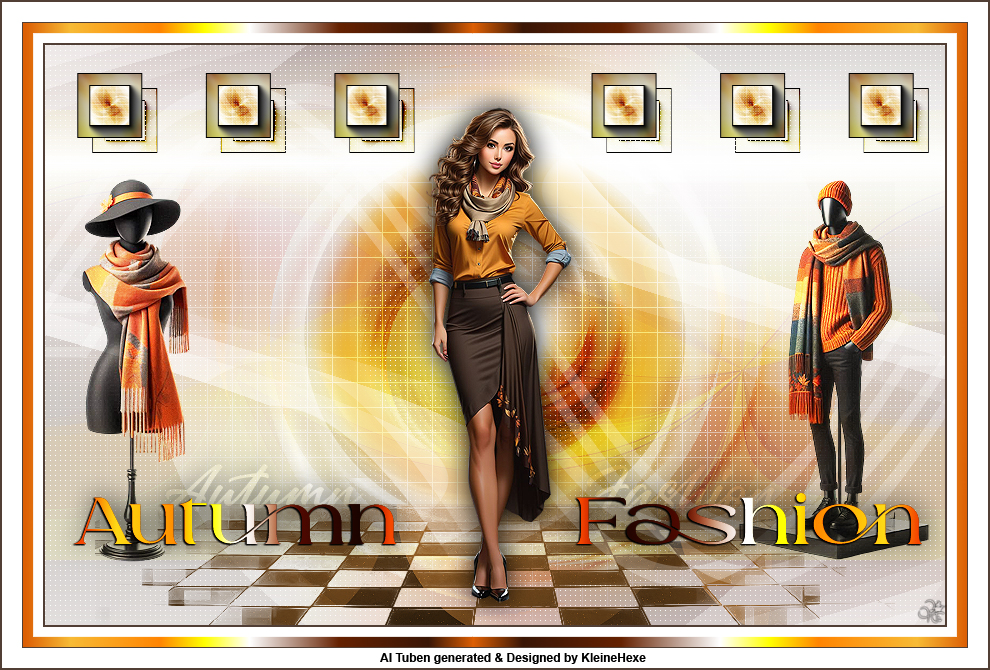
Autumn Fahsion

Autumn Fahsion Galerie
Hinweise & Copyright

Dieses Tutorial wurde von mir für Photoshop umgeschrieben und steht unter meinem Copyright.

Ich möchte euch bitten dieses Tutorial nicht zu kopieren, oder als euer Eigentum auszugeben.

Copyright by KleineHexe

Die Tuben wurden von mir selber generiert

Tut geschrieben für PS CS3, aber auch mit anderen Versionen bastelbar


Ich habe die Erlaubnis von Laguna Azul, ihre PSP Tutoriale in PS umzuschreiben


Du brauchst
  • 1 Tube deiner Wahl
  • 2 Schaufensterpuppen Tuben oder passende Frauen Tuben
  • 1 misted Landlandschaft (635 x 532 px)
Filter

Flaming Pear - Flexy 2

FM Tile Tools - Bend Emboss

AAA Frames - Foto Frame

Factory Gallery A

Factory Gallery B

MuRa's Meister

AP [Lines]

Dégradés

VanDerLee

Alf's Power Toys

Alien Skin Eye Candy 5:Impact

(Per Doppelklick installierst du dir das Alien Skin Filter Setting Document)

(Ich habe fast alle Filter im Filtes Unlimited 2.0)

Punkt 1

Öffne dir als erstes die Masken, deine Tube und die Datei Autumn Fashion

Suche dir aus deiner Tube eine dunkle Vordergrundfarbe (VGF)

Die Hintergrundfarbe (HGF) stelle auf Weiß

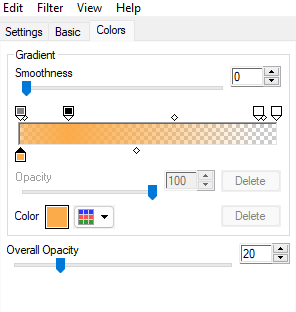
Aktiviere dein Verlaufswerkzeug und erstelle aus beiden Farben diesen Radialverlauf

Einstellung zu punkt 1

Auf dem Arbeitsblatt nun Ansicht - Neue Hilfslinie - Vertikal 647 px und dann noch Horizontal 405 px

Ziehe den Verlauf vom Punkt aus wo beide Hilfslinien sich überkreuzen in die linke obere Ecke auf

Ansicht - Hilfslinien löschen
Punkt 2

Filter - Filters Unlimited 2.0 - Alf's Power Toys - Split Distortion, stelle den Wert auf 200

Erstelle eine neue Ebene, Auswahl - Auswahl laden - LA_88 circle

Suche dir aus deiner Tube nun eine mittlere Vordergundfarbe aus deiner Tube

Bearbeiten - Fläche füllen - Vordergrundfarbe

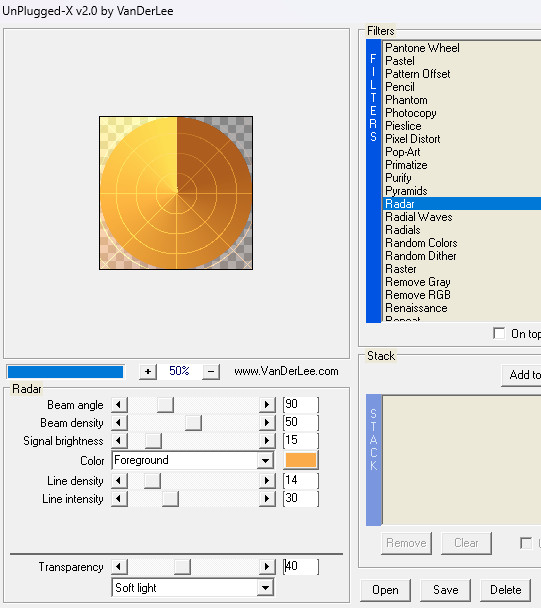
Filter - VanDerLee - Unplugged-x

Einstellung zu punkt 2

Füllmethode auf Weiches Licht stellen

Filter - Weichzeichnungsfilter - Gaußscher Weichzeichner mit 30 anwenden, Auswahl aufheben

Punkt 3

Neue Ebene erstellen, Auswahl - Auswahl laden - LA_88 circle 2, suche dir nun eine helle HG-Farbe aus,

fülle die Auswahl mit der hellen HG-Farbe.

Filter - Weichzeichnungsfilter - Gaußcher Weichzeichner mit 30 anwenden.

Filter - Alien Skin Eye Candy 5:Impact - Backlight, klicke auf Backlight_LA und dann bei Colors deine VGF ein

Einstellung zu punkt 3

Auswahl - Auswahl aufheben

Punkt 4

Erstelle eine neue Ebene, Auswahl - Auswahl laden - LA_88 circle 3

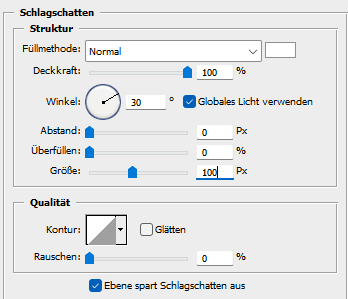
Fülle die Auswahl mit einer beliebigen Farbe, fx - Schlagschatten

Einstellung zu punkt 4

Stelle die Deckkraft der Fläche auf 0%, Auswahl aufheben

Punkt 5

Aktiviere die unterste Ebene, Ebene - Duplizieren

Ziehe dir die Maske LA_MASK 35 mit gedrückter Umschalttaste auf das Blatt

Klicke rechts auf Kanäle und unten auf den gepunkteten Kreis, zurück zu den Ebenen

Aktiviere die zweite Ebene von unten, klicke unten auf das Rechteck mit dem Kreis - Ebenenmaske hinzufügen

Rechtsklick auf die Ebenenmaskenminiatur - Ebenenmaske anwenden

Lösche die Ebene mit der originalen Maske

Punkt 6

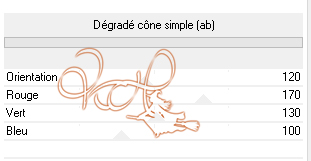
Filter - Filters Unlimited 2.0 - Dégradés - Dégradé cône simple (ab)

Einstellung zu punkt 6

Füll-Methode auf Ineinanderkopieren, Deckkraft auf 75%

Punkt 7

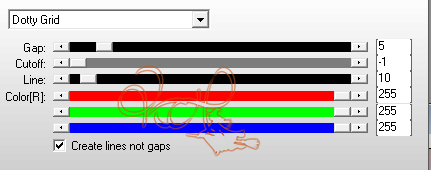
Aktiviere wieder die unterste Ebene, Filter - AP [Lines] - Lines - Silverlining

Einstellung zu punkt 7
Punkt 8

Erstelle eine neue Ebene, sie sollte nun die zweite Ebene von unten sein

Aktiviere das Verlaufswerkzeug und stelle den auf linearer Verlauf um, ziehe diesen mittig von oben nach unten auf

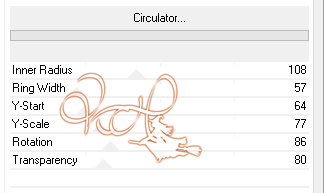
Filter - Filters Unlimited 2.0 - Filter Factory Gallery B - Circulator

Einstellung zu punkt 8

Filter - Filters Unlimited 2.0 - Dégradés - Dégradé cône simple (ab)

Einstellung zu punkt 8

Füllmethode auf Weiches Licht

Punkt 9

Aktiviere die oberste Ebene und erstelle eine neue

Aktiviere dein Verlaufs-Werkzeug, klicke dort auf laden und hole dir den FV Autumn Fashion rein.

Du kannst die Farben wenn du magst nun nach deinen Farben anpassen, ich habe ihn so gelassen

Einstellung zu punkt 9

Ansicht - Neue Hilfslinie - Vertikal 450 px

Aktiviere nun dein Auswahl-Rechteck-Werkzeug und ziehe auf der linken Seite eine Auswahl von den Rändern

bis zur Hilfslinie, ziehe nun den Verlauf mittig mit gedrückter Umschalttaste

von links nach rechts bis zur Hilfslinie auf

Auswahl aufheben, Ansicht - Hilfslinien löschen

Ebene - Duplizieren, Auswahl - Alles auswählen, Bearbeiten - Transformieren - Horizontal spiegeln

Auswahl aufheben, Ebene - Mit darunter liegender auf eine Ebene reduzieren

Punkt 10

Nimm nun dein Landschaftsbild oder nehme eines aus dem Material, ziehe es mit gedrückter Umschalttaste auf dein Bild

Ebene - Mit darunter liegender auf eine Ebene reduzieren

Drücke Strg+T und das Kettenglied, gebe 50% ein und bestätige

Filter - MuRa's Meister - Copies:

Einstellung zu punkt 10

Filter - Filters Unlimted 2.0 - Factory Gallery A -Triangular Mosaic Filter

Einstellung zu punkt 10
Punkt 11

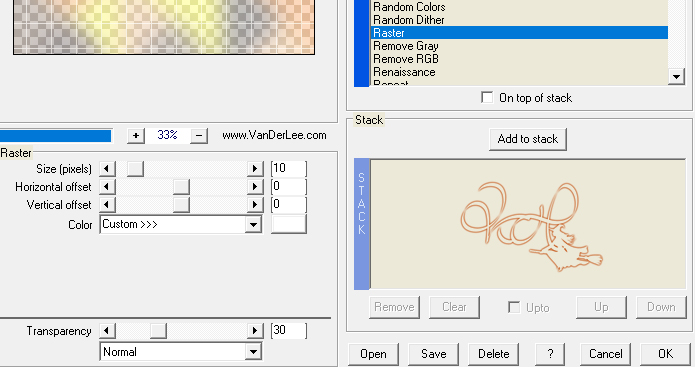
Filter - VanDerLee - UnPlugged-X

Einstellung zu punkt 11

Ebene - Duplizieren

Filter - Weichzeichnungsfilter - Gaußscher Weichzeichner mit 30 anwenden

Punkt 12

Filter - VanDerLee - UnPlugged-X

Einstellung zu punkt 12

Ziehe dir die Maske 00.20-20 mit auf das Blatt, drücke Strg+T, ziehe sie an allen Seiten zum Rand, bestätige

Klicke rechts auf Kanäle und unten auf den gepunkteten Kreis, zurück zu den Ebenen

Aktiviere die zweite Ebene von unten, klicke unten auf das Rechteck mit dem Kreis - Ebenenmaske hinzufügen

Rechtsklick auf die Ebenenmaskenminiatur - Ebenenmaske anwenden

Lösche die Ebene mit der originalen Maske

Füllmethode auf Ineinanderkopieren stellen

Punkt 13

Aktiviere nun die zweite Ebene von oben. Filter - Flaming Pear - Flexy 2

Einstellung zu punkt 13

Wende nun 2x den Filter - FM Tile Tools - Bend Emboss an mit den Standardeinstellungen

Füllmethode auf Weiches Licht

Punkt 14

Oberste Ebene aktivieren, öffne das Tub LA_Floor und ziehe es mit gedrückter Umschalt-Taste auf dein Bild

Färbe es nun passend nach deinen Farben ein

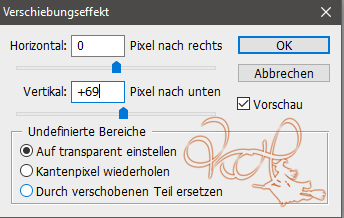
Filter - Sonstige Filter - Verschiebungseffekt:

Einstellung zu punkt 14

Öffne das Tub LA_Deco 1, mit gedrückter Umschalt-Taste auf dein Bild ziehen,

mache das selbe mit LA_Deco 2, hier aber die Deckkraft auf 60% stellen

Punkt 15

Bild - Duplizieren (Haken rein bei Nur zusammengefügte Ebenen duplizieren)

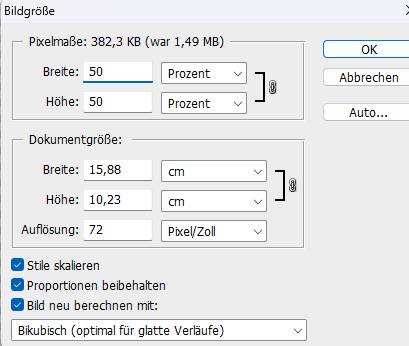
Bild - Bildgröße

Einstellung zu punkt 15

Filter - Scharfzeichnungsfilter - scharfzeichnen, Auswahl - Alles auswählen

Bearbeiten - Auf eine Ebene reduziert kopieren

Punkt 16

Öffne ein neues transparentes Blatt von 65 x 65 px, Bearbeiten - Einfügen

Ebene - Sichtbare auf eine Ebene reduzieren

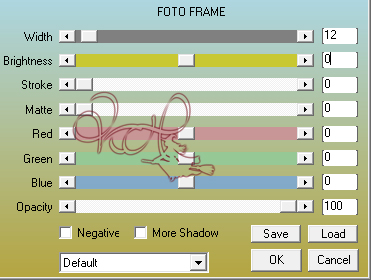
Filter - AAA Frames - Foto Frame

Einstellung zu punkt 16

Ziehe das mit gedrückter Umschalttaste auf dein Hauptbild

Punkt 17

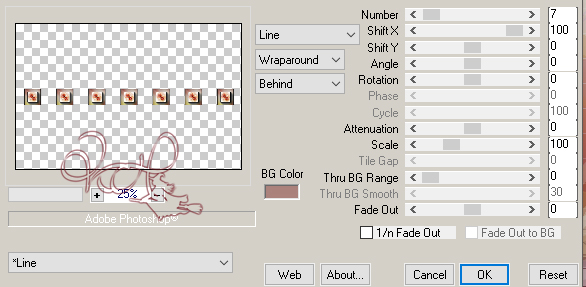
Filter - MuRa's Meister - Copies

Einstellung zu punkt 17

Radiere nun das mittlere Quadrat weg

Filter - Sonstige Filter - Verschiebungseffekt: Horizontal 0 - Vertikal 230

Ebene - Duplizieren, aktiviere die zweite Ebene von oben

Filter - Sonstige Filter - Verschiebungseffekt: Horizontal 15 - Vertikal 15

Füllmethode auf Farbig nachbelichten oder wie es dir gefällt

Punkt 18

Oberste Ebene aktivieren, öffne dann nach und nach beide Schaufensterpuppen oder deine Tuben

bringe sie auf eine Höhe von ca 400 px und ziehe sie auf das Bild

Eine nach links, eine nach rechts, falls du sie färben möchtest mache das mit dem

Filter - Filters Unlimited - °v° Kiwi`s Oelfilter - Fehlfarben, Werte nach deinen Wünschen

Filter - Scharfzeichnungsfilter - scharfzeichnen, Füllmethode bei beiden auf Hartes Licht

Punkt 19

Oberste Ebene sollte aktiv sein, ziehe deine Tube welche du voher auf ca. 550 px in der Höhe gebracht hast

mit gedrückter Umschalttaste auf dein Bild, belasse sie ziemlich mittig

Filter - Scharfzeichnungsfilter - scharfzeichnen, fx - Schlagschatten

Einstellung zu punkt 19
Punkt 20

Aktiviere nun dein Textwerkzeug und schreibe einen Text deiner Wahl mit einer Schrift die dir gefällt

Auch welche Farbe du dafür nimmst ist dir überlassen

Ich habe mich zuerst für Weiß entschieden, den Text danach mit dem Schatten von vorhin versehen

dann auf Multiplikation und die Deckkraft auf 50% gestellt

Dann eine zweite Schriftart genommen und diesem mit dem bunten Verlauf gefüllt

Ebene dupliziert und die Füllmethode auf Hartes Licht gestellt und einen Schatten angewand

Du kannst es aber nach deinen Wünschen machen

Punkt 21

Suche dir nun eine neue dunkle Farbe aus dem Bild

Bild - Arbeitsfläche - 4 px - dunkle Farbe (Haken drin bei Relativ)

Bild - Arbeitsfläche - 20 px - Weiß

Bild - Arbeitsfläche - 20 px - Andere (nimm eine welche nicht im Bild ist)

Markiere den Rand mit dem Zauberstab und ziehe deinen Verlauf auf, den FV Autumn Fashion

mache dir aber vorher eine Hilfslinie bei Vertikal 472 px, den Verlauf wieder von links bis zur Hilfslinie ziehen,

drücke Strg+J, ziehe dir nun auf der rechten Seite eine Auswahl von der Hilfslinie an

Punkt 19

Drücke nun die ENTF-Taste

Auswahl - Auswahl aufheben, Ebene - Duplizieren, Auswahl - Alles auswählen

Bearbeiten - Transformieren - Horizontal spiegeln, Auswahl aufheben

Ebene - Auf Hintergrundebene reduzieren

Bild - Arbeitsfläche - 2 px - dunkle Farbe

Bild - Arbeitsfläche - 40 px - Weiß

Bild - Arbeitsfläche - 4 px - dunkle Farbe

Setzte jetzt noch dein Wasserzeichen und den Copy Vermerk auf dein Bild und speichere es als .jpg oder .png ab.

Fertig

Ich hoffe das Tutorial hat dir gefallen.

Übersetzung & Design