Photoshop Tutorial

Anisha

Anisha Galerie
Hinweise & Copyright

Dieses Tutorial wurde von mir für Photoshop umgeschrieben und steht unter meinem Copyright.

Ich möchte euch bitten dieses Tutorial nicht zu kopieren, oder als euer Eigentum auszugeben.

Copyright by KleineHexe

Die Poser wurde von mir mit DAZ erstellt

Tut geschrieben für PS CS3, aber auch mit anderen Versionen bastelbar


Ich habe die Erlaubnis von Laguna Azul, ihre PSP Tutoriale in PS umzuschreiben


Du brauchst
  • 1 Tube deiner Wahl
Filter

MuRa's Meister

&<BKg Designer sf10 II>

Toadies

L en K landKsiteofwonders

(Ich habe fast alle Filter im Filtes Unlimited 2.0)

Punkt 1

Öffne dir als erstes die deine Tube und die Datei Anisha1

Suche dir aus deiner Tube eine helle Vordergrundfarbe (VGF) aus

Die Hintergrundfarbe (HGF) stelle auf Weiß

Aktiviere dein Verlaufswerkzeug, die Art auf Linearer Verlauf stellen und übernimm nun diese Einstellungen

Einstellung zu punkt 1

Das Grau ist der Farbcode #808080

Ziehe den Verlauf nun Mittig von oben nach unten auf dem Blatt auf
Punkt 2

Öffne nun Kacheln und ziehe diese mit gedrückter Umschalttaste auf dein Blatt.

Bild - Anpassungen - Farbton/Sättigung, Färbe es in der HG Farbe ein, aber lasse die Sättigung zwischen 25-40

Öffne nun Wirbel und ziehe dieses mit gedrückter Umschalttaste auf dein Blatt

Punkt 3

Nun öffne Welle und ziehe diese mit gedrückter Umschalttaste auf dein Blatt.

Stelle die Füll-Methode auf Farbig nachbelichten

Punkt 4

Erstelle eine neue Ebene, Auswahl - Auswahl laden - LA_S98 2.

Bearbeiten - Fläche füllen - Hintergrundfarbe. Auswahl - Auswahl aufheben.

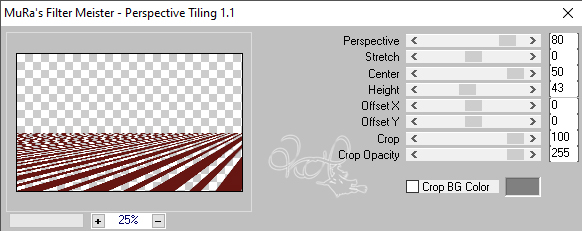
Filter - MuRa's Meister - Perspective Tiling

Einstellung zu punkt 4

Filter - Filters Unlimited 2.0 - &<BKg Designer sf10 II> - MURUs Wave..., Standardeinstellung

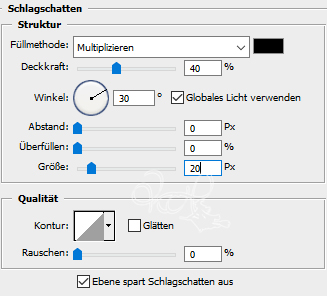
fx - Schlagschatten

Einstellung zu punkt 4
Punkt 5

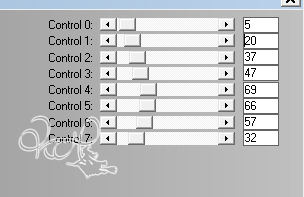
Filter - Weichzeichnungsfilter - Radialer Weichzeichner

Einstellung zu punkt 5

Filter - Scharfzeichnungsfilter - Stärker scharfzeichnen, wiederhole nochmal

Ebene - Sichtbare auf eine Ebene reduzieren. Ebene - Duplizieren

Drücke Strg+T sowie das Kettenglied, gebe 75% ein und bestätige

Punkt 6

Filter - Toadies - What Are You? mit der Standardeinstellung anwenden (beide Werte auf 20)

Bearbeiten - Transformieren - Um 90° im UZS drehen

Toadies - What Are You? mit den selben Einstellungen anwenden wie gerade

Filter - L en K landKsiteofwonders - L en K's - Zitah

Einstellung zu punkt 6
Punkt 7

Erstelle eine neue Ebene und fülle diese mit Weiß.

Öffne die Maske Narah_mask_Abstract127, ziehe sie auf dein Blatt

Drücke Strg+T, ziehe sie nach allen Seiten bis zum Rand und bestätige dann

In der Ebenen-Palette auf Kanäle und dann den gepunkteten Kreis anklicken

Zurück zu den Ebenen und die weiße aktivieren, klicke unten auf das Rechteck mit dem Kreis - Ebenenmaske hinzufügen

Rechtsklick auf die Ebenenmaskenminiatur - Ebenenmaske anwenden, lösche die originale Maske

Ebene - Sichtbare auf eine Ebene reduzieren

Punkt 8

Öffne nun Anisha2, ziehe das andere nun mit gedrückter Umschalttaste auf das leere Blatt

Aktiviere nun die untere Ebene und dann deinen Verlauf

Ziehe diesen Mittig von oben nach unten auf der Ebene auf.

Filter - Filters Unlimited 2.0 - Filter Factory Gallery A - Seismic - Standardeinstellungen

Punkt 9

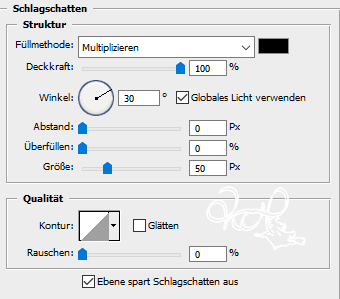
Aktiviere die oberste Ebene, fx - Schlagschatten

Einstellung zu punkt 9
Punkt 10

Öffne das Tub LA_Deko, du kannst die Elemente passend einfärben

Fasse sie dann sichtbar zusammen und ziehe sie mit gedrückter Umschalttaste auf dein Blatt

Erstelle eine neue Ebene und fülle diese mit Weiß

Öffne die Maske LA_mask 64 und ziehe die mit gedrückter Umschalttaste auf dein Blatt.

In der Ebenen-Palette auf Kanäle und dann den gepunkteten Kreis anklicken

Zurück zu den Ebenen und die weiße aktivieren, klicke unten auf das Rechteck mit dem Kreis - Ebenenmaske hinzufügen

Rechtsklick auf die Ebenenmaskenminiatur - Ebenenmaske anwenden, lösche die originale Maske

Öffne nun noch LA_gitter deco und ziehe das auch mit gedrückter Umschalttaste auf dein Blatt

Punkt 11

Aktiviere deine Haupttube und verkleinere es etwa auf eine Höhe von 600 - 700 px.

Ziehe es dann auf dein Blatt, scharfzeichnen nicht vergessen.

Schiebe sie entweder links oder rechts an die Seite. Sie sollte die Deko in der Mitte kaum verdecken

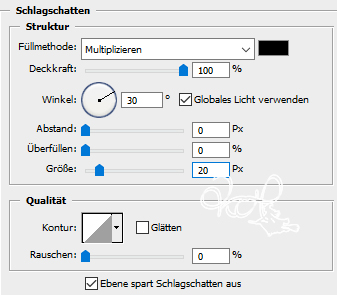
fx - Schlagschatten

Einstellung zu punkt 11

Rechtsklick auf die Ebene in der Palette - Ebenenstil kopieren

Punkt 12

Erstelle eine neue Ebene, Auswahl - Auswahl laden , entweder LA_S98 3-rechts oder LA_S98 3-links

Kommt darauf an wo deine Tube ist, also auf welcher Seite, meine ist links, also lade ich die rechte Auswahl.

Bearbeiten - Fläche füllen mit Weiß. Auswahl - Auswahl aufheben.

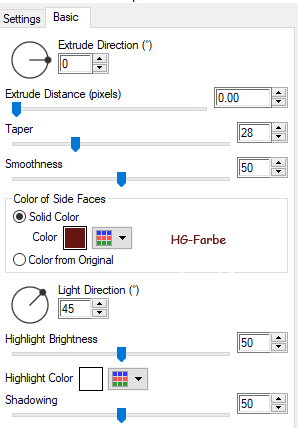
Filter - Alien Skin Eye Candy 5: Impact - Extrude, stelle bei Settings auf Large Offset, 30 Degrees

Einstellung zu punkt 12
Punkt 13

Suche dir nun eines der Deko Tuben heraus oder benutze deine eigene Deko

Du kannst sie passend einfärben, verkleinere sie auf 55 % oder wie du magst

Filter - Scharfzeichnungsfilter - scharfzeichnen

Rechtsklick dann auf die Ebene in der Palette - Ebenenstil einfügen

Verschiebe die Deko auf die gegenüber liegende Seite deiner Tube

Punkt 14

Nun öffne dir einen der Schriftzüge oder schreibe deinen eigenen

Du kannst diesen auch wieder umfärben, ziehe ihn auf dein Blatt und verschiebe ihn

zwischen Tube und Deko, oder wie es dir passt

Rechtsklick dann auf die Ebene in der Palette - Ebenenstil einfügen

Punkt 15

Auswahl - Alles auswählen, neue Ebene erstellen und fülle diese mit Schwarz.

Auswahl - Auswahl ändern - verkleinern - 2px drücke ENTF

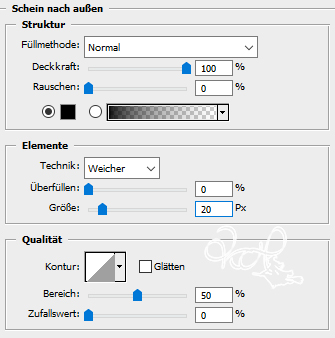
Auswahl - Auswahl aufheben, fx - Schein nach außen

Einstellung zu punkt 15

Setzte jetzt noch dein Wasserzeichen und den Copy Vermerk auf dein Bild und speichere es als .jpg oder .png ab.

Fertig

Ich hoffe das Tutorial hat dir gefallen.

Übersetzung & Design