Punkt 1
Suche dir aus dem Material ein Paper aus. Ich habe das la_paper 1 genommen, öffne es im PS.
Öffne nun ein neues Blatt von 750 x 550 px, ziehe das Paper mit gedrückter Umschalttaste auf das Blatt
Photoshop Tutorial
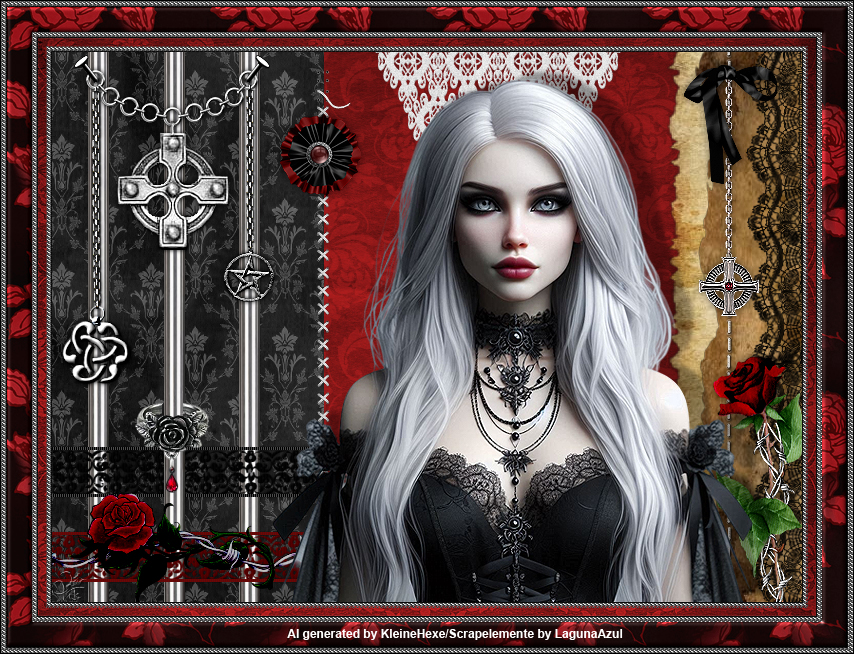

Dieses Tutorial wurde von mir für Photoshop umgeschrieben und steht unter meinem Copyright.
Ich möchte euch bitten dieses Tutorial nicht zu kopieren, oder als euer Eigentum auszugeben.
Copyright by KleineHexe
Die Tube wurde von mir selbst generiert
Das verwende Scrapmaterial ist von Laguna Azul
Tut geschrieben für PS CS3, aber auch mit anderen Versionen bastelbar
Ich habe die Erlaubnis von Laguna Azul, ihre PSP Tutoriale in PS umzuschreiben

Keine
Suche dir aus dem Material ein Paper aus. Ich habe das la_paper 1 genommen, öffne es im PS.
Öffne nun ein neues Blatt von 750 x 550 px, ziehe das Paper mit gedrückter Umschalttaste auf das Blatt
Öffne nun eines der la_lace big, ich habe das weiße, da ich ein rotes Paper habe
Ziehe es auf dein Bild und verschiebe es etwa so
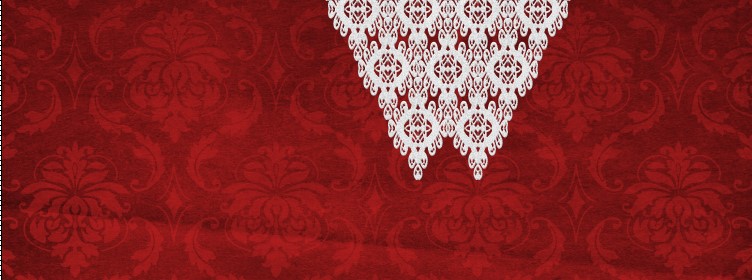
Ebene - Duplizieren, Auswahl - Alles auswählen, Bearbeiten - Transformieren - Vertikal spiegeln, Auswahl aufheben
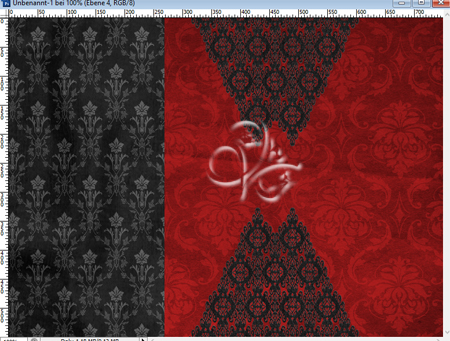
Suche dir nun wieder eines der Paper aus, ich habe das la_paper 3 genommen, passend zum roten
Ziehe es auf dein Bild und schiebe es auf die linke Seite
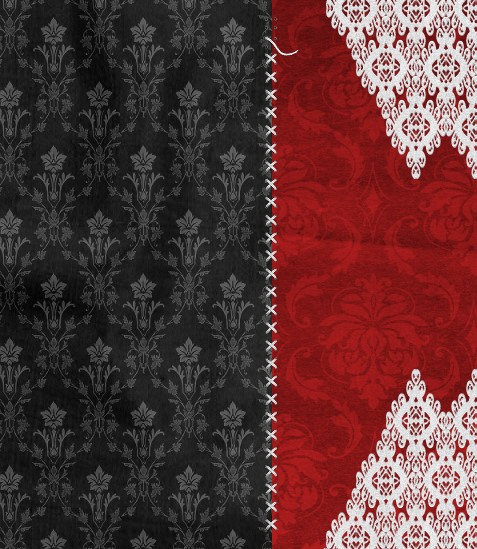
Öffne la_stich 1 und ziehe es mit gedrückter Umschalttaste auf dein Blatt
Schiebe es mit Hilfe der Pfeiltaste nach links auf die Kante deines Papers
Nun öffne dir la_back 1 ziehe es auf dein Blatt und schiebe nach rechts und über den Rand hinaus
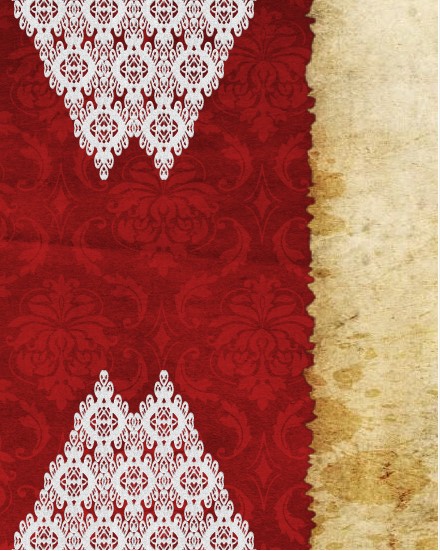
Öffne dir jetzt eine der la_art Tuben und ziehe diese mit gedrückter Umschalttaste auf dein Blatt
Öffne la_back 2 und ziehe es mit gedrückter Umschalttaste auf dein Bild, schiebe es nach rechts, über den Rand hinaus
Es sollte nun so aussehen
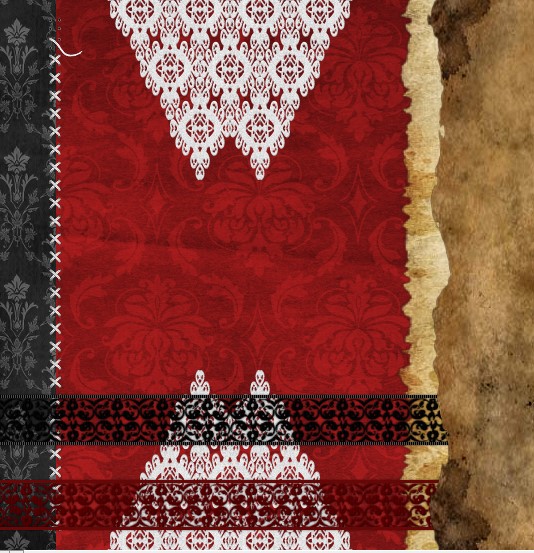
Öffne la_stich 2, mit gedrückter Umschalttaste auf dein Bild ziehen und dann nach rechts schieben

Öffne la_lace mit gedrückter Umschalttaste auf dein Bild ziehen und nach rechts an den Rand schieben
Öffne la_chain 1 und ziehe es auf dein Bild. Schiebe es auf die linke Seite, auf die drei Metallstäbe und nach oben
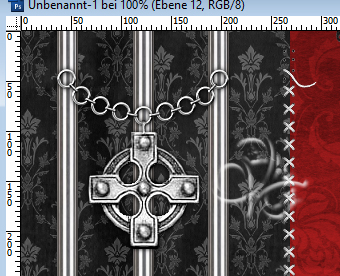
Jetzt das Tub la_tack öffnen, auf dein Bild ziehen und nach links oben in den linken Ring der Kette schieben
Ebene - Duplizieren, Bearbeiten - Transformieren - Horizontal spiegeln
Schiebe diesen nun in den rechten Ring der Kette
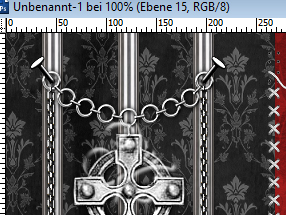
Öffne dir la_chain 2 und la_chain 3 ziehe diese beiden auf dein Bild und schiebe sie jeweils rechts und links an die Kette in der Mitte. Also an den linken äußern und rechten äußeren Ring
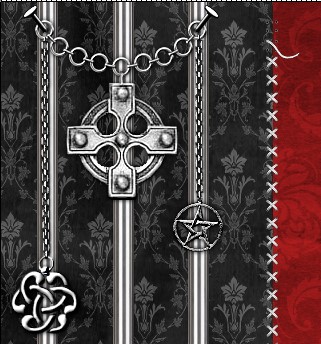
Öffne dir nun einen der la_goth ring, ziehe ihn auf dein Bild und schiebe ihn nach links auf die mittlere Stange und oberhalb des Bandes. Achte darauf das er genau mit der Stange schließt

Öffne dir la_deco rose und ziehe sie auf dein Bild, verschiebe sie in die linke untere Ecke
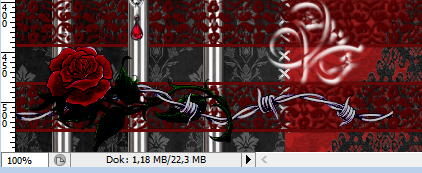
Nun öffne deine Tube und bringe es ca auf eine Höhe von 550 - 950 px, es kommt natürlich auf deine Tube an welches du nutzt
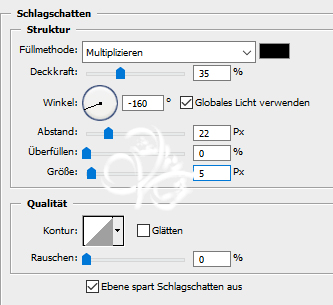
Filter - Scharfzeichnungsfilter - Scharfzeichnen, ziehe es dann auf dein Bild und schiebe es in den Teil des Bildes, wo die beiden Spitzen sind. fx - Schlagschatten
Du kannst das Bild noch mit Elementen aus dem Material schmücken
Schatten etc. ist dir überlassen, aber scharfzeichnen nicht vergessen
Wenn dir dein Bild gefällt, öffne silberbeads, Bearbeiten - Muster festlegen
Ebene - Auf Hintergrundebene reduzieren.
Bild - Arbeitsfläche - 2 px - Schwarz (Haken rein bei Relativ)
Bild - Arbeitsfläche - 10 px - Weiß
Aktiviere deinen Zauberstab und klicke damit in diesen Rand
Bearbeiten - Fläche füllen - Muster mit dem eben erstellten, Auswahl aufheben
Bild - Arbeitsfläche - 16 px - Weiß
Öffne nochmal das Paper welches du in Punkt 1 genommen hast. Ziehe es dann auf dein Bild und passe es über Strg + T so an, das es genau an den Rändern sitzt
Auswahl - Alles auswählen, Auswahl - Auswahl verändern, verkleinern um 8 px
drücke ENTF. Auswahl - Auswahl aufheben
Filter - Scharfzeichnungsfilter - Stärker scharfzeichnen
Ebene - Auf Hintergrundebene reduzieren
Bild - Arbeitsfläche - 2 px - Schwarz
Bild - Arbeitsfläche - 10 px - Weiß
Aktiviere deinen Zauberstab und klicke damit in diesen Rand
Bearbeiten - Fläche füllen - Muster, Auswahl aufheben
Bild - Arbeitsfläche - 50 px - Weiß
Öffne den Rahmen la_frame und ziehe diesen mit gedrückter Umschalttaste auf dein Bild
Ebene - Auf Hintergrundebene reduzieren
Bild - Arbeitsfläche - 2 px - Schwarz
Bild - Arbeitsfläche - 10 px - Weiß
Aktiviere deinen Zauberstab und klicke damit in diesen Rand
Bearbeiten - Fläche füllen - Muster. Auswahl aufheben
Bild - Arbeitsfläche - 2 px - Schwarz
Setzte jetzt noch dein Wasserzeichen und den Copy Vermerk auf dein Bild und speichere es als .jpg oder .png ab.
Ich hoffe das Tutorial hat dir gefallen.
Übersetzung & Design