
Punkt 1
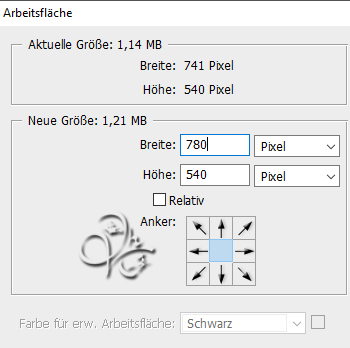
Öffne dir als erstes das missy_tagtemplate414
Bild - Arbeitsfläche

Bild - Arbeitsfläche
Photoshop Tutorial


Dieses Tutorial wurde von mir für Photoshop umgeschrieben und steht unter meinem Copyright.
Ich möchte euch bitten dieses Tutorial nicht zu kopieren, oder als euer Eigentum auszugeben.
Copyright by KleineHexe
Die Tuben unterliegen dem © von Alex Prihodoko
Das verwendete Scrapmaterial stammt von Laguna Azul
Tut geschrieben für PS CS3, aber auch mit anderen Versionen bastelbar
Ich habe die Erlaubnis von Laguna Azul, ihre PSP Tutoriale in PS umzuschreiben

Keine
Öffne dir als erstes das missy_tagtemplate414
Bild - Arbeitsfläche
Bild - Arbeitsfläche
Markiere mit gedrückter Umschalttaste alle Ebenen, Ebene - Ebenen ausblenden
Aktiviere nun die zweite Ebene von unten square 1 schalte diese sichtbar
Halte die Strg-Taste gedrückt und klicke in die Ebenenminiatur der Ebene, drücke die Entf-Taste
Suche dir nun aus dem Scrap Order Paper ein schönes aus
Auswahl - Alles auswählen, Bearbeiten - Kopieren und wieder schließen
Beim Template - Bearbeiten - In die Auswahl einfügen
Rechtsklick auf die Ebenenmaske in der Palette - Ebenenmaske anwenden
fx - Schlagschatten

Rechtsklick auf die Ebene in der Palette - Ebenenstil kopieren
Suche dir aus den Papern nun ein helles aus
Aktiviere die Ebene square 2 und schalte sie sichtbar, ziehe das Paper
nun auf das Blatt und passe es mit Strg+T so an das es einigermaßen gut auf dem square liegt
Nun klicke mit gedrückter Strg-Taste in die Ebenenminiatur von square 2, Auswahl - Auswahl umkehren
ENTF drücken und die Auswahl aufheben, Ebene - Mit darunter liegender auf eine Ebene reduzieren
Rechtsklick auf die Ebene in der Palette - Ebenenstil einfügen
Öffne vom Scrap den frame5
aktiviere die Ebene circle1, ziehe den Frame so auf das Bild und passe ihn mit Strg+T so an das er gut im Kreis sitzt, so wie hier
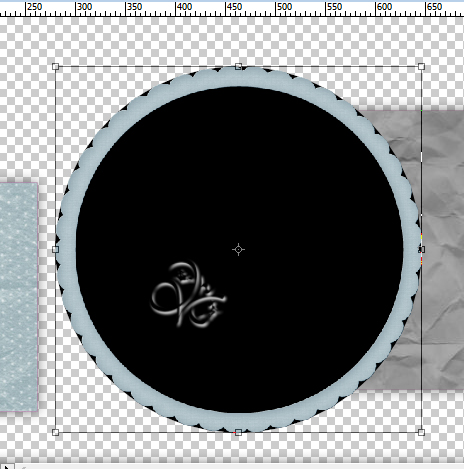
Lösche nun die Ebene circle1, Filter - Scharfzeichnungsfilter - Scharfzeichen
Rechtsklick auf die Ebene in der Palette - Ebenenstil einfügen
Öffne dir von den Elementen nun eine der lillies und ziehe die auf dein Blatt
Drücke Strg+T sowie das Kettenglied, gebe 70% ein und bestätige
Bearbeiten - Transformieren - Horizontal spiegeln und dann den Ebenenstil einfügen
Verschiebe sie etwa so

Öffne dir einen der Kuverts (envelope) und ziehe es auf dein Blatt
Drücke Strg+T sowie das Kettenglied, gebe 60% ein und beim Drehwinkel 20°, bestätige
Filter - Scharfzeichnungsfilter - Scharfzeichen und dann den Ebenenstil einfügen
Verschiebe dieses nun etwa so

Suche dir nun eines der hell gelben papers aus und öffne es
Aktiviere die Ebene circle2, sichtbar schalten
drücke Strg+T und passe das Paper so an das es gut den Kreis verdeckt
Halte die Strg-Taste gedrückt und klicke in die Ebenenminatur vom Circle2
Auswahl - Auswahl umkehren und ENTF drücken, Auswahl aufheben, Ebene - Mit darunter liegender auf eine Ebene reduzieren
Rechtsklick auf die Ebene in der Palette - Ebenenstil einfügen
Suche dir nun eines der dunklen grauen papers aus und öffne es
Aktiviere die Ebene circle3, sichtbar schalten
drücke Strg+T und passe das Paper so an das es gut den Kreis verdeckt
Halte die Strg-Taste gedrückt und klicke in die Ebenenminatur vom Circle 3
Auswahl - Auswahl umkehren und ENTF drücken, Auswahl aufheben, Ebene - Mit darunter liegender auf eine Ebene reduzieren
Rechtsklick auf die Ebene in der Palette - Ebenenstil einfügen
Suche dir jetzt eine der Stilrosen aus und ziehe sie auf dein Blatt
drücke Strg+T sowie das Kettenglied, gebe 80% ein und beim Drehwinkel -20° - bestätige
Schiebe die Rose ca an diese Stelle und füge dann den Ebenenstil ein
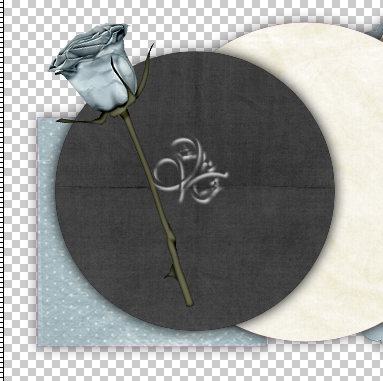
Suche dir eine weitere der Stilrosen heraus und ziehe sie auf dein Bild
drücke Strg+T sowie das Kettenglied, gebe 80% ein und beim Drehwinkel 20° - bestätige
Schiebe die Rose ca an diese Stelle und füge dann den Ebenenstil ein

Jetzt suche dir ein Paper nach deinem Geschmack heraus
Aktiviere die Ebene frame back und sichtbar schalten, ziehe das Paper auf dein Blatt
drücke Strg+T und passe das Paper so an das es gut das Quadrat verdeckt
Halte die Strg-Taste gedrückt und klicke in die Ebenenminatur vom frame back
Auswahl - Auswahl umkehren und ENTF drücken, Auswahl aufheben, Ebene - Mit darunte liegender auf eine Ebene reduzieren
Jetzt öffne dir deine erste Tube (Mann) und ziehe es auf dein Bild
verkleinere es mit Strg+T so zwischen 30-50%, kommt auf dein Tub an, es sollte nicht zu groß sein
schiebe nun den Teil welchen du im Quadrat haben möchtest dort hinein
Halte die Strg-Taste gedrückt und klicke in die Ebenenminatur vom frame back
Auswahl - Auswahl umkehren und ENTF drücken, Auswahl aufheben, Ebenenstil einfügen und scharfzeichnen
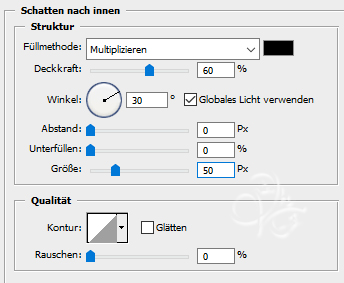
Ebene - Mit darunter liegender auf eine Ebene reduzieren, fx - Schatten nach innen
Aktiviere die Ebene frame und schalte sie sichtbar, suche dir ein weiteres Paper aus und ziehe es nun auf dein Blatt, passe es mit Strg+T so an das es gut auf dem Frame liegt
Halte die Strg-Taste gedrückt und klicke in die Ebenenminatur vom frame, Auswahl umkehren und ENTF drücken
Auswahl umkehren, Filter - Rauschfilter - Rauschen hinzufügen
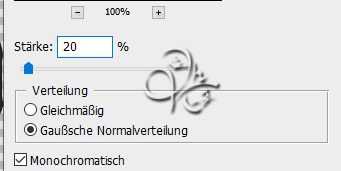
Bild - Anpassungen - Helligkeit/Kontrast

Auswahl - Auswahl aufheben
Wiederhole die Punkt 12 + 13 nun mit den Ebenen frame back2 und frame back3
Den Punkt 14 wiederhole mit dem Ebenen frame2 und frame3
Aktiviere die Ebene brush, schalte sie sichtbar
Färbe sie passend in einer Farbe deiner Wahl um
Filter - Rauschfilter - Rauschen hinzufügen wie eingestellt
Nun öffne dir LA_PLATFORM und ziehe diese mit gedrückter Umschalttaste auf dein Bild
Filter - Sonstige Filter - Verschiebungseffekt

Öffne dir nun deine sitzende oder liegende Tube und ziehe sie auf dein Bild
skaliere sie kleiner wenn nötig und scharfzeichnen nicht vergessen, schiebe sie nach unten auf das Podest
Rechtsklick auf die Ebene in der Palette - Ebenenstil einfügen
Ich habe noch den AlienSkin Eye Candy 5: Impact - Perspective Shadow angewandt um einen Schatten unter der Tube zu machen
Nun schmücke dein Bild weiter aus mit den Elementen aus dem Scrap
Größe und Platzierung ist deinem Wunsch überlassen, scharfzeichnen und Schatten nicht vergessen
Setzte jetzt noch dein Wasserzeichen und den Copy Vermerk auf dein Bild und speichere es als .png ab.
Ich hoffe das Tutorial hat dir gefallen.
Übersetzung & Design