Punkt 1
Öffne dir als erstes die Datei LA_autumn wreath
Nun öffne dir Mask BG und ziehe das mit gedrückter Umschalttaste auf das andere Blatt
Ebene - Anordnen - Schrittweise nach hinten
Photoshop Tutorial


Dieses Tutorial wurde von mir für Photoshop umgeschrieben und steht unter meinem Copyright.
Ich möchte euch bitten dieses Tutorial nicht zu kopieren, oder als euer Eigentum auszugeben.
Copyright by KleineHexe
Die Tuben wurde von mir selber generiert
Das verwendete Scrapmaterial stammt von Laguna Azul
Tut geschrieben für PS CS3, aber auch mit anderen Versionen bastelbar
Ich habe die Erlaubnis von Laguna Azul, ihre PSP Tutoriale in PS umzuschreiben

Keine
Öffne dir als erstes die Datei LA_autumn wreath
Nun öffne dir Mask BG und ziehe das mit gedrückter Umschalttaste auf das andere Blatt
Ebene - Anordnen - Schrittweise nach hinten
Öffne moon_brushes_by_hawksmont_24 und ziehe ihn auf dein Blatt, drücke Strg+T sowie das Kettenglied, gebe 22% ein und bestätige, Filter - Scharfzeichnungsfilter - Stärker scharfzeichnen
Bild - Anpassungen - Umkehren, schiebe ihn nach links oben in die Ecke

Nun das Element LA_tree öffnen und auf dein Blatt ziehen, schiebe ihn auf die linke Seite

Element LA_small BG öffnen und mit gedrückter Umschalttaste auf dein Blatt ziehen
Jetzt öffne LA_wood frame, mit gedrückter Umschalttaste auf dein Blatt ziehen
Filter - Sonstige Filter - Verschiebungseffekt
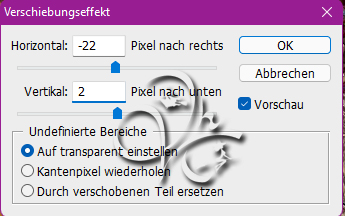
Ebene - Anordnen - Schrittweise in den Vordergrund, benenne diese Ebene in Rahmen
Aktiviere die Ebene Kranz 1 und öffne dir nun LA_BG for wood frame
ziehe das mit gedrückter Umschalttaste auf dein Blatt, Filter - Sonstige Filter - Verschiebungseffekt anwenden wie eingestellt
LA_BG 2 for wood frame öffnen und ebenfalls mit gedrückter Umschalttaste auf dein Blatt ziehen
Filter - Sonstige Filter - Verschiebungseffekt anwenden wie eingestellt, Füllmethode auf Farbe stellen
Nun noch Clouds-set1_23 öffnen und auch mit gedrückter Umschalttaste auf ziehen, drücke Strg+T, gebe bei Drehen -10° ein und bestätige
Filter - Sonstige Filter - Verschiebungseffekt anwenden wie eingestellt
Und nun zum Schluss noch LA_Clouds from wood frame öffnen, auch mit gedrückter Umschalttaste aufziehen, Verschiebungseffekt anwenden und dann die Füllmethode auf Ineinander kopieren stellen
Bevor es mit den Tuben weiter geht, aktiviere nun erstmal die oberste Ebene und schmücke dein Bild aus
Achte darauf das nichts in den Rahmen rein ragt, zeichne die Elemente scharf und gebe alle diesen Schlagschatten außer bei dem Spinnennetz, dort keinen Schatten anwenden

Manche Elemente musst du dir passend verkleinern, mein Bild schaut nun erstmal so aus

Öffne dir nun deine 3 Portrait Tuben, aktviere nun die Ebene Rahmen
Ziehe dir nun dein erstes auf das Blatt und verkleinere es nach Bedarf, scharfzeichnen und Ebenenstil einfügen
Verschiebe das Tub in den linken Rahmen
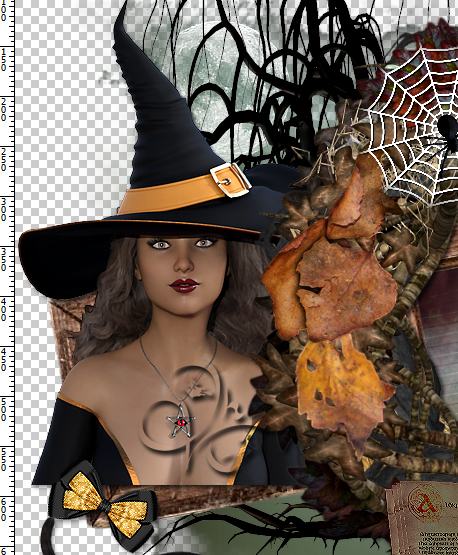
Ebene - Duplizieren und die duplizierte erstmal unsichtbar schalten, aktiviere die untere der beiden
Ebene - Anordnen - In den Hintergrund, es sollte nun unterhalb des Rahmens sein
Den Bereich der Tube unterhalb und links seitlich des Rahmens nun wegradieren, sollte nun so aussehen

Aktiviere nun die duplizierte Ebene und schalte diese sichtbar, schalte die Deckkraft etwas runter so das du den Rahmen sehen kannst
aktiviere nun dein Polygon-Lasso-Wekzeug und ziehe so eine Auswahl nun
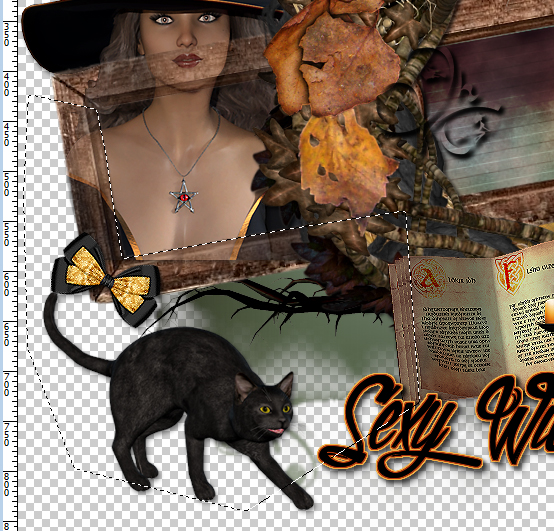
drücke nun ENTF. Auswahl aufheben und die Deckkraft auf 100% stellen, so schaut es dann nun aus
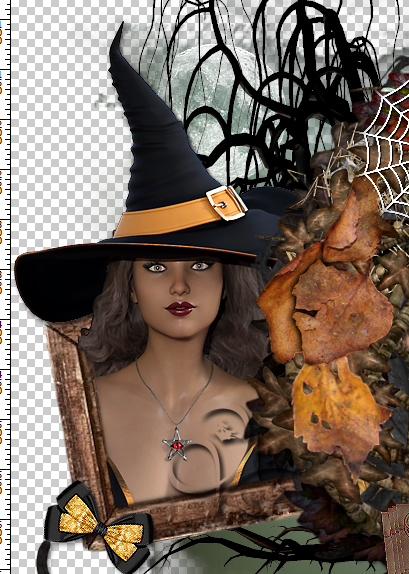
Wende den Punkt 9 nun auch mit deinen anderen beiden Tuben und den anderen Teilen des Rahmens an Du kannst nun die Elemente noch passend verschieben
Setzte jetzt noch dein Wasserzeichen und den Copy Vermerk auf dein Bild und speichere es als .png ab.
Ich hoffe das Tutorial hat dir gefallen.
Übersetzung & Design