Photoshop Tutorial

Wintertime

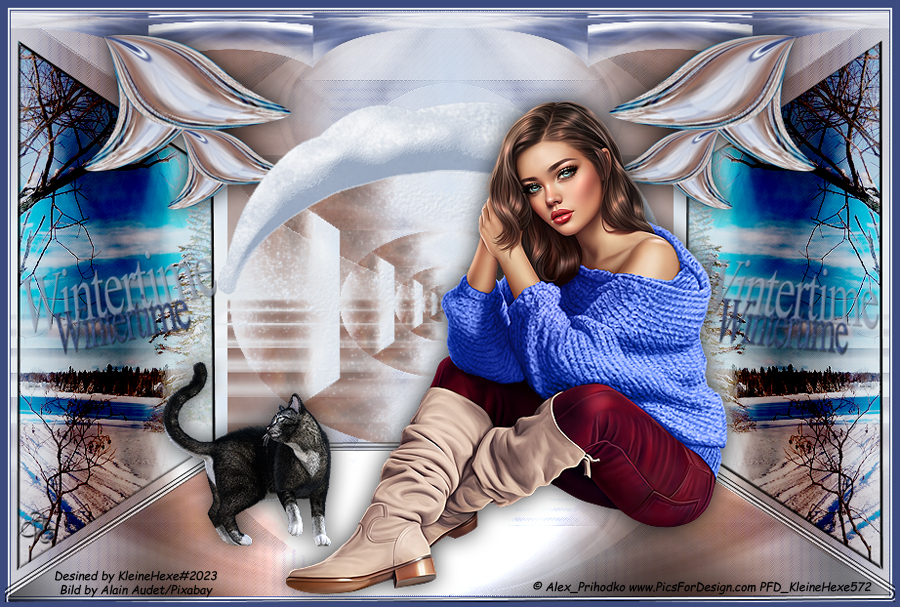
Wintertime Galerie
Hinweise & Copyright

Dieses Tutorial wurde von mir für Photoshop umgeschrieben und steht unter meinem Copyright.

Ich möchte euch bitten dieses Tutorial nicht zu kopieren, oder als euer Eigentum auszugeben.

Copyright by KleineHexe

Die Tube unterliegt dem © von Alex Prihodo

Tut geschrieben für PS CS3, aber auch mit anderen Versionen bastelbar

Ich habe die Erlaubnis von Kniri, ihre PSP Tutoriale in PS umzuschreiben

Kniri

Du brauchst
  • 1 Tube deiner Wahl
  • 1 misted Hintergrundbild
  • evtl. Tiertube
Filter

FM Tile Tools - Blend Emboss

AP 01 [Innovations] /AP [Lines] - Lines Silverlining

MuRa's Meister - Pole Transform

Alien Skin Eye Candy5: Nature

Graphic Plus - Cross Shadow

Alien Skin EyeCandy 5: Impact

(Per Doppelklick installierst du dir das Alien Skin Filter Setting Document)

(Ich habe fast alle Filter im Filtes Unlimited 2.0)

Punkt 1

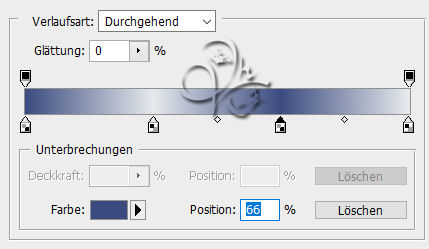
Öffne deine Tube und such dir aus dieser eine schöne mittlere bis dunkle Vordergrundfarbe aus die Hintergrundfarbe stelle auf eine helle Farbe aus der Tube, aktiviere dein Verlaufswerkzeug und erstelle nun diesen Verlauf, den Modus auf Radialer Verlauf stellen (0%, 33%, 66%, 99%)

Einstellung zu Punkt 1
Punkt 2

Öffne dir nun Alphakanalkniri, das ist unser Arbeitsblatt, Ansicht - Neue Hilfslinie - Vertikal 450 px

Ansicht - Neue Hilfslinie - Horizontal 300 px

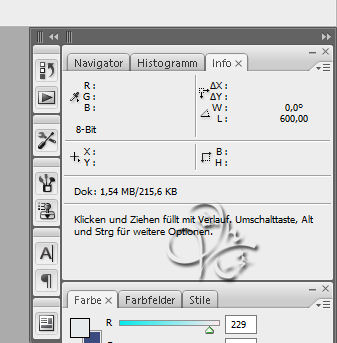
Ziehe den Verlauf nun vom Mittelpunkt her nach rechts auf der Hilfslinie, bis oben rechts im Info-Fenster 600 drin steht

Einstellung zu Punkt 2

Ansicht - Hilfslinien löschen

Punkt 3

Öffne dir Musterk und ziehe das mit gedrückter Umschattaste auf dein Blatt

Ebene - Duplizieren, Bearbeiten - Transformieren - Um 90° im UZS drehen

Bild - Anpassungen - Farbton/Sätttigung, Haken bei Färben rein und die Sättigung nach deiner VG-Farbe anpassen

Ebene - Anordnen - Schrittweise nach hinten

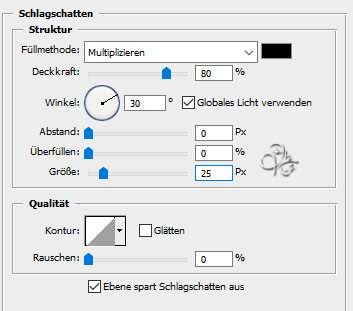
fx - Schlagschatten

Einstellung zu Punkt 3

Rechtsklick auf die Ebene in der Palette - In Smart Objekt konvertieren

Rechtsklick - Ebene rastern, Filter - FM Tile Tools - Blend Emboss mit den Standardeinstellungen anwenden

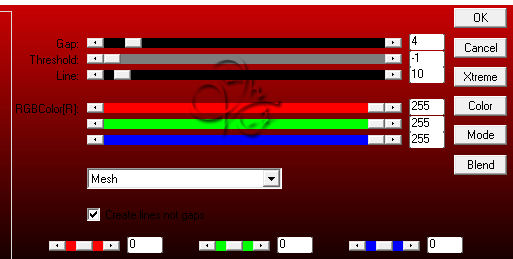
Filter - AP 01 [Innovations]/AP [Lines] - Lines Silverlining

Einstellung zu Punkt 3

Oberste Ebene aktivieren

Punkt 4

Öffne dir nun Muster_KH, halte die Strg-Taste gedrückt und klicke nun einmal in die Ebenenminiatur

Erstelle eine neue Ebene, Bearbeiten - Fläche füllen - Vordergrundfarbe

Stelle die Füllmethode auf Farbe und die Deckkraft auf 80%, Auswahl - Auswahl aufheben

Ebene - Sichtbare auf eine Ebene reduzieren

Ziehe das mit gedrückter Umschalttaste nun auf dein Hauptblatt

Ebene - Anordnen - Schrittweise nach hinten

Punkt 5

Aktiviere wieder die oberste Ebene, Auswahl - Auswahl laden - Auswahl #1

Drücke Strg+J, Ebene - Duplizieren, Auswahl - Alles auswählen, Bearbeiten - Transformieren - Horizontal spiegeln, Auswahl aufheben, Ebene - Mit darunterliegender auf eine Ebene reduzieren

Ziehe nun deine Winterlandschaft auf das Bild, passe sie über Strg+T etwa so an

Einstellung zu Punkt 5

Auswahl - Auswahl laden - Auswahl #1, Haken bei Umkehren rein, drücke die Entf-Taste, Auswahl aufheben

Füllmethode auf Farbig abwedeln oder wie es dir gefällt, Deckkaft auf 85%

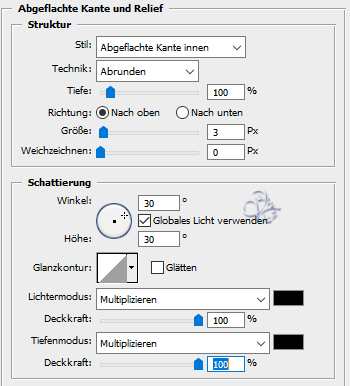
Fx - Abgeflachte Kante & Relief (Haken rein bei Kontur)
Einstellung zu Punkt 5

Auswahl - Auswahl aufheben, Ebene - Duplizieren, Auswahl - Alles auswählen, Bearbeiten - Transformieren - Horizontal spiegeln, Auswahl aufheben

Punkt 6

Aktiviere dir die Raster 1 Kopie (zweite Ebene von unten), Ebene - Duplizieren

Bearbeiten - Transformieren - Um 90° im UZS drehen

Ebene - Mit darunterliegender auf eine Ebene reduzieren, Filter - Scharfzeichnungsfilter - Konturen scharfzeichnen

Wiederhole den Filter

Punkt 7

Aktiviere nun die Ebene Raster 1 (4 Ebene von unten), Ebene - Duplizieren

Drücke Strg+T sowie das Kettenglied, gebe 60% ein und bestätige

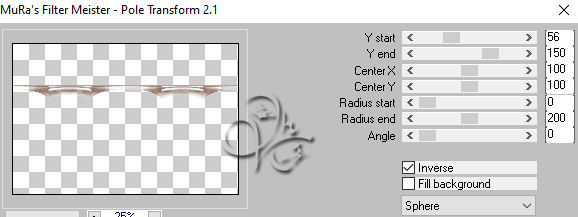
Filter - MuRa's Meister - Pole Transform

Einstellung zu Punkt 7

Schiebe das nun nach oben an den Rand, Färbe in deiner VG-Farbe

Ebene - Anordnen - In den Vordergrund

Punkt 8

Aktiviere wieder die Ebene Raster 1, erstelle eine neue Ebene und fülle sie mit der HG-Farbe

Öffne dir die Maske Narah_mask_0386 und ziehe sie auf dein Blatt

drücke Strg+T, ziehe die Maske nach allen Seiten bis zum Rand und bestätige

Klicke rechts auf Kanäle und dann unten auf den gepunkteten Kreis, zurück zu den Ebenen, aktiviere die Eben unter der Maske

Klicke unten rechts auf das Rechteck mit dem Kreis (Ebenenmaske hinzufügen)

Rechtsklick auf die Ebenenmaskenminiatur - Ebenenmaske anwenden, die originale Maske nun löschen

Ebene - Anordnen - Schrittweise nach vorne, Filter - Scharfzeichnungsfilter - Konturen scharfzeichnen

Wiederhole nochmals, Ebene - Auf Hintergrundebene reduzieren

Punkt 9

Bild - Arbeitsfläche - 2 px - Vordergrund (Haken drin bei Relativ)

Bild - Arbeitsfläche - 4 px - Hintergrund

Bild - Arbeitsfläche - 6 px - Vordergrund

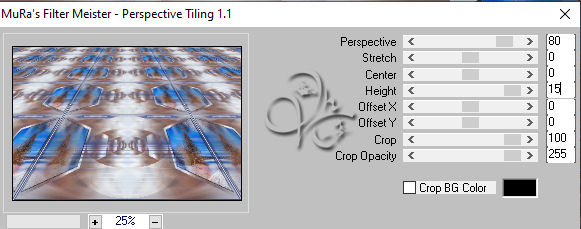
Ebene - Duplizieren, Filter - MuRa's Meister - Perspektiviere Tilling

Einstellung zu Punkt 9

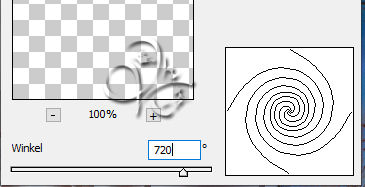
Filter - Verzerrungsfilter - Strudel

Einstellung zu Punkt 9
Punkt 10

Ebene - Duplizieren, Auswahl - Alles auswählen, Bearbeiten - Transformieren - Horizontal spiegeln, Auswahl aufheben, Ebene - Mit darunter liegender auf eine Ebene reduzieren

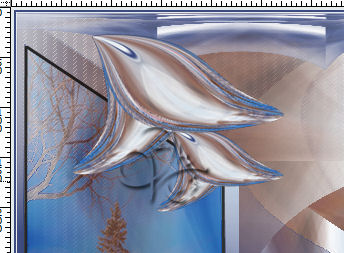
Filter - Flaming Pear - Flexify 2 - Suche dir die Einstellung Flexify 2 settings über den kleinen roten Pfeil

Einstellung zu Punkt 10

Drücke Strg+T sowie das Kettenglied, gebe 60% ein und bestätige, Ebene - Duplizieren

skaliere das auch noch um 60%, verschiebe beide dann so auf deinem Bild

Einstellung zu Punkt 10

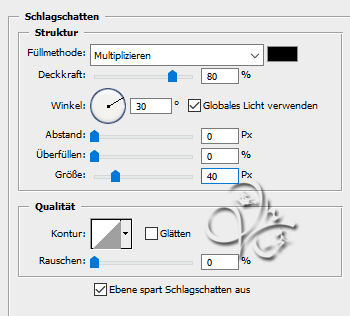
Oberste Ebene, Ebene - Mit darunter liegender auf eine Ebene reduzieren, gebe diesen Schlagschatten

Einstellung zu Punkt 10

Ebene - Duplizieren, Auswahl - Alles auswählen, Bearbeiten - Transformieren - Horizontal spiegeln, Auswahl aufheben

Punkt 11

Ebene - Auf Hintergrundebene reduzieren, öffne dir Rand

Ziehe dein Bild nun mit gedrückter Umschalttaste auf das leere Blatt, die unterste Ebene kannst du löschen

Auswahl - Auswahl laden - Auswahl #1, drücke Strg+J

Filter - Alien Skin Eye Candy5: Nature - Snow Drift, suche dir links snowkniri raus und wende es an

Aktiviere wieder die unterste Ebene, Auswahl - Auswahl laden - Auswahl #2

drücke Strg+J, Ebene - Anordnen - In den Vordergrund

Filter - Graphic Plus - Cross Shadow mit den Standardeinstellungen anwenden

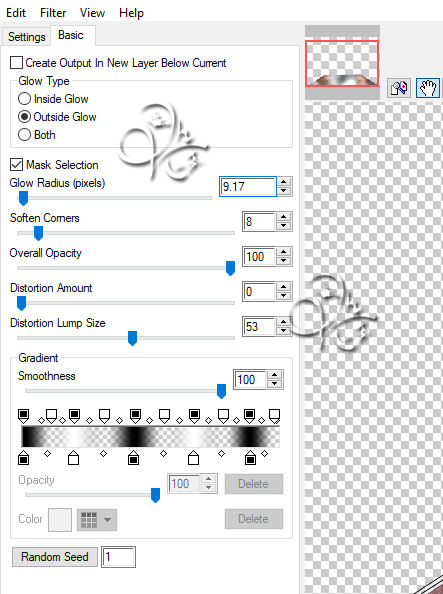
Filter - Alien Skin Eye Candy5 Impact - Gradient Glow, klicke bei den Settings auf Last Used übernimm bei den Basic diese Einstellungen

Einstellung zu Punkt 11
Punkt 12

Setze deine Tube ins Bild, passe diese größenmäßig an, setzte auch deine Tiertube mit auf das Bild

Gebe beiden einen schönen Schlagschatten, ziehe nun noch den Text mit gedrückter Umschalttaste auf dein Blatt

Ebene - Auf Hintergrundebene reduzieren

Bild - Arbeitsfläche - 10 px - Vordergrund

Setzte jetzt noch dein Wasserzeichen und den Copy Vermerk auf dein Bild und speichere es als .jpg oder .png ab.

Fertig

Ich hoffe das Tutorial hat dir gefallen.

Übersetzung & Design