

Photoshop Tutorial

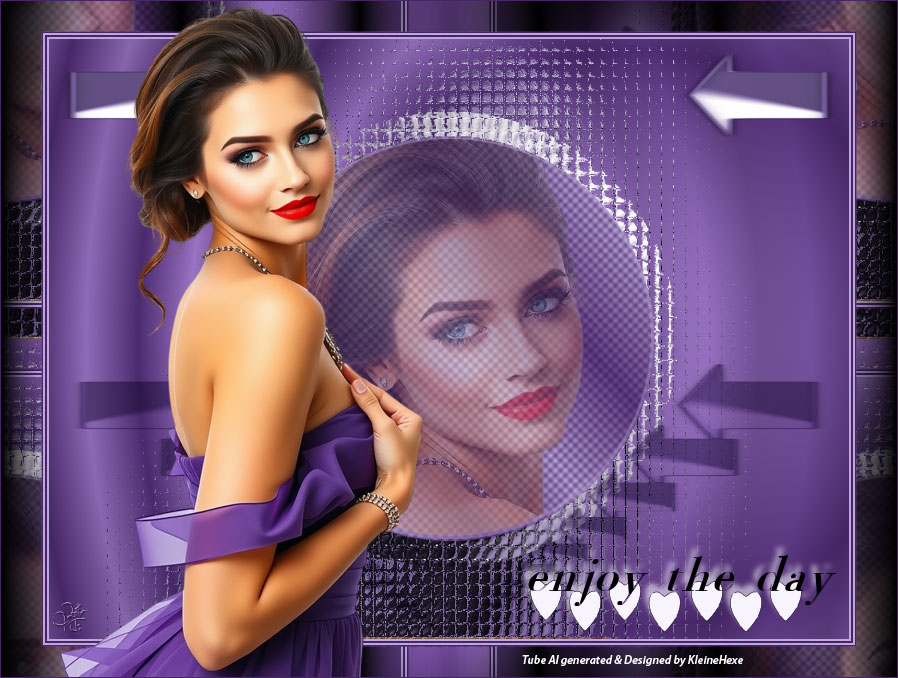
Enjoy the day

Enjoy the day Galerie
Hinweise & Copyright

Dieses Tutorial wurde von mir für Photoshop umgeschrieben und steht unter meinem Copyright.

Ich möchte euch bitten dieses Tutorial nicht zu kopieren, oder als euer Eigentum auszugeben.

Copyright by KleineHexe

Die Tube wurde von mir selber generiert

Tut geschrieben für PS CS3, aber auch mit anderen Versionen bastelbar

Ich habe die Erlaubnis von Kniri, ihre PSP Tutoriale in PS umzuschreiben

Kniri

Du brauchst
  • 1 Tube deiner Wahl
Filter

Toadis

Simple

MuRa's Seamless

Graphics Plus

(Ich habe fast alle Filter im Filtes Unlimited 2.0)

Punkt 1

Öffne dir zuerst deine Personentube und das Arbeitsblatt Enjoy_the_day

Aus deiner Tube suche dir eine helle Vordergrund- und eine dunkle Hintergrundfarbe aus

Erstelle beim Arbeitsblatt eine neue Ebene und fülle sie mit der Hintergrundfarbe

Stelle die Füllmethode auf Farbe

Ebene - Sichtbare auf eine Ebene reduzieren
Punkt 2

Ebene - Duplizieren

Bearbeiten - Transformieren Horizontal spiegeln

Stelle die Füllmethode auf Multiplizieren und die Deckkraft auf 40%

Ebene - Sichtbare auf eine Ebene reduzieren
Punkt 3

Öffne aus dem Material Glasmosik, ziehe das mit gedrückter Umschalttaste auf dein Blatt

Bild - Anpassungen - Farbton/Sättigung, setze den Haken bei Färben rein und passe die Sättigung deiner VGF an

Ebene - Duplizieren

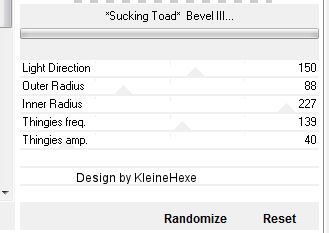
Filter - Toadis - *Stucking Toad* Bevel III

Einstellung zu Punkt 3

Auswahl - Alles auswählen, Ebene - Ebenen an Auswahl ausrichten - Vertikale Mitten

Ebene - Ebenen an Auswahl ausrichten - Horizontale Mitten

Auswahl aufheben

Drücke nun Strg+T sowie das Kettenglied, gebe 110 px ein und bestätige

Punkt 4

Aktiviere das Auswahl-Ellipse-Werkzeug und erstelle die im inneren des Kreises diese Auswahl

Einstellung zu Punkt 4

Über Auswahl - Auswahl transformieren kannst du sie passend machen, bestätige

Auswahl - Auswahl speichern, belasse alles so wie es ist, gebe nur den Namen Kreis ein und bestätige

Punkt 5

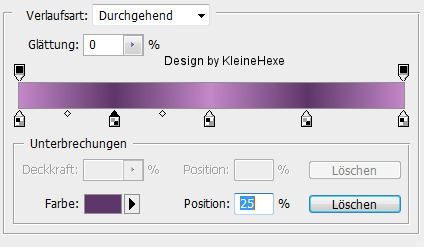
Aktiviere dein Verlaufswerkzeug, erstelle aus deinen Farben diesen Linearen Verlauf in 25% Schritten

Einstellung zu Punkt 5

Erstelle eine neue Ebene, ziehe den Verlauf jetzt von rechts oben, nach links unten auf ca im 45° Winkel

Punkt 6

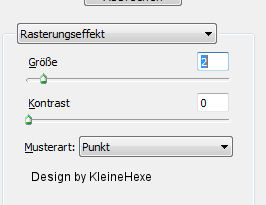
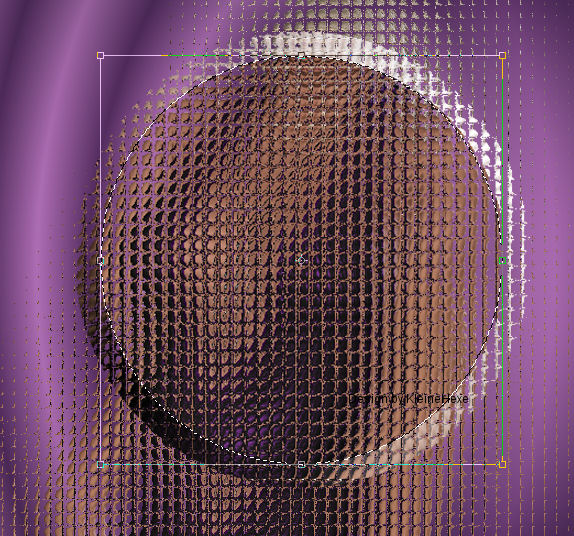
Filter - Zeichenfilter - Rasterungseffekt

Einstellung zu Punkt 6

Auswahhhl aufheben

Punkt 7

Ziehe deine Tube auf das Blatt, schiebe den Teil den du möchtest in die Mitte des Kreises

Es sollte aber vom Rastereffekt noch etwas zu sehen sein, sonst musst du deine Tube kleiner skalieren

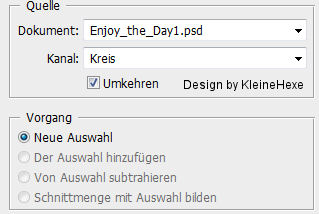
Auswahl - Auswahl laden

Einstellung zu Punkt 7

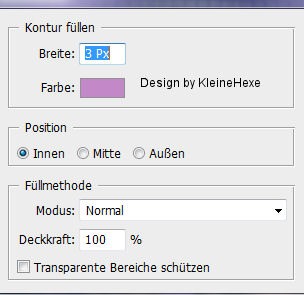
Drücke die Entf-Taste, Auswahl umkehren, erstelle eine neue Ebene, Bearbeiten - Kontur füllen

Einstellung zu Punkt 7

Auswahl aufheben

Ebene - Mit darunter liegender auf eine Ebene reduzieren

Stelle die Deckkraft auf 40%, Ebene - Sichtbare auf eine Ebene reduuzieren

Punkt 8

Öffne dir deko1k und ziehe sie auf dein Bild, schiebe den Pfeil nach links oben, aber nicht bis an den Rand

Färben evtl. nicht vergessen

Ebene - Duplizieren, Auswahl - Alles auswählen

Bearbeiten - Transformieren - Horizontal spiegeln, Ebene - Mit darunter liegender auf eine Ebene reduzieren

Auswahl aufheben

Punkt 9

Öffne dir Pfeile und ziehe sie mit gedrückter Umschalttaste auf dein Blatt, evtl färben

Schiebe sie nun mittig nach unten an den Rand

Ebene - Mit darunter liegender auf eine Ebene reduzieren

Stelle die Füllmethode auf Multiplizieren und die Deckkraft auf 65%

Ebene - Auf Hintergrundebene reduzieren

Punkt 10

Ebene - Duplizieren, schalte die Kopie unsichtbar und aktiviere die untere Ebene

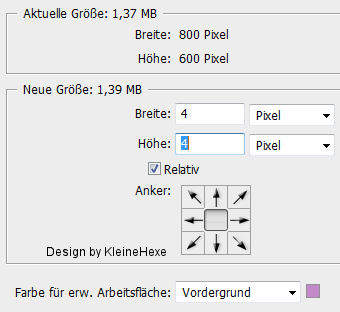
Bild - Arbeitsfläche

Einstellung zu Punkt 10

Bild - Arbeitsfläche - 4 px - Hintergrund

Bild - Arbeitsfläche - 4 px - Vordergrund

Bild - Arbeitsfläche - 4 px - Hintergrund

Punkt 11

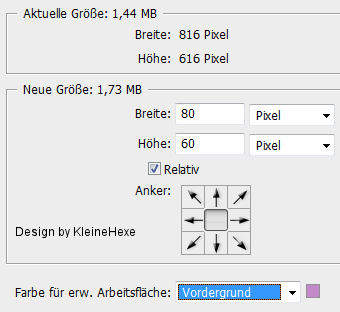
Bild - Arbeitsfläche

Einstellung zu Punkt 11

Aktiviere die obere Ebene, schalte sie sichtbar, drücke Strg+T, ziehe die Ebene an allen Seiten bis zum Rand und bestätige

Schalte die Ebene erneut unsichtbar und aktiviere die untere

Zauberstab aktivieren (Toleranz 0), klicke damit in den breiten Rand

Aktiviere wieder die obere Ebene und schalte sie sichtbar, Auswahl - Auswahl umkehren, drücke die Entf-Taste

Auswahl umkehren, Ebene - Auf Hintergrundebene reduzieren

Punkt 12

Filter - Simple - Half Wrap

Filter - MuRa's Seamless - Stripe of Cyliner

Einstellung zu Punkt 12

Wende den Filter ein weiteres mal an

Filter - Graphics Plus - Cross Shadow mit den Standardeinstellungen anwenden

Auswahl aufheben

Ziehe nun deine Tube auf das Bild, skaliere sie passend, schiebe sie nach links

Ebene - Auf Hintergrundebene reduzieren

Punkt 13

Bild - Arbeitsfläche - 2 px - Hintergrund

Ziehe noch den Kniritext auf dein Bild und schiebe diesen nach rechts unten

Setzte jetzt noch dein Wasserzeichen und den Copy Vermerk auf dein Bild und speichere es als .jpg oder .png ab.

Fertig

Ich hoffe das Tutorial hat dir gefallen.

Übersetzung & Design