

Photoshop Tutorial

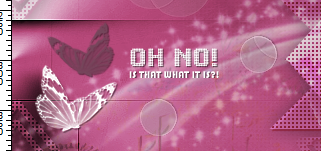
Oh No!

Oh No! Galerie
Hinweise & Copyright

Dieses Tutorial wurde von mir für Photoshop umgeschrieben und steht unter meinem Copyright.

Ich möchte euch bitten dieses Tutorial nicht zu kopieren, oder als euer Eigentum auszugeben.

Copyright by KleineHexe

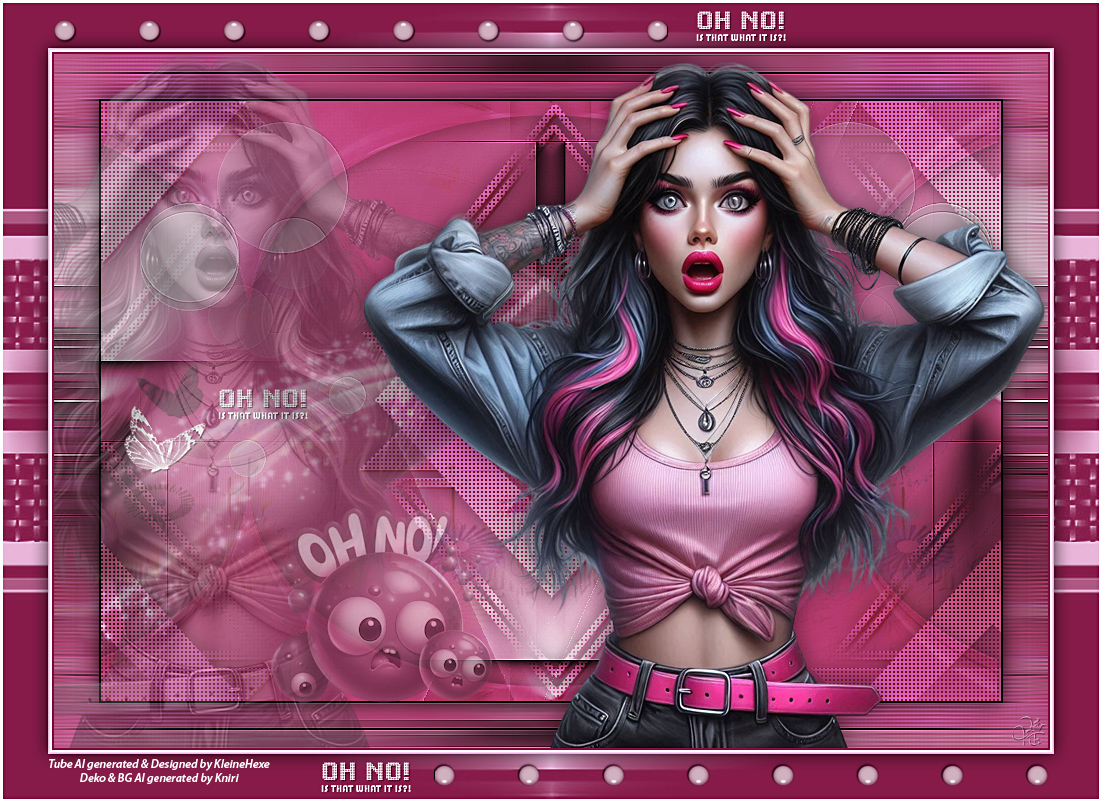
Tube, BG und Deco wurden von mir selber generiert

Tut geschrieben für PS CS3, aber auch mit anderen Versionen bastelbar

Ich habe die Erlaubnis von Kniri, ihre PSP Tutoriale in PS umzuschreiben

Kniri

Du brauchst
  • 1 Tube deiner Wahl
Filter

&<Bkg Designer sf10 I>

AAA Frames

Simple

Tile & Mirror

Toadies

Alien Skin EyeCandy 5: Impact

(Per Doppelklick installierst du dir das Alien Skin Filter Setting Document)

Filters Unlimited 2.0

Du kannst alle Elemente in deiner Vordergrundfarbe färben, ich schreibe es nicht mit dabei!!!

Punkt 1

Öffne deine Personentube, suche dir aus dieser eine dunkle Vordergrund- und eine helle Hintergrundfarbe aus

Du kannst auch die originalen Farben nutzen (VGF = #267295, HGF = #b0d4d3)

Öffne dir nun bg1, Ebene - Duplizieren

Bearbeiten - Transformieren - Horizontal spiegeln

Füllmethode auf Ineinanderkopieren stellen, Filter - Scharfzeichungsfilter - Stärker scharfzeichnen
Punkt 2

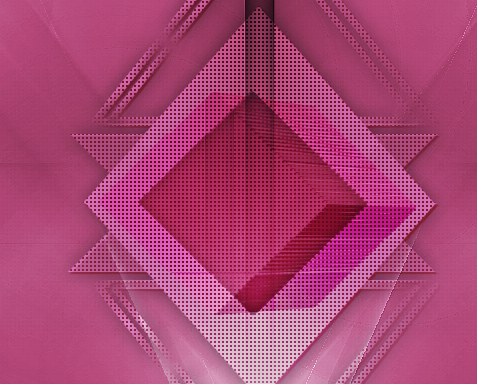
Öffne dir deko1 und ziehe diese mit gedrückter Umschalttaste auf das Blatt

Füllmethode auf Ineinanderkopieren stellen und die Deckkraft auf 78%

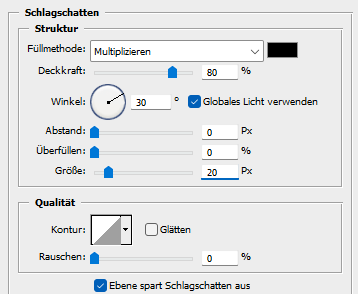
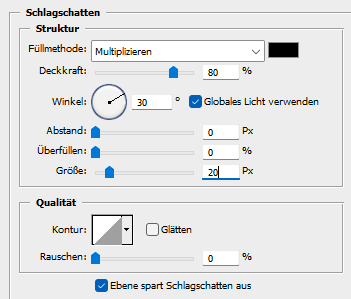
fx - Schlagschatten

Einstellung zu Punkt 2
Punkt 3

Auswahl - Auswahl laden - Auswahl #1, drücke die Entf-Taste

Aktiviere die zweite Ebene von unten, drücke Strg+J

Ebene - Anordnen - In den Vordergrund

Halte die Strg-Taste gedrückt und klicke einmal in die Ebenenminiatur

Filter - Alien Skin EyeCandy 5: Impact - Extrude, suche dir links unten kniri01 und wende es mit der VGF an

Auswahl - Auswahl aufheben, schiebe es nun so nach links

Einstellung zu Punkt 3

Stelle die Deckkraft auf 60%

Punkt 4

Öffne dir deko2 und ziehe sie dir auf das Blatt

Ansicht - Neue Hilfslinie - Vertikal 19 px, Ansicht - Neue Hilfslinie - Horizontal 38 px

Drücke Strg+T, schiebe die Ebene nun mit der oberen und linken Transformierungslinie auf die Hilfslinien

Bestätige, Ansicht - Hilfslinien löschen

Punkt 5

Aktiviere die oberste Ebene

Öffne dir Muster und ziehe es mit gedrückter Umschalttaste auf dein Blatt

Ebene - Duplizieren, Auswahl - Alles auswählen

Bearbeiten - Transformierern - Vertikal spiegeln, Auswahl - Auswahl aufheben

Ebene - Mit darunter liegender auf eine Ebene reduzierern

Stelle die Deckkraft auf 50%, fx - Schlagschatten

Einstellung zu Punkt 5
Punkt 6

Aktiviere die unterste Ebene und öffne dir nun deko3

Ziehe sie mit gedrückter Umschalttaste auf dein Blatt, Deckkraft auf 62% stellen

Öffne dir aibgkniri, ziehe diesen ebenfalls mit gedrückter Umschalttaste auf das Blatt

Füllmethode auf Abdunkeln stellen, Deckkraft auf 55%

Punkt 7

Oberste Ebene aktivieren, öffne schmetterling und ziehe sie auf das Blatt

Schiebe sie auf die linke Seite

Einstellung zu Punkt 7

Öffne dir den text, auf dein Blatt ziehen und nach links schiebe, neben die Schmetterlinge

Einstellung zu Punkt 7

Ebene - Auf Hintergrundebene reduzieren

Punkt 8

Bild - Arbeitsfläche - 2 px - Schwarz (Haken drin bei Relativ)

Ebene - Duplizieren, aktiviere die untere Ebene

Bild - Arbeitsfläche - 90 px - Weiß

Obere Ebene aktivieren, drücke Strg+T, ziehe sie an allen Seiten bis zum Rand und bestätige

Schalte die Ebene unsichtbar, aktiviere die untere und deinen Zauberstab (Toleranz 0)

Klicke damit in den weißen Rand, obere Ebene aktivieren und sichtbar machen

Auswahl - Auswahl umkehren, drücke die Entf-Taste

Auswahl - Auswahl umkehren, Ebene - Auf Hintergrundebene reduzieren

Punkt 9

Filter - Filters Unlimited 2.0 - &< Bkg Designer sf10 I> - Corner Half Wrap

Filter - Weichzeichungsfilter - Gaußscher Weichzeichner mit 4 px anwenden

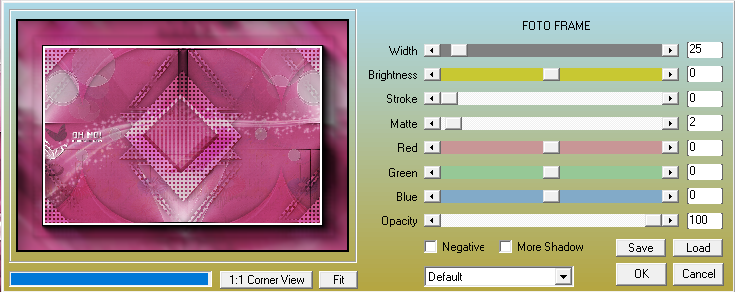
Filter - AAA Frames - Foto Frame

Einstellung zu Punkt 9

Filter - Simple - Quick Tile

Filter - Filters Unlimited 2.0 - Tile & Mirror - Mirrored (horizontal)

Filter - Filters Unlimited 2.0 - Toadies - What Are You? mit der Standardeinstellung anwenden

Filter - Scharfzeichungsfilter - Stärker scharfzeichnen

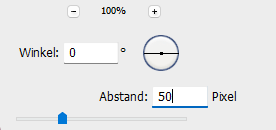
Filter - Weichzeichnungsfilter - Bewegungsunschärfe

Einstellung zu Punkt 9

Auswahl - Auswahl umkehren, drücke Strg+J, fx - Schlagschatten

Einstellung zu Punkt 9
Punkt 10

Ziehe nun deine Personentube auf das Bild, skaliere sie passend, schiebe sie auf die rechte Seite

Aktiviere nochmals deine Personentube, Bild - Anpassungen - Schwarz/Weiß, nur OK klicken

Ziehe sie nun auf das Blatt, Bearbeiten - Transformieren - Horizontal spiegeln

Skalieren und nach links an den Rand schieben

Deckkraft auf 30% stellen, aktiviere die andere Tubenebene und gebe ihr einen Schlagschatten deiner Wahl

Öffne dir nun eines der AIKugelK... ziehe sie auf das Blatt und schiebe sie nach links unten

Ebene - Auf Hintergrundebene reduzieren

Punkt 11

Bild - Arbeitsfläche - 4 px - Vordergrund

Bild - Arbeitsfläche - 4 px - Weiß

Bild - Arbeitsfläche - 4 px - Hintergrund

Bild - Arbeitsfläche - 90 px - Vordergrund

Aktiviere deinen Zauberstab und klicke in den Rand, erstelle eine neue Ebene und fülle sie mit der Vordergrundfarbe

Auswahl - Auswahl aufheben

Punkt 12

Öffne dir die Maske roa_mask-2024 S07-006, ziehe sie auf dein Blatt

Drücke Strg+T, ziehe sie an allen Seiten bis zum Rand und bestätige

Klicke in der Ebenenpalette auf Kanäle und dann unten auf den gepunkteten Kreis

Zurück zu den Ebenen, aktiviere die zweite Ebene von oben

Klicke unten rechts auf das Rechteck mit dem Kreis (Ebenenmaske hinzufügen)

Rechtsklick auf die Ebenenmaskenminiatur - Ebenenmaske anwenden

Lösche die Ebene mit der originalen Maske

Aktiviere die untere Ebene und klicke mit dem Zauberstab nochmal in den Rand

Obere Ebene aktivieren, Ebene - Auf Hintergrundebene reduzieren, Auswahl - Auswahl umkehren

Drücke Strg+J, fx - Schlagschatten

Einstellung zu Punkt 12
Punkt 13

Öffne dir nun deko4 und ziehe sie mit gedrückter Umschalttaste auf das Blatt

Ebene - Auf Hintergrundebene reduzieren, Bild - Arbeitsfläche - 6 px - Weiß

Filter - Scharfzeichnungsfilter - Unscharf maskieren

Einstellung zu Punkt 13

Setzte jetzt noch dein Wasserzeichen und den Copy Vermerk auf dein Bild und speichere es als .jpg oder .png ab.

Fertig

Ich hoffe das Tutorial hat dir gefallen.

Übersetzung & Design