Next Tutorials ▪ Back Tutorials
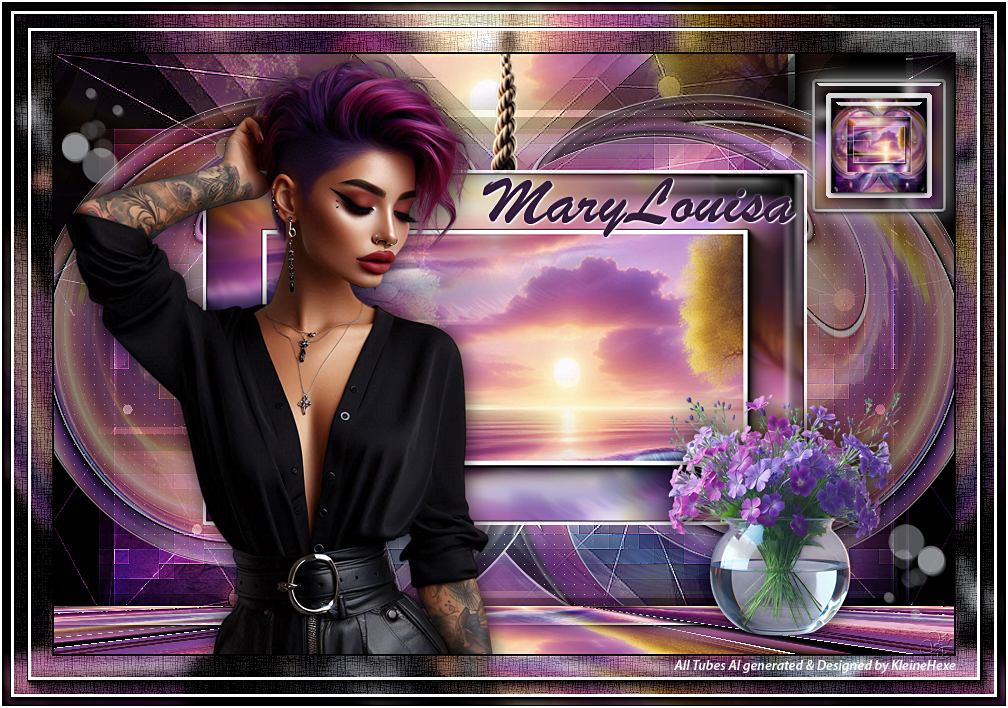
MaryLouisa

|
Dieses Tutorial wurde von mir für Photoshop umgeschrieben und steht unter meinem Copyright. Ich möchte euch bitten dieses Tutorial nicht zu kopieren, oder als euer Eigentum auszugeben. Copyright by KleineHexe Die Tube und der BG wurden von mir selber generiert Tut geschrieben für PS CS3, aber auch mit anderen Versionen bastelbar Ich habe die Erlaubnis von Kniri, ihre PSP Tutoriale in PS umzuschreiben  |
| Du brauchst |
|
1 Personentube deiner Wahl 1 Deko Vase  Filter: AAA Frames Flaming Pear - Flexify 2 AP [Lines] MuRa's Meister |
| punkt 1 |
|
Stelle deine Vordergrundfarbe auf #1c2c43 und die Hintergrundfarbe auf Weiß Öffne dir Alphak, das ist unser Arbeitsblatt Öffne dir nun aibgkniri und ziehe es auf das Arbeitsblatt, drücke Strg+T, ziehe es an allen Seiten bis zum Rand und bestätige Ebene - Mit darunter liegender auf eine Ebene reduzieren Filter - Sonstige Filter - Verschiebungseffekt 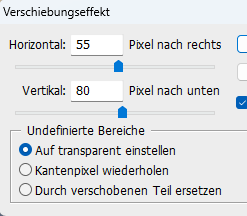 |
| punkt 2 |
|
Aktiviere deinen Zauberstab (Toleranz 0), klicke damit in den transparten Bereich Bearbeiten - Fläche füllen - Schwarz Auswahl - Auswahl aufheben Filter - Vergröberungsfilter - Mosaikeffekt 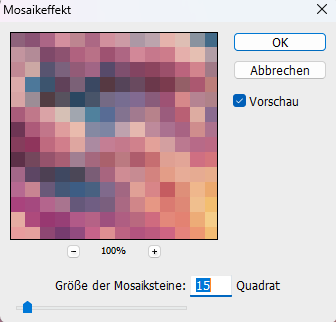 |
| punkt 3 |
|
Öffne dir die Maske Narah_Mask_1485 und ziehe sie auf das Blatt Drücke Strg+T, ziehe die Maske an allen Seiten bis zum Rand und bestätige Klicke rechts auf Kanäle und dann unten auf den gepunkteten Kreis, zurück zu den Ebenen Aktiviere die untere Ebene, klicke unten rechts auf das Rechteck mit dem Kreis (Ebenenmaske hinzufügen) Rechtsklick auf die Ebenenmaskenminiatur - Ebenenmaske anwenden Lösche die Ebene mit der originalen Maske Filter - Scharfzeichnungsfilter - Stärker scharfzeichen Filter - Scharfzeichnungsfilter - Konturen scharfzeichnen |
| punkt 4 |
|
Klicke unten rechts auf das fx - Schlagschatten  Rechtsklick auf die Ebene in der Palette - Ebenenstil kopieren, Stelle die Füllmethode auf Hartes Licht Ebene - Duplizieren, Auswahl - Alles auswählen Bearbeiten - Transformieren - Horizontal spiegeln, stelle den Mischmodus auf Multiplizieren, Auswahl - Auswahl aufheben |
| punkt 5 |
|
Öffne dir Image und ziehe es mit gedrückter Umschalttaste auf dein Blatt Ebene - Anordnen - In den Hintergrund Auswahl - Auswahl laden - kniria1, drücke Strg+J, lade dir nochmals diese Auswahl Filter - AAA Frames - Foto Frame 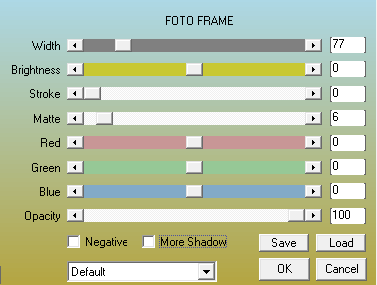 Ebene - Anordnen - In den Vordergrund, Bearbeiten - Kontur füllen 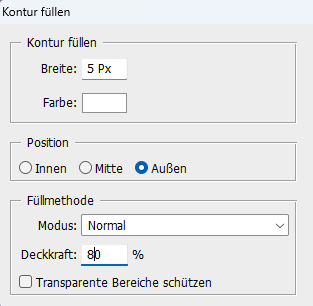 Auswahl - Auswahl aufheben |
| punkt 6 |
|
Drücke nun Strg+T sowie das Kettenglied, gebe 80% ein und bestätige, wiederhole das mit 90% Ebene - Duplizieren Filter - Flaming Pear - Flexify 2, klicke auf den roten Pfeil und suche dir kniri.q2q aus dem Material 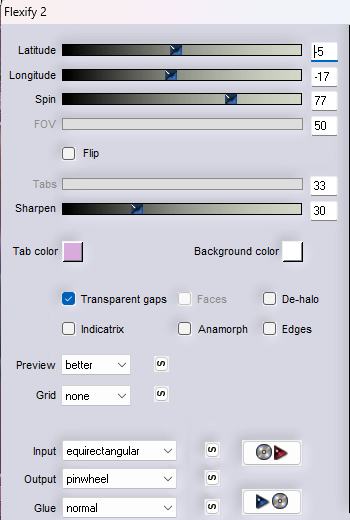 |
| punkt 7 |
|
Drücke nun wieder Strg+T sowie das Kettenglied, gebe 105% ein und bestätige Ebene - Anordnen - Schrittweise nach hinten Ansicht - Neue Hilfslinie - Vertikal 394 px, Ansicht - Neue Hilfslinie - Horizontal 39 px Verschiebe das nun nach links an die Hilfslinien dran  Ansicht - Hilfslinien löschen Ebene - Duplizieren, Auswahl - Alles auswählen, Bearbeiten - Transformieren - Horizontal spiegeln, Auswahl - Auswahl aufheben Ebene - Mit darunter liegender auf eine Ebene reduzieren Stelle die Deckkraft auf 55% Filter - Scharfzeichnungsfilter - scharfzeichnen Filter - AP [Lines] - Lines-Silverling 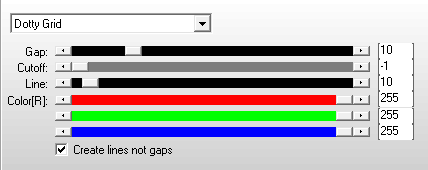 Bild - Duplizieren (Haken rein bei "Nur zusammengefügte Ebenen duplizieren") |
| punkt 8 |
|
Aktiviere das Hauptbild und die unterste Ebene Auswahl - Auswahl laden - kniria2, drücke Strg+J, lade dir nochmals die Auswahl Ebene - Anordnen - In den Vordergrund Filter - Weichzeichnungsfilter - Gaußscher Weichzeichner mit 5 px anwenden Bearbeiten - Kontur füllen wie eingestellt Auswahl - Auswahl verändern - verkleinern - 15 px Aktiviere die Kopie des Bildes, Bild - Bildgröße 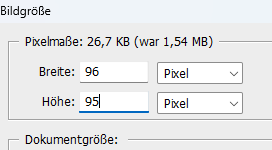 Auswahl - Alles auswählen, Bearbeiten - Kopieren, du kannst es schließen Beim Hauptbild ... Bearbeiten - In eine Auswahl einfügen, Rechtsklick auf die Ebenenmaskenminiatur - Ebenenmaske anwenden |
| punkt 9 |
|
Halte die Strg-Taste gedrückt und klicke in die Ebenenminiatur der Ebene Bearbeiten - Kontur füllen wie eingestellt, Ebene - Mit darunter liegender auf eine Ebene reduzieren Filter - Alien Skin EyeCandy5: Impact - Glass, wende Clear an Auswahl - Auswahl aufheben, wiederhole den Filter Rechtsklick auf die Ebene in der Palette - Ebenenstil einfügen Öffne dir seil und ziehe es auf dein Bild, Ansicht - Neue Hilfslinie - Vertikal 436 px, verschiebe es an die Hilfslinie und dann etwas nach oben 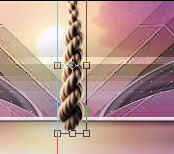 Ansicht - Hilfslinien löschen, Ebene - Anordnen - Schrittweise nach hinten und nochmal Schrittweise nach hinten |
| punkt 10 |
|
Aktiviere die unterste Ebene, Ebene - Duplizieren Filter - MuRa's Meister - Perspective Tiling 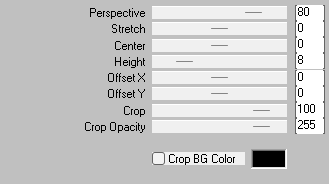 fx - Schlagschatten 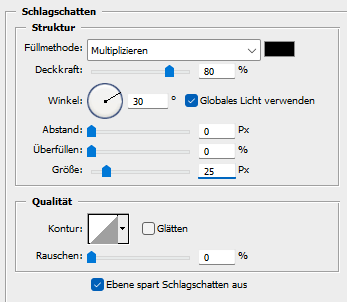 Ebene - Anordnen - Schrittweise nach vorne, wiederhole das nochmal Öffne dir deko1 und ziehe sie mit gedrückter Umschalttaste auf dein Blatt |
| punkt 11 |
|
Öffne deine Personentube und ziehe sie auf dein Bild, skaliere sie passend Schiebe sie auf die linke Seite, gebe ihr einen Schlagschatten deiner Wahl Öffne dir aideko... oder deine eigene Deko und ziehe sie auf dein Bild, evtl. skalieren und nach unten rechts schieben Auch hier einen Schlagschatten deiner Wahl geben Ebene - Auf Hintergrundebene reduzieren Ebene - Duplizieren, aktiviere die unterste Ebene |
| punkt 12 |
|
Bild - Arbeitsfläche - 4 px - Schwarz Bild - Arbeitsfläche - 100 px - Weiß Aktiviere die oberste Ebene, drücke Strg+T, ziehe sie an allen Seiten bis zum Rand und bestätige Schalte die Ebene unsichtbar und aktiviere die untere Ebene Klicke mit dem Zauberstab in den weißen Rand, oberste Ebene aktivieren und sichtbar machen Auswahl - Auswahl umkehren, drücke die Entf-Taste Auswahl - Auswahl umkehren, Ebene - Mit darunter liegender auf eine Ebene reduzieren Filter - Weichzeichnungsfilter - Gaußscher Weichzeichner wie eingestellt anwenden Filter - Filters Unlimited 2.0 - Paper Textures - Papyrus mit der Standardeinstellung anwenden Filter - Scharfzeichnungsfilter - scharfzeichnen |
| punkt 13 |
|
Filter - AAA Frames - Foto Frame  Auswahl - Alles auswählen, Auswahl - Auswahl verändern - Verkleinern 25 px, Auswahl - Auswahl umkehren Filter - Filters Unlimited 2.0 - Paper Textures - Papyrus mit der Standardeinstellung anwenden Filter - AAA Frames - Foto Frame - Stelle Width auf 8, Auswahl - Auswahl aufheben Ziehe dir noch den Text auf das Bild, schiebe ihn nach rechts unten Ebene - Auf Hintergrundebene reduzieren, Bild - Arbeitsfläche - 4 px - Weiß Filter - Scharfzeichnungsfilter - Unscharf maskieren 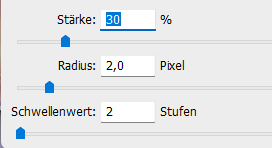 Setze jetzt noch dein Wasserzeichen und den Copy Vermerk auf dein Bild und speichere es als .jpg oder .png ab. Fertig Ich hoffe das Tutorial hat dir gefallen |
. . :: HOME :: . .
Übersetzung & Design
by KleineHexe
The End