Photoshop Tutorial

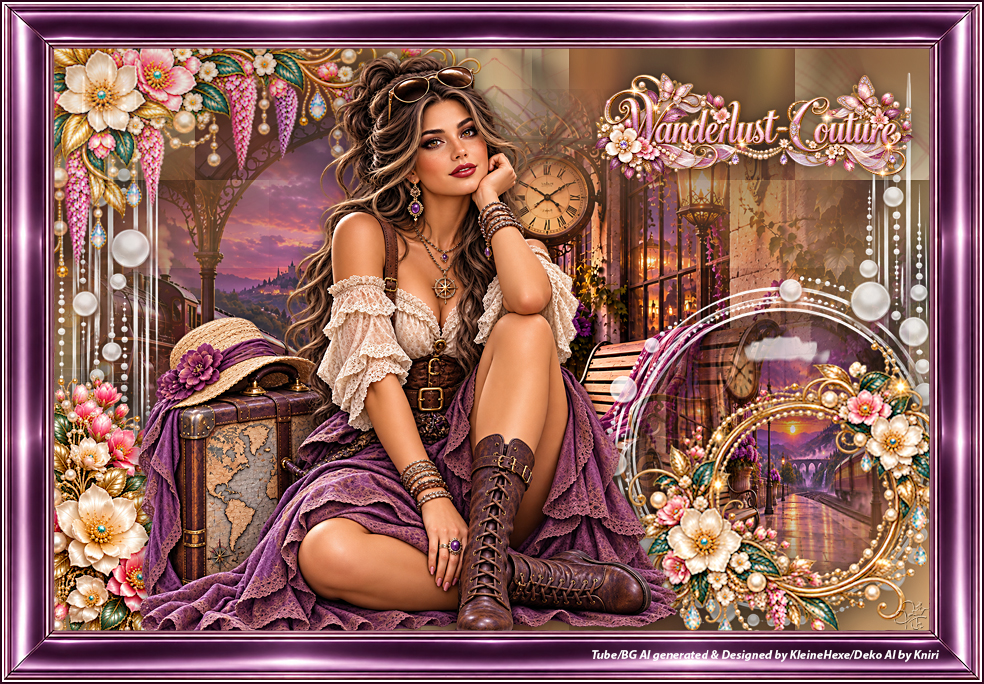
Wanderlust-Couture

TUTORIALNAME Galerie
Hinweise & Copyright

Dieses Tutorial wurde von mir für Photoshop umgeschrieben und steht unter meinem Copyright.

Ich möchte euch bitten dieses Tutorial nicht zu kopieren, oder als euer Eigentum auszugeben.

Copyright by KleineHexe

Die Tube und der BG wurden von mir selber generiert.

Tut geschrieben für PS CS3, aber auch mit anderen Versionen bastelbar.

Ich habe die Erlaubnis von Kniri, ihre PSP Tutoriale in PS umzuschreiben.

Kniri

Du brauchst
  • 1 Personentube deiner Wahl
  • 1 misted Hintergrundbild (900 x 506 px)
Filter

Alien Skin EyeCandy 5 Impact

Punkt 1

Öffne deine Personentube und das Arbeitsblatt Image1.psd

Stelle deine Vordergrundfarbe aus Weiß, für die Hintergrunfarbe suche dir eine dunkle Farbe aus deiner Tube aus

Öffne dir nun HG1 und ziehe diesen mit gedrückter Umschalttaste auf dein Blatt

Punkt 2

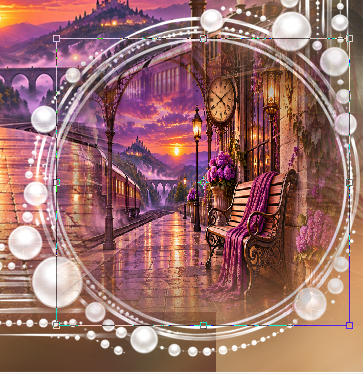
Öffne dir dein misted Hintergrundbild und ziehe es mit gedrückter Umschalttaste auf dein Blatt

Erstelle eine neue Ebene und fülle sie mit Weiß

Öffne dir nun die Maske c79859kniri und ziehe sie auf das Blatt

Drücke Strg+T, ziehe sie an allen Seiten bis zum Rand und bestätige

Klicke in der Ebenenplatte auf Kanäle und dann unten auf den gepunkteten Kreis, zurück zu den Ebenen

Aktiviere die weiße Ebene, klicke unten rechts auf das Rechteck mit dem Kreis (Ebenenmaske hinzufügen)

Rechtsklick auf die Ebenenmaskenminiatur - Ebenenmaske anwenden

Lösche die Ebene mit der originalen Maske
Punkt 3

Ziehe nochmals dein misted Hintergrundbild auf das Blatt

Bearbeiten - Transformieren - Horizontal spiegeln

Drücke Strg+T, schiebe ihn so zusammen, das er ca so in dem Kreis liegt und bestätige dann

Auswahl - Auswahl laden - Auswahl #1, Haken bei Umkehren rein, drücke die Entf-Taste

Auswahl - Auswahl umkehren

Punkt 4

Filter - Alien Skin EyeCandy 5 Impact - Glass, klicke links auf Clear und wende es so an

Ebene - Anordnen - Schrittweise nach hinten

Auswahl - Auswahl aufheben

Aktiviere die oberste Ebene, Ebene - Mit darunter liegender auf eine Ebene reduzieren

Stelle die Deckkraft auf 85%

Punkt 5

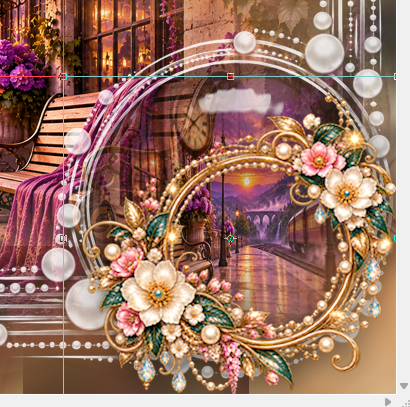
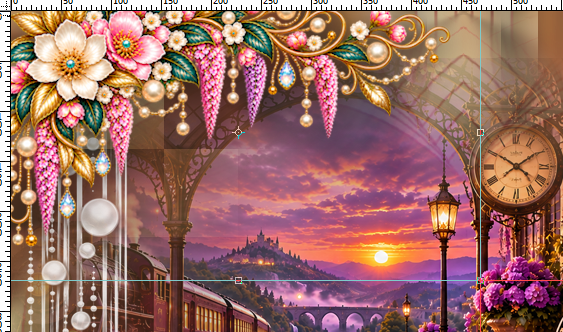
Öffne dir die deko1 und ziehe sie auf dein Blatt

Ansicht - Neue Hilfslinie - Vertikal 567 px, Ansicht - Neue Hilfslinie - Horizontal 282 px

Verschiebe die Deko nun an die Hilfslinien

Ansicht - Hilfslinien löschen

Punkt 6

Öffne dir die deko2 und ziehe sie auf dein Blatt

Ansicht - Neue Hilfslinie - Vertikal 469 px, Ansicht - Neue Hilfslinie - Horizontal 269 px

Verschiebe die Deko nun an die Hilfslinien

Ansicht - Hilfslinien löschen

Stelle die Deckkraft auf 75%

Punkt 7

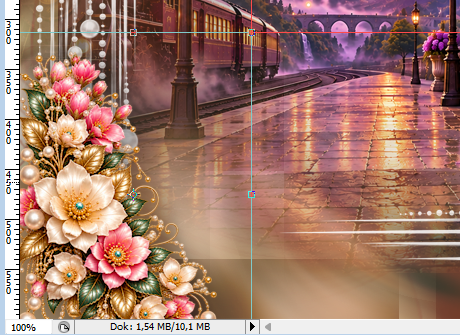
Öffne dir die deko3 und ziehe sie auf dein Blatt

Ansicht - Neue Hilfslinie - Vertikal 231 px, Ansicht - Neue Hilfslinie - Horizontal 313 px

Verschiebe die Deko nun an die Hilfslinien

Ansicht - Hilfslinien löschen

Punkt 8

Ziehe nun deine Personentube auf das Blatt, skaliere sie passend, platziere sie ca mittig

Gebe ihr einen Schlagschatten deiner Wahl

Öffne dir einen der Texte, welcher zu deinem Bild passt und ziehe ihn auf das Blatt

Schiebe ihn nach rechts oben, auch hier einen Schlagschatten deiner Wahl anwenden

Ebene - Auf Hintergrundebene reduzieren

Punkt 9

Bild - Arbeitsfläche - 8 px - Schwarz (Haken drin bei Relativ)

Öffne dir nun einen Rahmen krand..., welcher zu deinem Bild passt

Ziehe dir dein erstelltes Bild mit gedrückter Umschalttaste auf den Rahmen

Ebene - Anordnen - Schrittweise nach hinten

Ebene - Auf Hintergrundebene reduzieren

Punkt 10

Bild - Arbeitsfläche - 4 px - Weiß

Bild - Arbeitsfläche - 4 px - Hintergrundfarbe

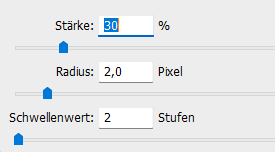
Filter - Scharfzeichnungsfilter - Unscharf maskieren

Setze jetzt noch dein Wasserzeichen und den Copy Vermerk auf dein Bild und speichere es als.jpg oder.png ab.

Fertig

Ich hoffe das Tutorial hat dir gefallen.

Übersetzung & Design