Photoshop Tutorial

Night fire

Night fire Galerie
Hinweise & Copyright

Dieses Tutorial wurde von mir für Photoshop umgeschrieben und steht unter meinem Copyright.

Ich möchte euch bitten dieses Tutorial nicht zu kopieren, oder als euer Eigentum auszugeben.

Copyright by KleineHexe

Die Tube wurde von mir selber generiert

Tut geschrieben für PS CS3, aber auch mit anderen Versionen bastelbar

Ich habe die Erlaubnis von Kniri, ihre PSP Tutoriale in PS umzuschreiben

Kniri

Du brauchst
  • 1 Tube deiner Wahl
Filter

Filter Factory Gallery N

VM Distortion

VM Toolbox

Toadies

Alien Skin EyeCandy 5: Nature

(Per Doppelklick installierst du dir die Alien Skin Filter Setting Documente)

(Ich habe fast alle Filter im Filtes Unlimited 2.0)

Punkt 1

Öffne dir als erstes deine Personentube, das Arbeitsblatt Night_Fire und die Maske

Aus deiner Tube suche dir eine nicht zu helle Vordergrundfarbe, sollte eher so in den mittleren Farbton gehen

Die Hintergrundfarbe stelle dir auf Schwarz

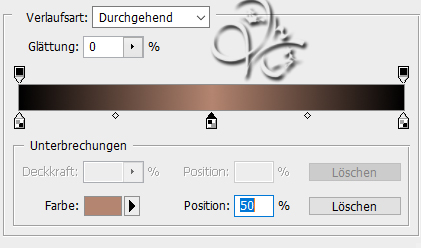
Aktiviere dein Verlaufswerkzeug, Modus auf Linearer Verlauf und diesen Verlauf nun einstellen

Einstellung zu Punkt 1
Punkt 2

Ziehe den Verlauf auf dem Arbeitsblatt nun von der unteren linken Ecke in die obere rechte Ecke auf

Filter - Weichzeichnungsfilter - Gaußscher Weichzeichner mit 20 px anwenden

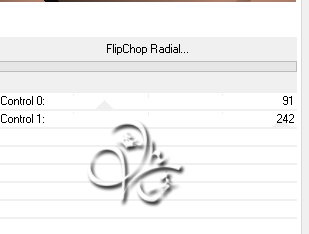
Filter - Filters Unlimited 2.0 - Factory Gallery N - Flip Chop Radial

Einstellung zu Punkt 2
Punkt 3

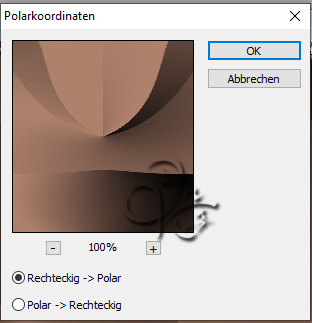
Filter - Verzerrungsfilter - Polarkoordinaten

Einstellung zu Punkt 3

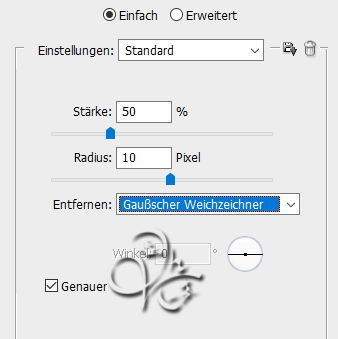
Filter - Scharfzeichnungsfilter - Selektiver scharfzeichnen

Einstellung zu Punkt 3
Punkt 4

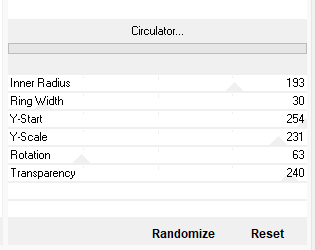
Filter - VM Distortion - Circulator

Einstellung zu Punkt 4

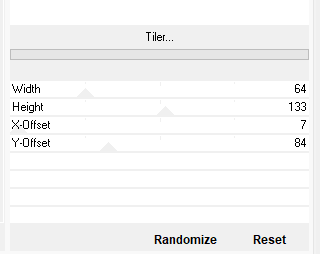
Ebene - Duplizieren, Filter - VM Toolbox - Tiler

Einstellung zu Punkt 4

Der Effekt könnte auch anders aussehen, das ist aber nicht schlimm

Füllmethode auf Farbig abwedeln stellen, die Deckkraft auf 60%

Ebene - Sichtbare auf eine Ebene reduzieren, Filter - Scharfzeichnungsfilter - Stärker scharfzeichnen

Punkt 5

Erstelle eine neue Ebene, Bearbeiten - Fläche füllen - Vordergrundfarbe

Aktiviere dir die Maske aditascreations_mask_47 und ziehe diese mit gedrückter Umschalttaste auf

In der Ebenenpalette klicke auf Kanäle und dann unten auf den gepunkteten Kreis

Zurück zu den Ebenen und die zweite von oben aktivieren, klicke nun unten auf das

Rechteck mit dem Kreis (Ebenenmaske hinzufügen), nun Rechtsklick auf die Ebenenmaskenminiatur - Ebenenmaske anwenden

Die oberste Ebene nun löschen

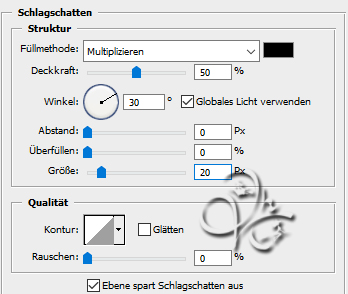
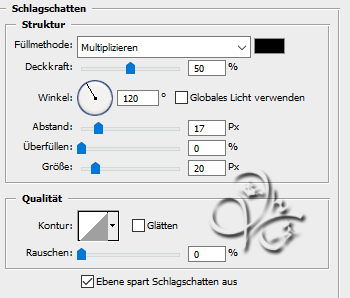
Füllmethode auf Negativ Multiplizieren stellen und die Deckkraft auf 88%, fx - Schlagschatten

Einstellung zu Punkt 5

Ebene - Sichtbare auf eine Ebene reduzieren

Punkt 6

Auswahl - Auswahl laden - Auswahl #1, drücke nun Strg+J, fx - Schlagschatten

Einstellung zu Punkt 6

Rechtsklick auf die Ebene in der Palette - In Smart Objekt konvertieren, Rechtsklick - Ebene rastern

Lade dir nochmals die Auswahl #1

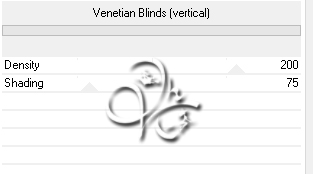
Filter - Filters Unlimited 2.0 - Special Effekt 1 - Venetian Blinds (Vertical)

Einstellung zu Punkt 6
Punkt 7

Auswahl - Auswahl verändern - Verkleinern um 25 px, ziehe in der Auswahl deinen Verlauf aus Punkt 1 auf

Filter - Weichzeichnungsfilter - Gaußscher Weichzeichner mit 20 px

Auswahl - Auswahl verändern - Verkleinern um 15 px, Bearbeiten - Fläche füllen - Weiß

Auswahl - Auswahl verändern - Verkleinern um 15 px, drücke die Entf - Taste

Auswahl - Auswahl aufheben

Punkt 8

Auswahl - Auswahl laden - Auswahl #1, Stelle deine Hintergrundfarbe auf Weiß, stelle sie nun in den Vordergrund

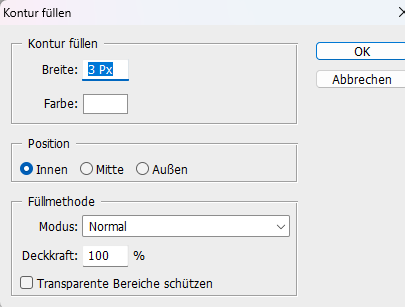
Bearbeiten - Kontur füllen

Einstellung zu Punkt 8

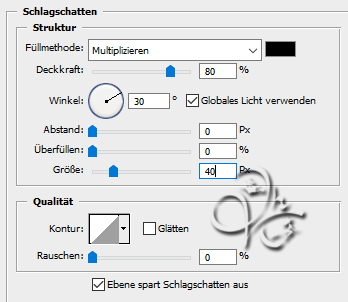
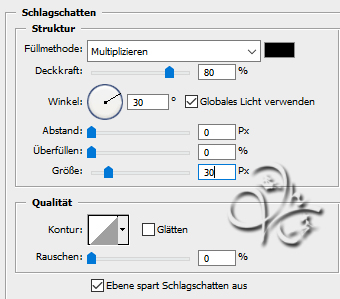
fx - Schlagschatten

Einstellung zu Punkt 8

Stelle deine Farben wieder richhtig ein

Punkt 9

Öffne dir aus dem Material Wirbel, halte die Strg-Taste gedrückt und klicke in die Ebenenminiatur

Erstelle eine neue Ebene und fülle sie mit der Vordergrundfarbe

Füllmethode auf Farbe stellen, Ebene - Sichtbare auf eine Ebene reduzieren, Auswahl aufheben

Ziehe diesen nun mit gedrückter Umschalttaste auf dein Bild, Ebene - Anordnen - Schrittweise nach hinten

Oberste Ebene aktivieren, Ebene - Mit darunter liegender auf eine Ebene reduzieren

Ebene - Duplizieren, Auswahl - Alles auswählen, Bearbeiten - Transformieren - Vertikal spiegeln

Auswahl - Alles auswählen, Bearbeiten - Transformieren - Horizontal spiegeln

Auswahl - Auswahl laden - Auswahl #1, drücke die Entf-Taste, Auswahl aufheben

Ebene - Sichtbare auf eine Ebene reduzieren
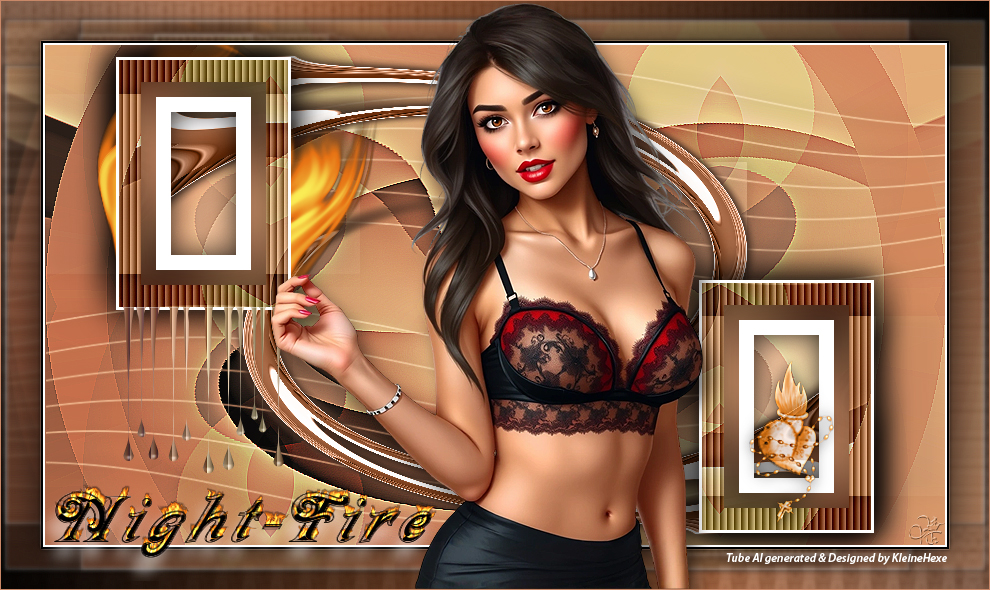
Punkt 10

Auswahl - Auswahl laden - Auswahl #1, drücke nun Strg+J

Filter - Alien Skin Eye Candy5: Nature - Fire suche dir links die Voreinstellung Firekniri und wende sie an

Ebene - Sichtbare auf eine Ebene reduzieren

Auswahl - Auswahl laden - Auswahl #1, drücke nun Strg+J

Filter - Alien Skin Eye Candy5: Nature - Drip suche dir links die Voreinstellung dripkniri und wende sie an

Ebene - Auf Hintergrundebene reduzieren

Punkt 11

Bild - Arbeitsfläche - 4 px - Weiß (Haken rein bei Relativ)

Bild - Arbeitsfläche - 4 px - Schwarz

Bild - Arbeitsfläche - 80 px - Weiß

Öffne dir Rahmen, klicke einmal mit gedrückter Strg-Taste in die Ebenenminiatur, neue Ebene erstellen

Ziehe deinen Verlauf wie in Punkt 2 auf, Füllmethode auf Farbe stellen, Auswahl aufheben

Ebene - Sichtbare auf eine Ebene reduzieren

Den Rahmen nun mit gedrückter Umschalttaste auf dein Blatt ziehen

Punkt 12

Halte die Strg-Taste gedückt und klicke einmal in die Ebenenminiatur es Rahmens

Ebene - Auf Hintergrundebene reduzieren

Filter - Toadies - What Are You? - Beide Werte auf 20

Filter - Weichzeichnungsfilter - Gaußscher Weichzeichner mit 2 px anwenden

Filter - Scharfzeichnungsfilter - Scharfzeichnen, Auswahl umkehren und Strg+J drücken

fx - Schlagschatten

Einstellung zu Punkt 12

Auswahl - Auswahl aufheben, Ebene - Auf Hintergrundebene reduzieren

Punkt 13

Ziehe nun deine Personentube auf dein Bild und skaliere sie passend kleiner verschiebe sie ein wenig auf die rechte Seite

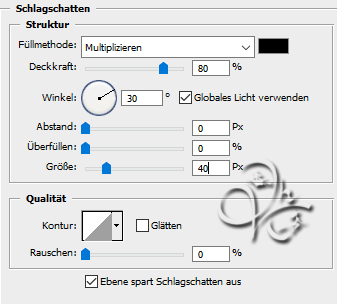
fx - Schlagschatten

Einstellung zu Punkt 13

Öffne dir nun FDD-LM-SacredHeart, ziehe es auf dein Bild und schiebe es in den unteren rechten Rahmen

Jetzt ziehe noch den Text auf dein Bild und schiebe ihn nach links unten

Ebene - Auf Hintergrundebene reduzieren, Bild - Arbeitsfläche - 2 px - Vordergrund

Setzte jetzt noch dein Wasserzeichen und den Copy Vermerk auf dein Bild und speichere es als .jpg oder .png ab.

Fertig

Ich hoffe das Tutorial hat dir gefallen.

Übersetzung & Design