Photoshop Tutorial

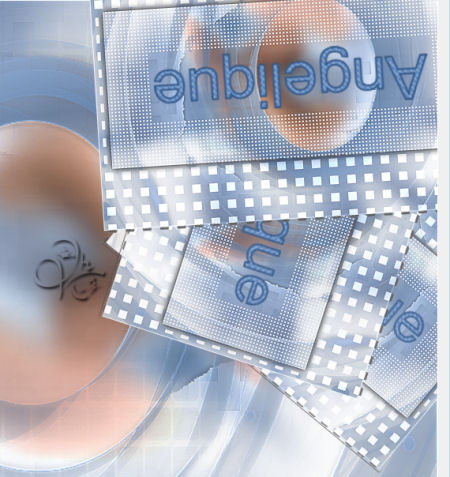
Angelique 1

Angelique 1 Galerie
Hinweise & Copyright

Dieses Tutorial wurde von mir für Photoshop umgeschrieben und steht unter meinem Copyright.

Ich möchte euch bitten dieses Tutorial nicht zu kopieren, oder als euer Eigentum auszugeben.

Copyright by KleineHexe

Die Tube unterliegt dem © von

verymany

Tut geschrieben für PS CS3, aber auch mit anderen Versionen bastelbar

Ich habe die Erlaubnis von Kniri, ihre PSP Tutoriale in PS umzuschreiben

Kniri

Du brauchst
  • 1 Tube deiner Wahl
  • Deco
Filter

Special Effects 2

AFS [Import] - sqborder 2

MuRa's Meister

&<Bkg Designer sf 10 IV>

Toadies

Nik Software - Color Efex Pro 3.0-Complete

(Ich habe fast alle Filter im Filtes Unlimited 2.0)

Punkt 1

Öffne deine Personentube und suche dir aus dieser eine helle Vordergrund- und eine dunkle Hintergrundfarbe aus

aktiviere ein Verlaufswerkzeug und stelle diesen so ein mit 0%, 33%, 68%, 100%

stelle den dann Modus auf Radialverlauf

Einstellung zu Punkt 1

Öffne dir AuswahlKniri, das ist unser Arbeitsblatt, ziehe den Verlauf vom Mittelpunkt des Blattes (450 x 325) her nach oben rechts auf

Punkt 2

Jetzt ziehe deine Personentube auf das Bild, drücke Strg+T, ziehe die Tube nun an allen Kanten bis zum Rand, bestätige dann

Filter - Weichzeichnungsfilter - Gaußscher Weichzeichner mit 15 px anwenden

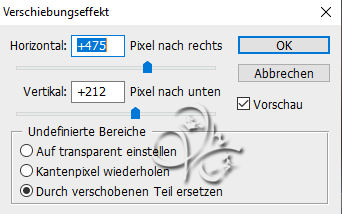
Ebene - Duplizieren, Filter - Sonstige Filter - Verschiebungseffekt

Einstellung zu Punkt 2

Ebene - Mit darunter liegender auf eine Ebene reduzieren

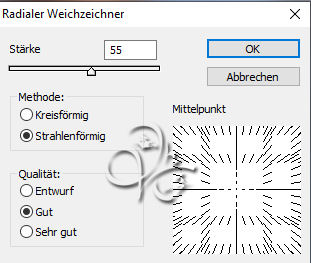
Filter - Weichzeichnungsfilter - Radialer Weichzeichner

Einstellung zu Punkt 2

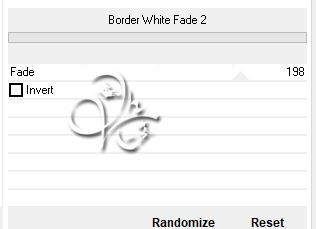
Filter - Filters Unlimited 2.0 - Special Effects 2 - Border White Fade 2

Einstellung zu Punkt 2
Punkt 3

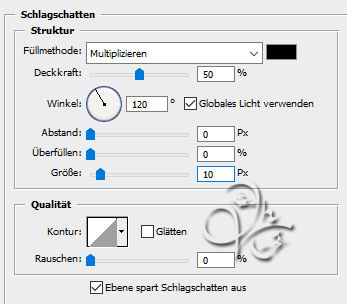
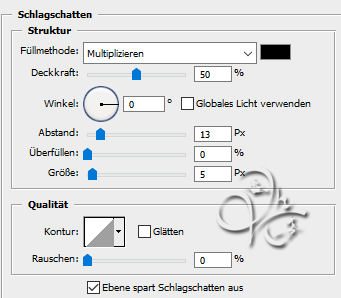
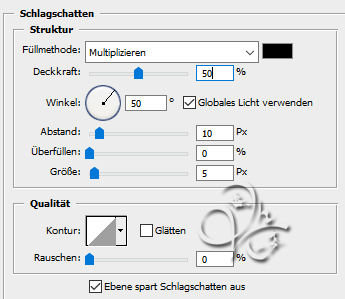
Aktiviere die untere Ebene, Auswahl - Auswahl laden - Auswahl #1, drücke nun Strg+J, fx - Schlagschatten

Einstellung zu Punkt 3

Rechtsklick auf die Ebene in der Palette - Ebenenstil kopieren, Rechtsklick - In Smart Objekt konvertieren, Rechtsklick - Ebene rastern

Punkt 4

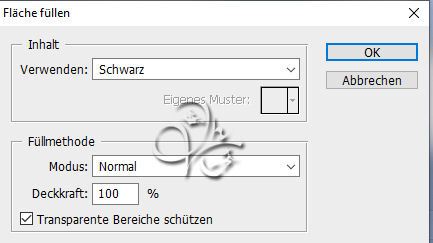
Öffne Muster, erstelle eine neue Ebene, Bearbeiten - Flächhe füllen Hintergrundfarbe, Stelle die Füllmethode auf Farbe und die Deckkraft auf 80%, Ebene - Sichtbare auf eine Ebene reduzieren

Ziehe es mit gedrückter Umschalttaste auf dein Bild, minimiere das nur

Filter - Scharfzeichnungsfilter - Stärker scharfzeichnen

Ebene - Mit darunter liegender auf eine Ebene reduzieren

Punkt 5

Erstelle eine neue Ebene und ziehe nochmal den Verlauf wie eingestellt vom Mittelpunkt nach oben rechts auf

Öffne dir nun die Maske narah_mask0705 und ziehe sie auf dein Blatt

drücke Srg+T, ziehe sie nach allen Seiten bis zum Rand und bestätige dann

In der Ebenenpalette gehe auf Kanäle und klicke unten den gepunkteten Kreis an, zurück zu den Ebenen

Aktiviere die zweite Ebene von oben, klicke unten auf das Rechteck mit dem Kreis - Ebenenmaske hinzufügen

Rechtsklick auf die Ebenenmaskenminiantur - Ebenenmaske anwenden (Nicht wundern, je nach Tube variiert dein Bild)

Rechtsklick auf die Ebene in der Palette - Ebenenstil einfügen

Rechtsklick - In Smart Objekt konvertieren, Rechtsklick - Ebene rastern

Filter - Scharfzeichnungsfilter - Stärker scharfzeichnen

Punkt 6

Unterste Ebene aktivieren, Auswahl - Auswahl laden - Auswahl #2, drücke Strg+J

Ziehe nochmals Muster auf dein Bild, halte nun die Strg-Taste gedrückt und

klicke einmal in die Ebenenmininatur der Ebene darunter

Auswahl - Auswahl umkehren, drücke nun die Entf-Taste, Auswahl - Auswahl aufheben

Ebene - Mit darunter liegender auf eine Ebene reduzieren, wiederhole den Schritt

Filter - Scharfzeichnungsfilter - Stärker scharfzeichnen

Ebene - Sichtbare auf eine Ebene reduzieren

Punkt 7

Ebene - Duplizieren, drücke Strg+T sowie das Kettenglied, gebe 50% ein und bestätige

Halte die Strg-Taste gedrückt und klicke einmal in die Ebenenminiatur der Ebene

Bearbeiten - Kontur füllen

Einstellung zu Punkt 7

Auswahl - Auswahl umkehren, Bearbeiten - Fläche füllen

Einstellung zu Punkt 7

Auswahl - Auswahl aufheben

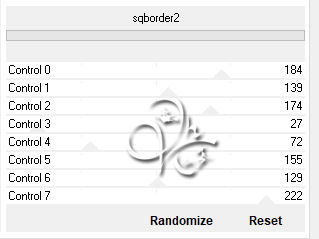
Filter - Filters Unlimited 2.0 - AFS [Import] - sqborder 2

Einstellung zu Punkt 7
Punkt 8

Auswahl - Auswahl laden - Auswahl #3, neue Ebene erstellen

Bearbeiten - Fläche füllen wie eingestellt, mache den Haken raus bei Transparente Bereiche schützen

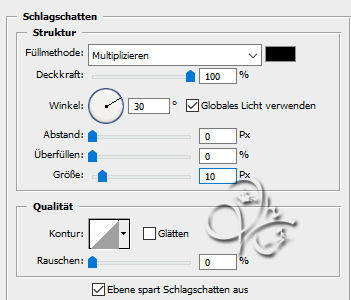
fx - Schlagschatten

Einstellung zu Punkt 8

Rechtsklick - In Smart Objekt konvertieren, Rechtsklick - Ebene rastern

Stelle die Flächendeckkraft auf 0%, Ebene - Mit darunter liegender auf eine Ebene reduzieren

Filter - Filters Unlimited 2.0 - AFS [Import] - sqborder 2

Einstellung zu Punkt 8

Auswahl aufheben, Filter - Scharfzeichnungsfilter - Scharfzeichnen

Punkt 9

Öffne dir Text1 und ziehe ihn auf dein Bild, schiebe ihn in die Mitte des kleinen Bildes

Einstellung zu Punkt 9

Ebene - Mit darunter liegender auf eine Ebene reduzieren

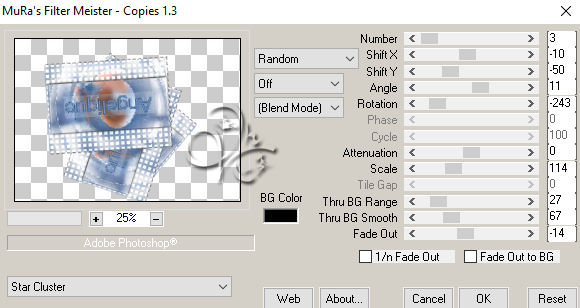
Filter - MuRa's Meister - Copies

Einstellung zu Punkt 9

Der Effekt könnte bei jedem anderes sein, also nicht wundern

Drücke nun Strg+T sowie das Kettenglied, gebe 95% ein und bestätige schiebe es nach oben rechts in die Ecke so wie es passt es sollte im Oval nicht viel davon zu sehen sein

Einstellung zu Punkt 9

fx - Schlagschatten

Einstellung zu Punkt 9

Rechtsklick - In Smart Objekt konvertieren, Rechtsklick - Ebene rastern

Deckkraft nun auf 88% stellen

Punkt 10

Aktiviere dir die unterste Ebene, Auswahl - Auswahl laden - Auswahl #4, drücke Strg+J

fx - Schlagschatten wie in Punkt 09 anwenden, Rechtsklick - In Smart Objekt konvertieren, Rechtsklick - Ebene rastern

Ziehe nochmals Muster mit gedrückter Umschaltaste auf dein Bild, halte nun die Strg-Taste gedrückt und

klicke einmal in die Ebenenmininatur der Ebene darunter

Auswahl - Auswahl umkehren, drücke nun die Entf-Taste, Auswahl - Auswahl aufheben

Ebene - Mit darunter liegender auf eine Ebene reduzieren

Filter - Scharfzeichnungsfilter - Stärker scharfzeichnen

Punkt 11

Ansicht - Neue Hilfslinie - Vertikal 165 px, Ansicht - Neue Hilfslinie - Vertikal 807 px

Bearbeiten - Transformieren - Perspektivisch, ziehe das nun so wie hier auf meinem Bild zu sehen ist jeweils zu den Hilfslinien, dann Ansicht - Hilfslinien löschen

Einstellung zu Punkt 11

Filter - Filters Unlimited 2.0 - &< Bkg Designer sf 10 IV> - @Instant Tile

Einstellung zu Punkt 11

Filter - Toadies - Weaver

Einstellung zu Punkt 11

Füllmethode stelle auf Luminanz

Punkt 12

Aktiviere die unterste Ebene, Ebene - Duplizieren

Filter - MuRa's Meister - Perspective Tilling

Einstellung zu Punkt 12

Drücke nun Strg+T, schiebe die Ebene nun so zusammen das es an der unteren Kante rechts bei dem Bild Angelique abschließt, bestätige dann

Einstellung zu Punkt 12

Ebene - Anordnen - In den Vordergrund

Text2 öffnen und auf dein Bild ziehen, schiebe ihn in das Oval

Einstellung zu Punkt 12

fx - Schlagschatten

Einstellung zu Punkt 12

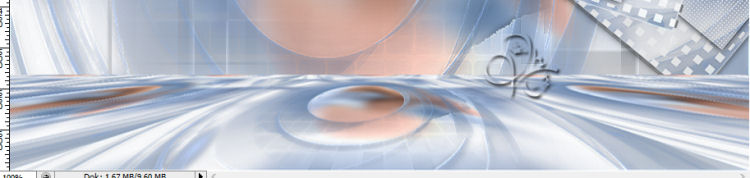
Ziehe nun noch dekoK1 auf dein Bild, Bearbeiten - Transformieren - Horizontal spiegeln

schiebe es nun auf die rechte Seite, Ebene - Auf Hintergrundebne reduzieren

Punkt 13

Ebene - Duplizieren, schalte die obere Ebene unischtbar und aktiviere die untere

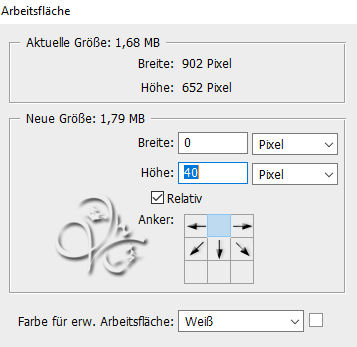
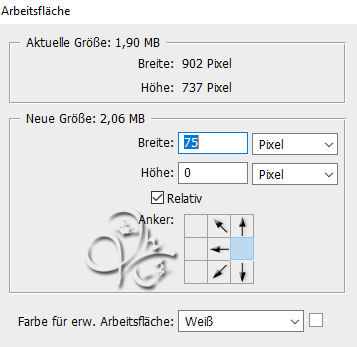
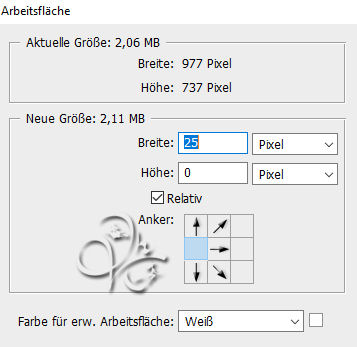
Bild - Arbeitsfläche - 2 px - Schwarz (Haken drin bei Relativ)

Bild - Arbeitsfläche

Einstellung zu Punkt 13

Bild - Arbeitsfläche

Einstellung zu Punkt 13

Bild - Arbeitsfläche

Einstellung zu Punkt 13

Bild - Arbeitsfläche

Einstellung zu Punkt 13

Aktiviere nun deinen Zauberstab und klicke einmal in diesen Rand, Auswahl - Auswahl speichern gebe der Auswahl irgendeinen Namen und klicke dann OK, Auswahl aufheben

Punkt 14

Oberere Ebene aktivieren, schalte diese sichtbar und dücke nun Strg+T, ziehe die Ebene nun nach allen Seiten bis zu den Rändern auseinander und bestätige dann

Auswahl - Auswahl laden - deine gespeicherte Auswahl, Auswahl - Auswahl umkehren drücke nun die Entf-Taste

Auswahl - Auswahl umkehren

Ebene - Mit darunter liegendern auf eine Ebene reduzieren

Filter - Weichzeichnungsfilter - Gaußscher Weichzeichner mit 15 px anwenden

Auswahl aufheben

Ziehe nochmals Muster auf dein Bild, drücke Strg+T, ziehe das bis nach allen Seiten bis zum Rand und bestätige dann

halte nun die Strg-Taste gedrückt und klicke einmal in die Ebenenmininatur der Ebene darunter

Auswahl - Auswahl umkehren, drücke nun die Entf-Taste, Auswahl - Auswahl aufheben

Stelle die Füllmethode der oberen Ebene auf Luminanz

Auwahl - Auswahl laden - Deine gespeicherte Auswahl, Auswahl umkehren, drücke nun die Entf-Taste

Ebene - Auf Hintergrundebne reduzieren
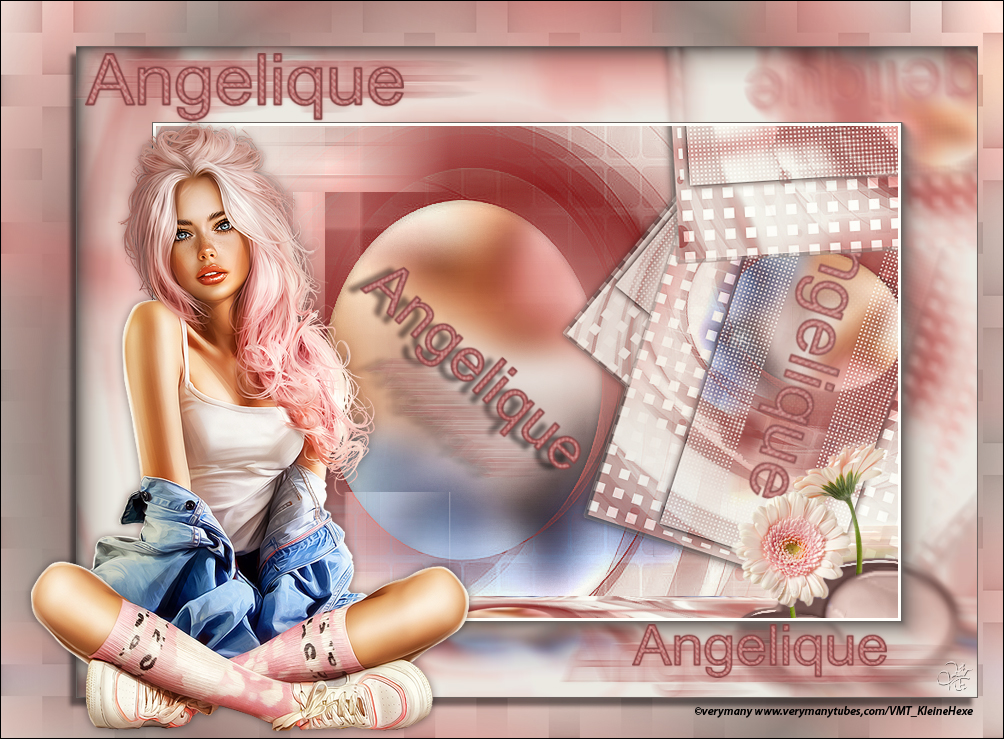
Punkt 15

Erstelle eine neue Ebene, Bearbeiten - Fläche füllen wie eingestellt

fx - Schlagschatten

Einstellung zu Punkt 15

Stelle die Deckkraft der Fläche auf 0%, Ebene - Auf Hintergrundebene reduzieren, drücke Strg+J

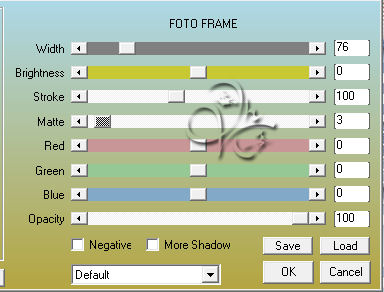
Filter - AAA Frames - Foto Frame

Einstellung zu Punkt 15

Ziehe nun deine Personentube auf das Bild, skaliere sie passend kleiner und scharfzeichnen nicht vergessen

schiebe sie so nach links das man den Text im Oval noch lesen kann und oben sollte sie nicht über den ersten Rand hinaus gehen, gebe ihr diesen Schlagschatten

Einstellung zu Punkt 15

Ziehe dir nun text3 mit gedrückter Umschalttaste auf dein Bild, schiebe es dir noch ein Ticken zurecht

Ebene - Auf Hintergrundebene reduzieren
Punkt 16

Bild - Arbeitsfläche - 2 px - Schwarz

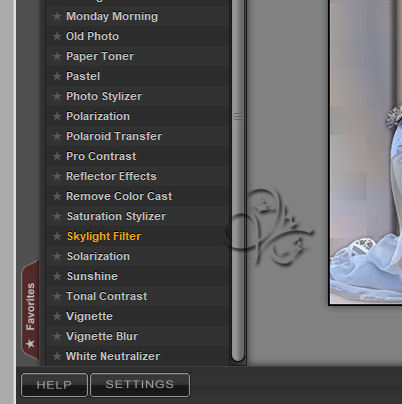
Filter - Nik Software - Color Efex Pro 3.0-Complete

Klicke auf der linken Seite auf Skylight Filter und passe dir auf der rechten Seite den Wert an wie es dir gefällt, du kannst ihn auch auf Standard lassen

Einstellung zu Punkt 16

Setzte jetzt noch dein Wasserzeichen und den Copy Vermerk auf dein Bild und speichere es als .jpg oder .png ab.

Fertig

Ich hoffe das Tutorial hat dir gefallen.

Übersetzung & Design