Punkt 1
Öffne dir Alphakanal*Kniri, das ist unser Arbeitsblatt, da ich das leider vorfertigen musste lässt es sich nicht in anderen Farben basteln, aber ich denke das ist nicht so schlimm
Photoshop Tutorial

Dieses Tutorial wurde von mir für Photoshop umgeschrieben und steht unter meinem Copyright.
Ich möchte euch bitten dieses Tutorial nicht zu kopieren, oder als euer Eigentum auszugeben.
Copyright by KleineHexe
Die Tube unterliegt dem © von
Laguna
Die Deco und der BG wurden von mir selber generiert
Tut geschrieben für PS CS3, aber auch mit anderen Versionen bastelbar
Ich habe die Erlaubnis von Kniri, ihre PSP Tutoriale in PS umzuschreiben

AP 01 [Innovations]
Öffne dir Alphakanal*Kniri, das ist unser Arbeitsblatt, da ich das leider vorfertigen musste lässt es sich nicht in anderen Farben basteln, aber ich denke das ist nicht so schlimm
Öffne nun Kreis und ziehe diesen mit gedrückter Umschalttaste auf dein Blatt
Ebene - Duplizieren, Auswahl - Alles auswählen
Bearbeiten - Transformieren - Horizontal spiegeln, Ebene - Mit darunter liegender auf eine Ebene reduzieren
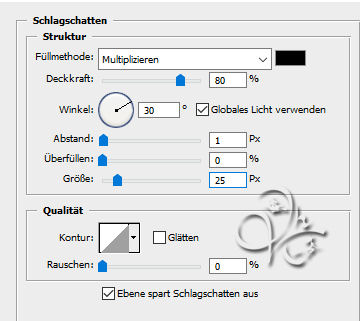
fx - Schlagschatten
Rechtsklick auf die Ebene in der Palette - Ebenenstil kopieren, Rechtsklick - In Smart Objekt konvertieren, Rechtsklick - Ebene rastern
Rechtsklick - Ebenenstil einfügen
Aktiviere die unterste Ebene, Auswahl - Auswahl laden - Auswahl #1, drücke nun Strg+J
Filter - AP[Innovations] - Lines Silverling

Rechtsklick auf die Ebene in der Palette - Ebenenstil einfügen
Rechtsklick - In Smart Objekt konvertieren, Rechtsklick - Ebene rastern
Ebene - Duplizieren, Auswahl - Alles auswählen
Bearbeiten - Transformieren - Horizontal spiegeln
Auswahl aufheben, Ebene - Mit darunter liegender auf eine Ebene reduzieren
Erstelle eine neue Ebene, Bearbeiten - Fläche füllen - Weiß
Öffne die Maske c0v2v6yr8l3vgd6vsanubb und ziehe sie auf dein Blatt
drücke nun Strg+T, ziehe die Maske nach allen Seiten bis zum Rand und bestätige
Gehe nun auf Kanäle und klicke unten auf den gepunkteten Kreis, zurück zu den Ebenen
aktiviere die weiße Ebene und klicke nun unten auf das Rechteck mit dem Kreis (Ebenenmaske hinzufügen)
Rechtsklick auf die Ebenen-Masken-Miniatur - Ebenenmaske anwenden
Die Ebene mit der originalen Maske nun löschen
Stelle die Füllmethode auf Ineinanderkopieren und die Deckkraft auf 80%
Ebene - Sichtbare auf eine Ebene reduzieren
Auswahl - Auswahl laden - Auswahl #2, Neue Ebene erstellen
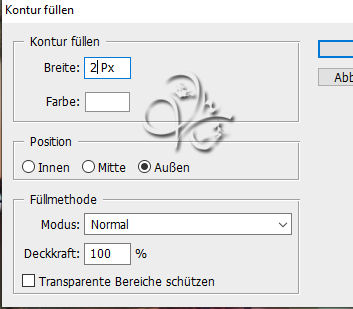
Bearbeiten - Kontur füllen
Auswahl - Auswahl aufheben
Ziehe nun dein Portrait auf das Blatt und schiebe das Gesicht schön in die Kontur wenn es so passt
lösche die Ebene mit der Kontur wieder
Auswahl - Auswahl laden - Auswahl #2 und den Haken rein bei Umkehren
Drücke nun einmal die Entf-Taste, Auswahl - Auswahl aufheben
Öffne dir die Maske 20-20 und ziehe sie auf das Blatt, passe sie nun so an
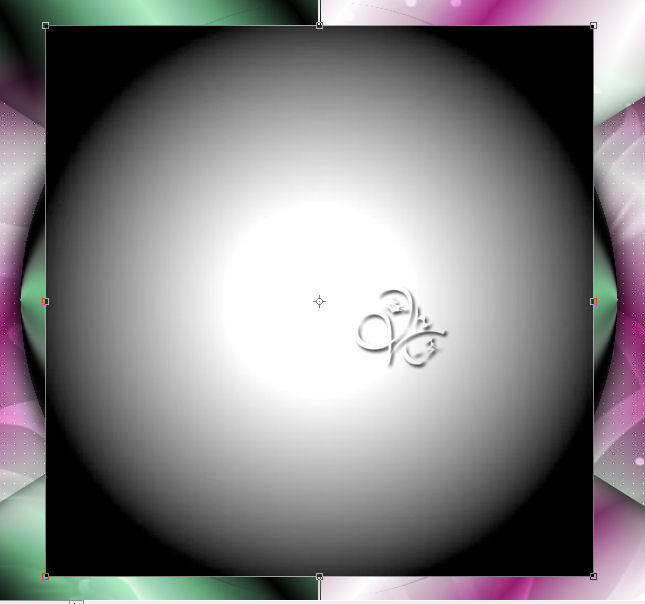
Schalte die unterste Ebene nun unsichtbar, aber nicht aktivieren
Gehe nun auf Kanäle und klicke unten auf den gepunkteten Kreis, zurück zu den Ebenen
aktiviere die Tubenebene und klicke nun unten auf das Rechteck mit dem Kreis (Ebenenmaske hinzufügen)
Rechtsklick auf die Ebenen-Masken-Miniatur - Ebenenmaske anwenden
Die Ebene mit der originalen Maske nun löschen, Füllmethode nun auf Luminanz stellen
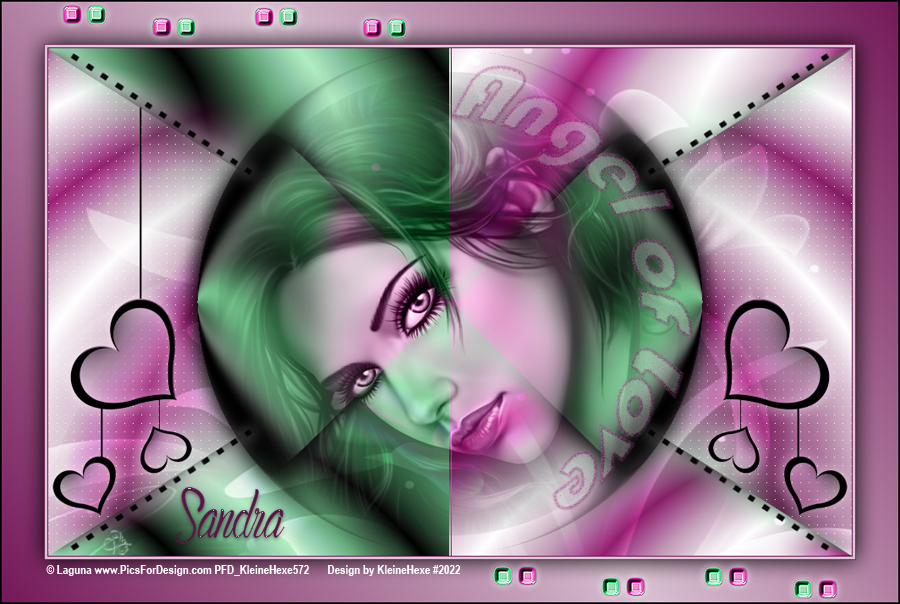
Untere Ebene wieder sichtbar schalten, es sollte nun ca. so aussehen
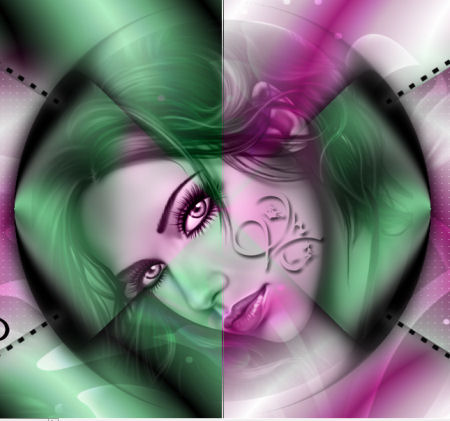
Ebene - Sichtbare auf eine Ebene reduzieren
Öffne DekoK1 und ziehe sie mit gedrückter Umschalttaste auf dein Bild
Nun AJ_retrostuff-brushes_44 öffnen und auf dein Bild ziehen, schiebe ihn nach links
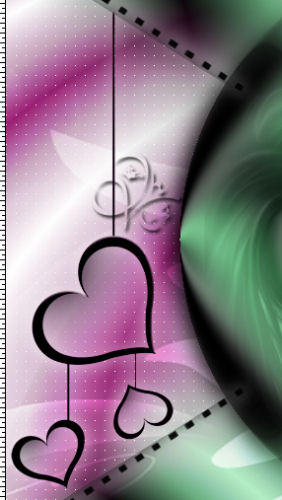
Ebene - Duplizieren, Auswahl - Alles auswählen, Bearbeiten - Transformieren - Horizontal spiegeln
Auswahl - Auswahl aufheben, radiere hier nun die schwarze Linie weg
Öffne nun Angel_of Love und ziehe ihn auf dein Bild, setzte ihn in den Kreis

Deckkraft nun auf 35%, Ebene - Auf Hintergrundebene reduzieren
Stelle deine Hintergrundfarbe auf eine helle Farbe ein, welche im Bild vorkommt, Vordergrundfarbe auf #741858
Bild - Arbeitsfläche - 2 px - Vordergrund (Haken bei Relativ drin)
Bild - Arbeitsfläche - 6 px - Hintergrund
Bild - Arbeitsfläche - 2 px - Vordergrund
Bild - Arbeitsfläche - 100 px - Weiß, klicke mit dem Zauberstab in den Rand
aktiviere dein Verlaufswerkzeug, stelle den Modus auf Linearer Verlauf und nun den Verlauf so anlegen
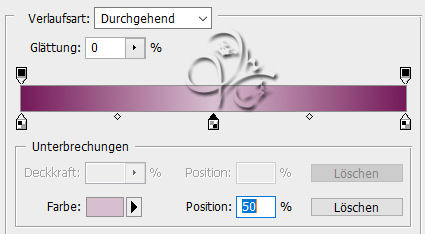
Ziehe nun den Verlauf von der unteren linken Ecke in die rechte obere Ecke auf
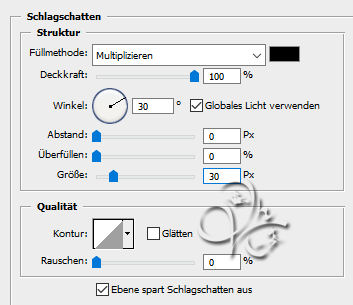
Auswahl - Auswahl umkehren, drücke Strg+J, fx - Schlagschatten
Ziehe dir die DekoK2 mit gedrückter Umschalttaste auf dein Bild
Schreibe noch deinen Namen mit einer schönen Schriftart auf dein Bild
Ebene - Auf Hintergrundebene reduzieren
Bild - Arbeitsfläche - 4 px - Schwarz
Setzte jetzt noch dein Wasserzeichen und den Copy Vermerk auf dein Bild und speichere es als .jpg oder .png ab.
Ich hoffe das Tutorial hat dir gefallen.
Übersetzung & Design