Photoshop Tutorial

Timeless

Timeless Galerie
Hinweise & Copyright

Dieses Tutorial wurde von mir für Photoshop umgeschrieben und steht unter meinem Copyright.

Ich möchte euch bitten dieses Tutorial nicht zu kopieren, oder als euer Eigentum auszugeben.

Copyright by KleineHexe

Die Tube wurde von mir selber generiert, das Scrapkit stammt von CakesCreations

Tut geschrieben für PS CS3, aber auch mit anderen Versionen bastelbar

Ich habe die Erlaubnis von Kniri, ihre PSP Tutoriale in PS umzuschreiben

Kniri

Du brauchst
  • 1 Tube deiner Wahl
  • Dieses Scrapkit von CakesDesigns
Filter

Simple

Medhi

L en K landsideofwonders

HINWEIS:

Du kannst die Scrapelemente alle färben in einer Farbe passend zur ausgesuchten Tube

stelle die Farbe dafür als Vordergrundfarbe ein und gehe dann auf

Bild - Anpassungen - Farbton/Sättigung, Haken rein bei Färben und dann die Sättigung anpassen

Punkt 1

Öffne dir ein neues Blatt von 900 x 600 px

Öffne dir SCGPaper6, ziehe es auf das Blatt und passe es mit Strg+T so an das es an allen Rändern sauber anliegt, bestätige dann

Ebene - Mit darunter liegender auf eine Ebene reduzieren

Filter - Simple - Quick Tile anwenden

Filter - Weichzeichnungsfilter - Gaußscher Weichzeichner mit 15 anwenden

Punkt 2

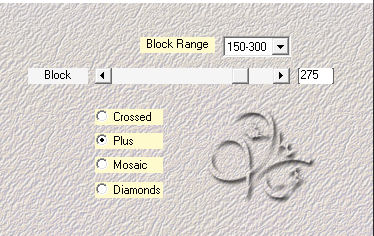
Filter - Medhi - Sorting Tiles

Einstellung zu Punkt 2

Filter - Simple - Quick Tile anwenden

Filter - Medhi - Weaver wie eingestellt anwenden

Filter - Scharfzeichnungsfilter - Stärker scharfzeichnen, wende den Filter nochmal an

Filter - Scharfzeichnungsfilter - Konturen scharfzeichnen

Punkt 3

Ebene - Duplizieren

Bearbeiten - Transformieren - Um 90° im UZS drehen

Halte nun die Strg-Taste gedrückt und klicke einmal in die Ebenenminiatur der Ebene

Bearbeiten - Kontur füllen (mit deiner VG-Farbe)

Einstellung zu Punkt 3

Auswahl - Auswahl aufheben

Punkt 4

Ebene - Duplizieren, Ansicht - Neue Hilfslinie - Vertikal 450 px

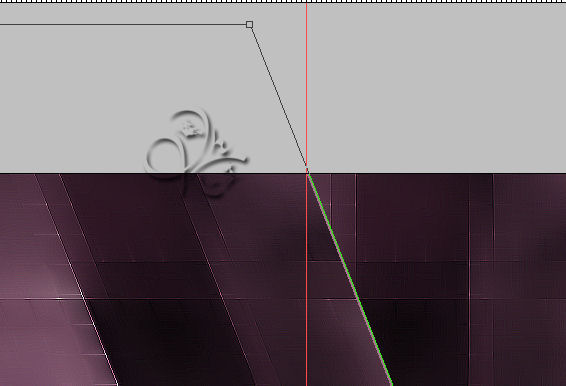
Bearbeiten - Transformieren - Perspektivisch, ziehe nun den oberen mittleren Punkt so nach links, das sich die Kontur an der Hilfslinie befindet

Einstellung zu Punkt 4

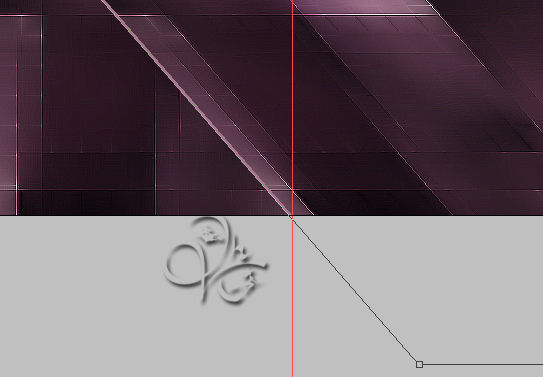
Nun ziehe den unteren mittleren Punkt nach rechts so das die Kontur an der Hilfslinie liegt

Einstellung zu Punkt 4

Nicht wundern, die obere Linie verschiebt sich dadurch, das muss aber so

Bestätige dann nun, Ansicht - Hilfslinie löschen

Punkt 5

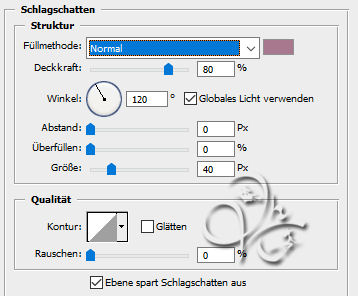
Ebene - Mit darunter liegender auf eine Ebene reduzieren, fx - Schlagschatten (deine Farbe)

Einstellung zu Punkt 5

Rechtsklick auf die Ebene in der Palette - Ebenenstil kopieren

Filter - L en K landksiteofwonders - L en K´s Zitha wie eingestellt anwenden, wiederhole nochmal

Punkt 6

Öffne dir SCG_Doodle2 und ziehe es auf dein Blatt, drücke Strg+T sowie das Kettenglied gebe 80% ein und bestätige

Schiebe das nun so auf deinem Bild zurecht

Einstellung zu Punkt 6

Ebene - Duplizieren, Filter - Sonstige Filter - Verschiebungseffekt

Einstellung zu Punkt 6

Ebene - Mit darunter liegender auf eine Ebene reduzieren, Deckkraft auf 80% stellen

Rechtsklick auf die Ebene in der Palette - Ebenenstil einfügen

Punkt 7

Öffne dir SCG_Doodle3, ziehe das auf dein Bild und schiebe es nach oben an die Kante

Es sollte mittig sitzen, Deckkraft auf 55% stellen, Ebene - Duplizieren, Auswahl - Alles auswählen

Bearbeiten - Transformieren - Vertikal spiegeln, Auswahl aufheben

Ebene - Mit darunter liegender auf eine Ebene reduzieren

Ziehe dir nun mit gedrückter Umschalttaste SCG_Frame4 auf dein Bild

Filter - Sonstige Filter - Verschiebungseffekt

Einstellung zu Punkt 7
Punkt 8

Öffne dir nun deine Tube, ziehe sie auf dein Bild, skaliere sie evtl etwas kleiner

Ebene - Anordnen - Schrittweise nach hinten, schiebe nun einen Teil den du magst in den linken Rahmen

Aktiviere die Ebene mit dem Rahmen und dann deinen Zauberstab, klicke nun in den linken Rahmen

Auswahl - Auswahl verändern - Erweitern um 10 px, Auswahl - Auswahl umkehren

Tubenebene aktivieren, drücke nun die Entf-Taste, Auswahl - Auswahl aufheben

Ziehe die Tube nochmals auf dein Bild und schiebe sie dir im mittleren Rahmen zurecht wie es dir gefällt

Aktiviere die Ebene mit dem Rahmen und dann deinen Zauberstab, klicke nun in den linken Rahmen

Auswahl - Auswahl verändern - Erweitern um 10 px, Auswahl - Auswahl umkehren

Tubenebene aktivieren, drücke nun die Entf-Taste, Auswahl - Auswahl aufheben

Wiederhole das auch noch mit dem rechten Rahmen und einem anderen Teil deiner Tube

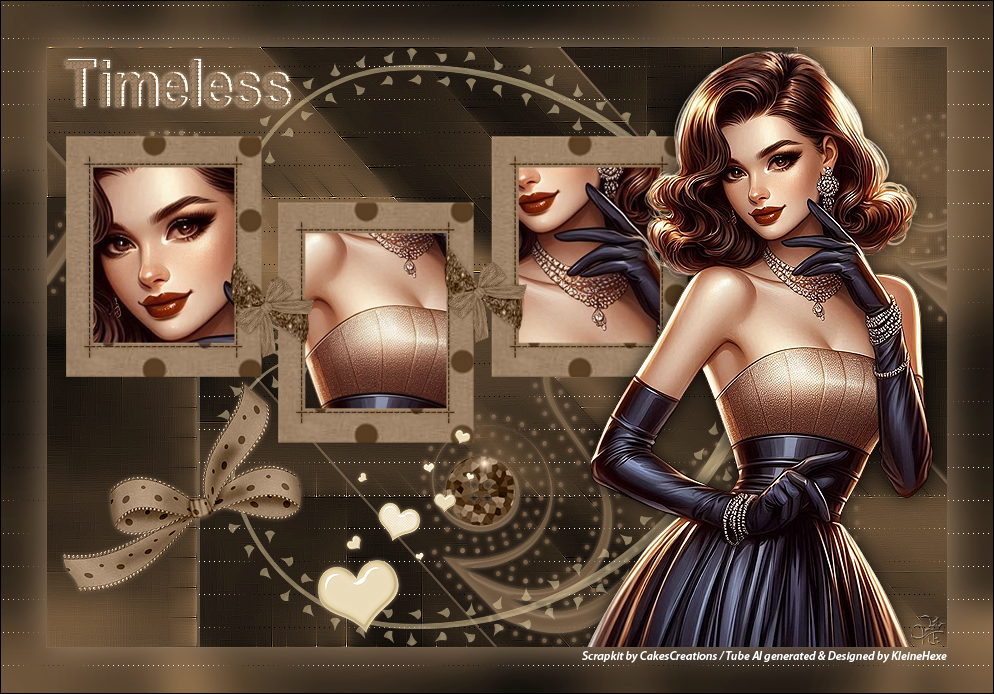
Markiere nun alle 4 Ebenen (Rahmen & Tuben), Ebene - Auf eine Ebene reduzieren
Punkt 9

Aktiviere dir nun die unterste Ebene, Auswahl - Alles auswählen, Bearbeiten - Kopieren

Auswahl - Auswahl aufheben

Datei - Neu, lasse alles so wie eingestellt, Bearbeiten - Einfügen, minimiere das Bild erstmal

Zurück zu deinem Hauptbild - Ebene - Auf Hintergrundebene reduzieren

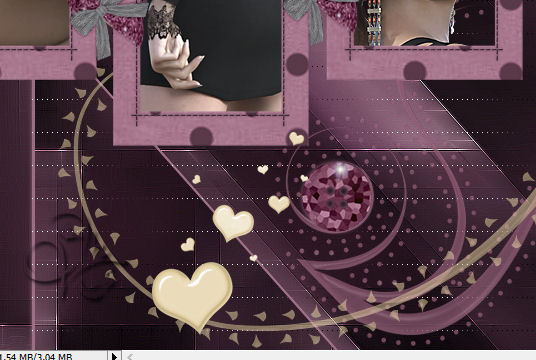
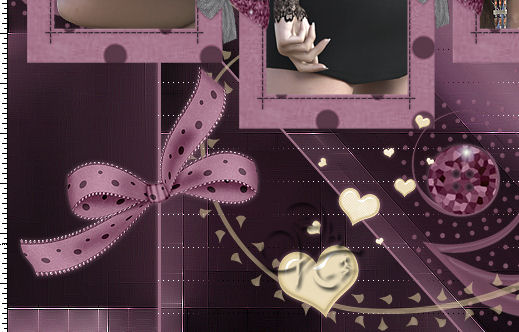
Öffne dir SCG_Button1, ziehe diesen auf dein Bild, skaliere diesen 2x auf 50% und schiebe ihn dann so

Einstellung zu Punkt 9

Rechtsklick auf die Ebene in der Palette - Ebenenstil einfügen

Filter - Scharfzeichnungsfilter - Scharfzeichnen

Punkt 10

Ziehe dir SCG_Heart3 auf dein Bild, skalieren auf 30%, schiebe so nach unten

Einstellung zu Punkt 10

Rechtsklick auf die Ebene in der Palette - Ebenenstil einfügen

Filter - Scharfzeichnungsfilter - Scharfzeichnen

Punkt 11

Ziehe dir SCG_Bow2 auf dein Bild, skalieren auf 50%, schiebe so nach links unten

Einstellung zu Punkt 11

Rechtsklick auf die Ebene in der Palette - Ebenenstil einfügen

Filter - Scharfzeichnungsfilter - Scharfzeichnen

Ziehe deine Tube nochmals auf das Bild, skaliere wie du magst und schiebe sie auf die rechte Seite gebe ihr einen Schlagschatten deiner Wahl, scharfzeichnen nicht vergessen

Ebene - Auf Hintergrundebene reduzieren

Punkt 12

Bild - Arbeitsfläche - 2 px - Vordergrund (Haken rein bei Relativ)

Bild - Arbeitsfläche - 90 px - Weiß

Ziehe das zuvor minimierte Blatt nun auf dein Bild, passe es mit Strg+T so an das es an allen Rändern liegt

Schalte die Ebene unsichtbar, aktiviere die untere und deinen Zauberstab (Toleranuz 0), klicke damit in den weißen Rand

Obere Ebene aktivieren und sichtbar machhen, Auswahl umkehren, drücke die Entf-Taste

Ebene - Auf Hintergrundebene reduzieren

Auswahl - Auswahl umkehren, Filter - Weichzeichnungsfilter - Gaußscher Weichzeichner mit 15 px anwenden

Filter - L en K landksiteofwonders - L en K´s Zitha anwenden, wiederhole den Filter

Filter - Scharfzeichnungsfilter - Scharfzeichnen

Auswahl - Auswahl umkehren, erstelle eine neue Ebene

Bearbeiten - Fläche füllen - Vordergrundfarbe, fx - Schlagschatten

Einstellung zu Punkt 12

Stelle die Deckkraft der Fläche nun auf 0%, Auswahl - Auswahl aufheben

Punkt 13

Aktiviere Textwerkzeug, schreibe mit einer Schrift deiner Wahl Timeless oder ziehe den Text aus dem Download auf dein Bild, diesen nach links oben schieben

Ebene - Auf Hintergrundebene reduzieren

Bild - Arbeitsfläche - 2 px - Schwarz

Setzte jetzt noch dein Wasserzeichen und den Copy Vermerk auf dein Bild und speichere es als .jpg oder .png ab.

Fertig

Ich hoffe das Tutorial hat dir gefallen.

Übersetzung & Design