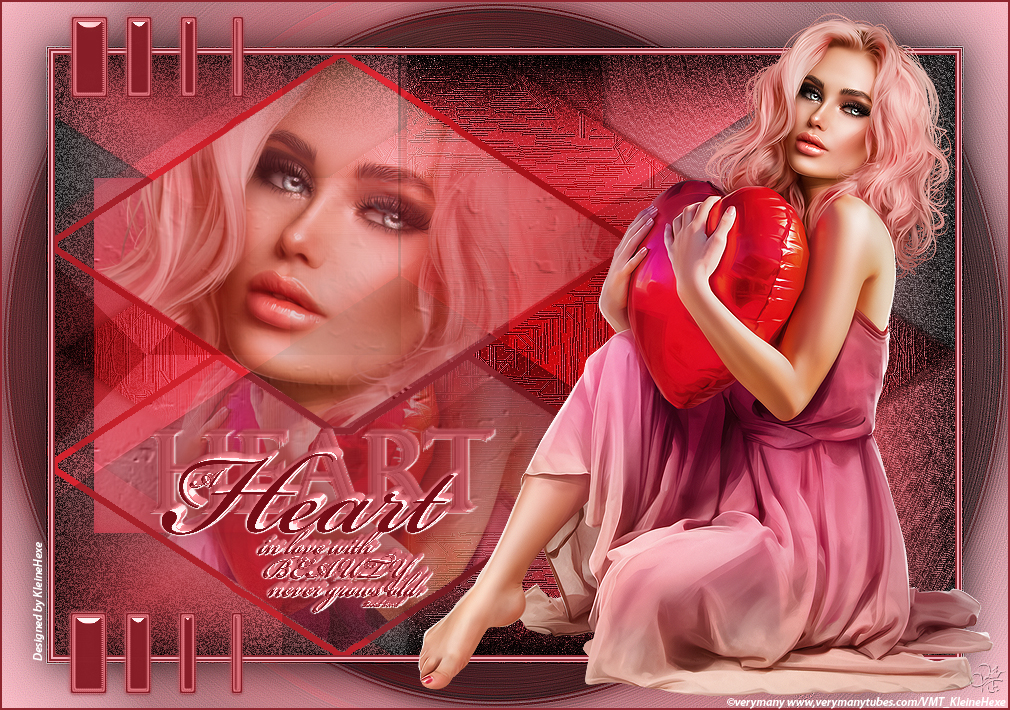


Photoshop Tutorial

Heart

Heart Galerie
Hinweise & Copyright

Dieses Tutorial wurde von mir für Photoshop umgeschrieben und steht unter meinem Copyright.

Ich möchte euch bitten dieses Tutorial nicht zu kopieren, oder als euer Eigentum auszugeben.

Copyright by KleineHexe

Die Tube unterliegt dem © von verymany

Tut geschrieben für PS CS3, aber auch mit anderen Versionen bastelbar

Ich habe die Erlaubnis von Kniri, ihre PSP Tutoriale in PS umzuschreiben

Kniri

Du brauchst
  • 1 Tube deiner Wahl
  • 1 misted Tube
Filter

Filters Unlimited 2.0 - Alfs Border FX - Borderfade III

Simple - Pizza Slice Mirror

AP 01 [Innovations] - Lines - Silverlining

Punkt 1

Öffne deine Personentube und suche dir aus dieser eine helle Vordergrund- und eine dunkle Hintergrundfarbe aus

Aktiviere dein Verlaufswerkzeug und erstelle nun diesen Verlauf, den Modus auf Rauteverlauf stellen
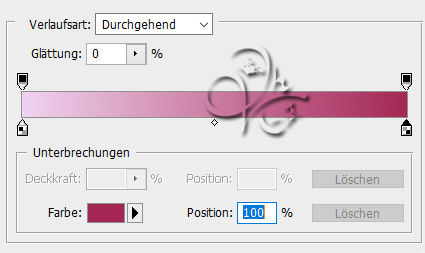
Einstellung zu Punkt 1

Öffne dir nun AlphakanalKniri, das ist unser Arbeitsblatt

Ansicht - Neue Hilfslinie - Vertikal - 450 px, Ansicht - Neue Hilfslinie - Horizontal - 300 px

Ziehe den Verlauf mit gedrückter Umschalttaste vom Mittelpunkt her nach links oben, so das sich die Linie oben dann bei 50 px befindet (Umschalttaste ist wichtig, sonst wird der Verlauf schief)
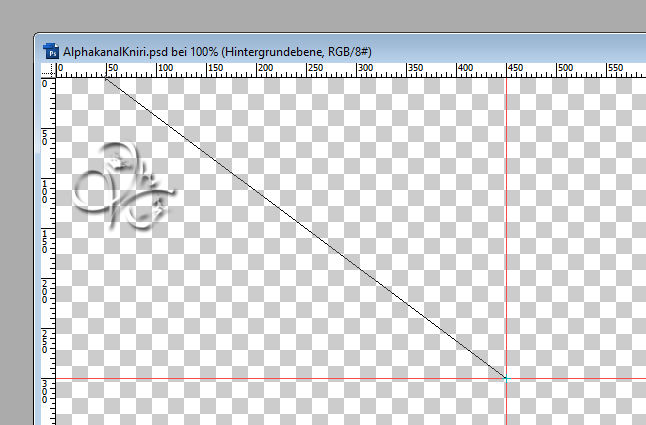
Einstellung zu Punkt 1
Punkt 2

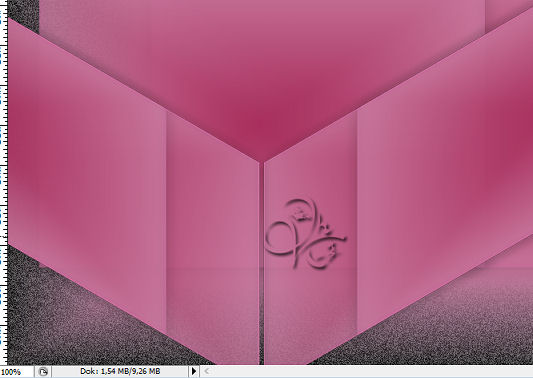
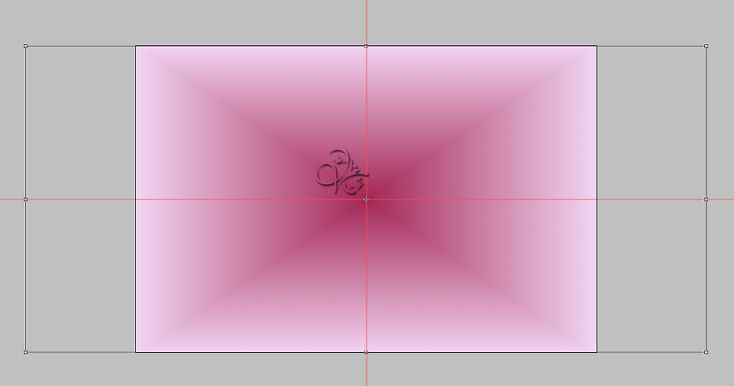
Drücke nun Strg+T, ziehe den Verlauf nun so auseinander

Einstellung zu Punkt 2

Auswahl - Alles auswählen, Bild - Freistellen, Auswahl - Auswahl aufheben

Ansicht - Hilfslinien löschen

Punkt 3

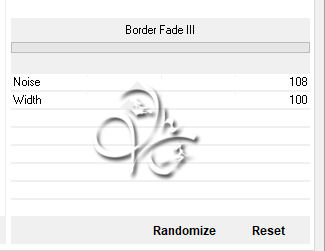
Filter - Filters Unlimited 2.0 - Alfs Border FX - Borderfade III

Einstellung zu Punkt 3

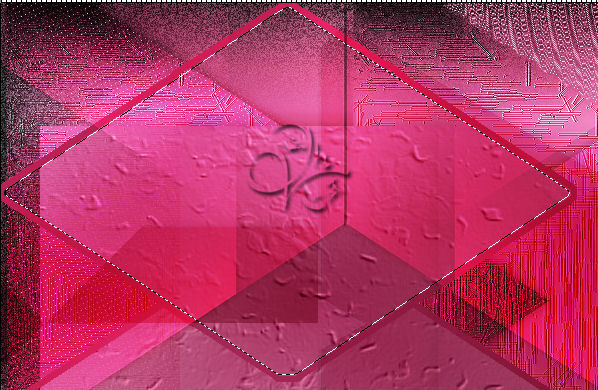
Auswahl - Auswahl laden - Auswahl #1, drücke Strg+J

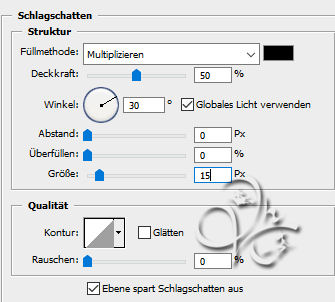
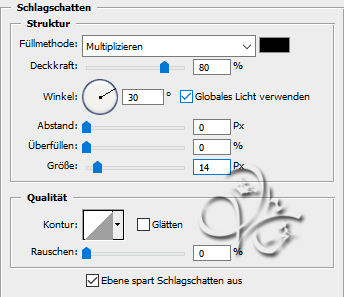
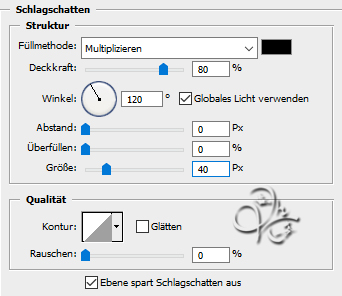
fx - Schlagschatten

Einstellung zu Punkt 3

Rechtsklick auf die Ebene in der Palette - In Smart Objekt konvertieren, Rechtsklick - Ebene rastern

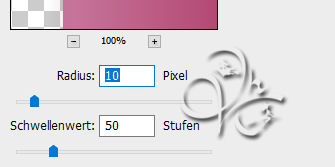
Filter - Weichzeichnungsfilter - Matter machen

Einstellung zu Punkt 3

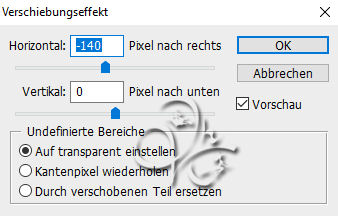
Ebene - Duplizieren, Filter - Sonstige Filter - Verschiebungseffekt

Einstellung zu Punkt 3

Ebene - Mit darunter liegender auf eine Ebene reduzieren

Punkt 4

Öffne dir Muster0, halte die Strg-Taste gedrückt und klicke einmal in die Ebenenminiatur

Erstelle eine neue Ebene, Bearbeiten - Fläche füllen - Hintergrundfarbe

Auswahl aufheben, stelle die Füllmethode auf Ineinanderkopieren

Ebene - Sichtbare auf eine Ebene reduzieren, ziehe das mit gedrückter Umschalttaste auf das Arbeitsblatt

Ebene - Duplizieren, Bearbeiten - Transformieren - Horizontal spiegeln

Schiebe das nach links und unten dann so zusammen

Einstellung zu Punkt 4

Ebene - Mit darunter liegender auf eine Ebene reduzieren

Punkt 5

Öffne dir Muster, halte die Strg-Taste gedrückt und klicke einmal in die Ebenenminiatur

Neue Ebene erstellen, Bearbeiten - Fläche füllen - Hintergrundfarbe

Stelle die Füllmethode auf Farbe und passe die Deckkraft passend zu deinem Bild an

Ebene - Sichtbare auf eine Ebene reduzieren, Auswahl - Auswahl aufheben

Ziehe das mit gedrückter Umschalttaste auf dein Blatt

Füllmethode nun auf Ineinanderkopieren stellen und die Deckkraft auf 88%

Aktiviere die zweite Ebene von oben, Filter - Simple - Pizza Slice Mirror

Füllmethode auf Multiplizieren stellen und die Deckkraft auf 66%

Punkt 6

Aktiviere die zweite Ebene von unten, Auswahl - Auswahl laden - Auswahl #2

drücke Strg+J, lade nochmals die Auswahl #2

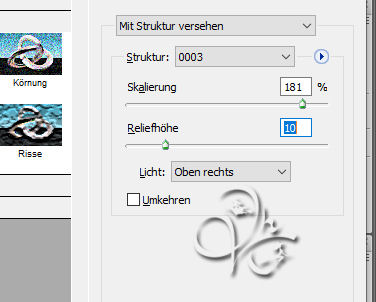
Filter - Strukturierungsfilter - Mit Struktur versehen, klicke rechts auf den kleinen Pfeil und lade das Muster 0003, übernimm diese Einstellungen

Einstellung zu Punkt 6

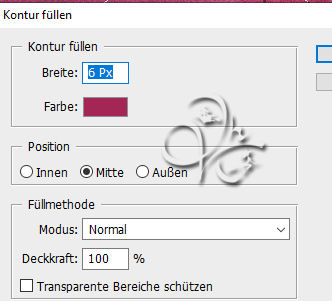
Erstelle nun eine neue Ebene, Bearbeiten - Kontur füllen in der Hintergrundfarbe

Einstellung zu Punkt 6

Auswahl - Auswahl aufheben, Ebene - Mit darunter liegender auf eine Ebene reduzieren

Ebene - Duplizieren, Auswahl - Alles auswählen

Bearbeiten - Transformieren - Vertikal spiegeln, Auswahl aufheben

Ebene - Anordnen - Schrittweise nach hinten

Punkt 7

Aktiviere die unterste Ebene, Auswahl - Auswahl laden - Auswahl #3

drücke Strg+J, Ebene - Anordnen - Schrittweise nach vorne

Öffne dir nun Textur, ziehe sie mit gedrückter Umschalttaste auf dein Blatt

Stelle die Füllmethode auf Weiches Licht, Filter - Scharfzeichnugsfilter - Stärker scharfzeichnen

Ebene - Mit darunter liegender auf eine Ebene reduzieren

Ebene - Duplizieren, Bearbeiten - Transformieren - Horizontal spiegeln, fx - Schlagschatten

Einstellung zu Punkt 7

Rechtsklick auf die Ebene in der Palette - In Smart Objekt konvertieren, Rechtsklick - Ebene rastern

Punkt 8

Ebene - Duplizieren, Auswahl - Alles auswählen, Bearbeiten - Transformieren - Horizontal spiegeln

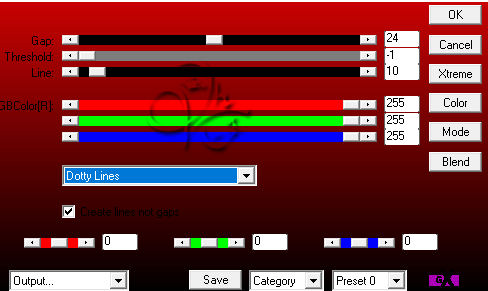
Auswahl - Auswahl aufheben, Filter - AP 01 [Innovations] - Lines Silverlining

Einstellung zu Punkt 8

Ebene - Mit darunter liegender auf eine Ebene reduzieren, Füllmethode auf Ineinanderkopieren

Punkt 9

Aktiviere die unterste Ebene, Auswahl - Auswahl laden - Auswahl #4, drücke Strg+J

Öffne Muster1 und ziehe das mit gedrückter Umschalttaste auf dein Blatt

Füllmethode auf Weiches Licht, Filter - Scharfzeichnungsfilter - Konturen scharfzeichnen

Wende den Filter nochmals an, Ebene - Sichtbare auf eine Ebene reduzieren

Punkt 10

Öffne deine Tube und ziehe dir um dem Kopf eine Auswahl, Bild - Freistellen bearbeite den dann mit der Maske 20-20 (du solltest wissen wie man Masken verwendend)

Ziehe den misted-Kopf nun auf dein Bild und schiebe ihn in die obere Rauteform

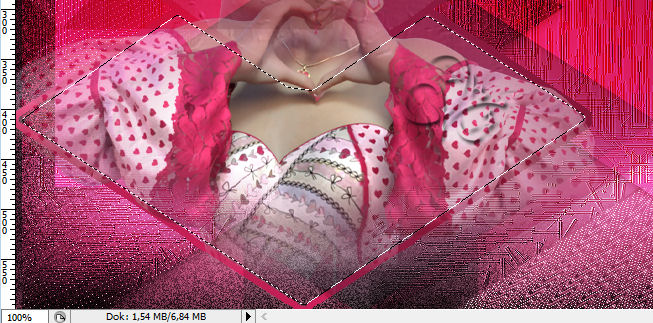
Schalte die Tube unsichtbar, aktiviere dein Polygon-Lasso-Werkzeug und erstelle diese Auswahl

Einstellung zu Punkt 10

Auswahl - Auswahl umkehren, Tube sichtbar schalten und die Entf-Taste drücken

Auswahl - Auswahl aufheben, Deckkraft auf 75% stellen

Punkt 11

Ziehe dir nun bei der Tube eine Auswahl um einen anderen Bereich, Bild - Freistellen bearbeite den dann mit der Maske 20-20

Ziehe das nun auf dein Bild und schiebe ihn in die untere Rauteform

Schalte die Tube unsichtbar, aktiviere dein Polygon-Lasso-Werkzeug und erstelle diese Auswahl

Einstellung zu Punkt 11

Auswahl - Auswahl umkehren, Tube sichtbar schalten und die Entf-Taste drücken

Auswahl - Auswahl aufheben, Deckkraft auf 75% stellen

Ebene - Auf Hintergrundebene reduzieren

Punkt 12

Bild - Arbeitsfläche - 4 px - Hintergrund (Haken drin bei Relativ)

Bild - Arbeitsfläche - 4 px - Vordergrund

Bild - Arbeitsfläche - 4 px - Hintergrund

Bild - Arbeitsfläche - 4 px - Vordergrund

Ebene - Duplizieren, aktiviere wieder die untere Ebene

Bild - Arbeitsfläche - 90 px - Weiß

Aktiviere die obere Ebene und drücke Strg+T, ziehe das nun bis zu den Rändern auseinander und bestätige dann, Auswahl - Alles auswählen

Auswahl - Auswahl verändern - verkleinern - 45 px, drücke die Entf-Taste

Auswahl - Auswahl umkehren, Ebene - Mit darunter liegender auf eine Ebene reduzieren

Filter - Weichzeichnungsfilter - Radialer Weichzeichner

Einstellung zu Punkt 12

Filter - Scharfzeichnungsfilter - Stärker scharfzeichnen - nochmals anwenden

Filter - Scharfzeichnungsfilter - Konturen scharfzeichnen

Auswahl - Auswahl umkehren, erstelle eine neue Ebene

Bearbeiten - Fläche füllen mit irgend einander Farbe, fx - Schlagschatten

Einstellung zu Punkt 12

Stelle die Deckkraft der Fläche auf 0%, Auswahl - Auswahl aufheben

Punkt 13

Stelle deine Tube wieder auf das Original zurück und ziehe sie dann auf dein Bild evtl. kleiner skalieren, schiebe sie auf die rechte Seite, scharfzeichnen

Öffne DekoK1, ziehe die mit gedrückter Umschalttaste auf das Bild und schiebe sie nach links

Ziehe nun noch den Text auf dein Bild, diesen schiebe in die untere Raute

Schlagschatten aus Punkt 12 anwenden, stelle die Methode aber auf Normal und als

Farbe deine Hintergrundfarbe, Ebene - Auf Hintergrundebene reduzieren

Bild - Arbeitsfläche - 4 px - Hintergrund

Setzte jetzt noch dein Wasserzeichen und den Copy Vermerk auf dein Bild und speichere es als .jpg oder .png ab.

Fertig

Ich hoffe das Tutorial hat dir gefallen.

Übersetzung & Design