Photoshop Tutorial

I don't need mistletoe to get kisses

I don't need mistletoe to get kisses Galerie
Hinweise & Copyright

Dieses Tutorial wurde von mir für Photoshop umgeschrieben und steht unter meinem Copyright.

Ich möchte euch bitten dieses Tutorial nicht zu kopieren, oder als euer Eigentum auszugeben.

Copyright by KleineHexe

Die Tube wurde von mir selber generiert

Tut geschrieben für PS CS3, aber auch mit anderen Versionen bastelbar

Ich habe die Erlaubnis von Kniri, ihre PSP Tutoriale in PS umzuschreiben

Kniri

Du brauchst
  • 1 Tube deiner Wahl
  • Die Masken creation.tine_masque053 & creation.tine_masque116 von espace.tine.free
Filter

Medhi - Wavy Lab

AP 01 [Innovations]/AP [Lines] - Lines Silverling

Filters Unlimited 2.0 - &>Bkg Kaleidoskop- @Mirrored&Scaled

Alien Skin EyeCandy 5: Impact

(Per Doppelklick installierst du dir das Alien Skin Filter Setting Document)

Punkt 1

Öffne als erstes deine Personentube und das Arbeitsblatt AlphakanalKniri

Aus deiner Tube suche dir eine mittlere Vordergrund- und eine dunke Hintergrundfarbe aus

Von deiner VG-Farbe kopiere dir den Hex-Code

Nun tausche einmal Vorder- und Hintergrundfarbe

Punkt 2

Gehe zu deinem Arbeitsblatt

Filter - Medhi - Wavy Lab

Einstellung zu Punkt 2

Stelle deine Farben nun wieder richtig ein

Punkt 3

Öffne dir nun M1_KH, halte die Strg-Taste gedrückt und klicke nun einmal in die Ebenenminiatur

Erstelle eine neue Ebene, Bearbeiten - Fläche füllen - Hintergrundfarbe

Stelle die Füllmethode auf Farbe, Auswahl aufheben, Ebene - Sichtbare auf eine Ebene reduzieren

Ziehe das nun mit gedrückter Umschalttaste auf das Hauptblatt

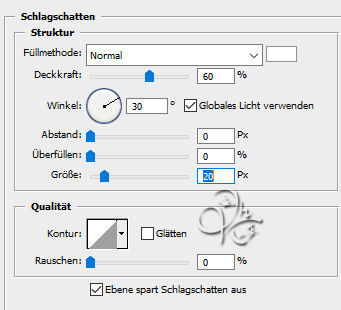
Deckkraft nun auf 55% stellen, fx - Schlagschatten

Einstellung zu Punkt 3
Punkt 4

Aktiviere die untere Ebene und öffne dir M2_KH

halte die Strg-Taste gedrückt und klicke nun einmal in die Ebenenminiatur

Erstelle eine neue Ebene, Bearbeiten - Fläche füllen - Hintergrundfarbe

Stelle die Füllmethode auf Farbe, Auswahl aufheben, Ebene - Sichtbare auf eine Ebene reduzieren

Ziehe das nun mit gedrückter Umschalttaste auf das Hauptblatt

Ebene - Sichtbare auf eine Ebene reduzieren

Punkt 5

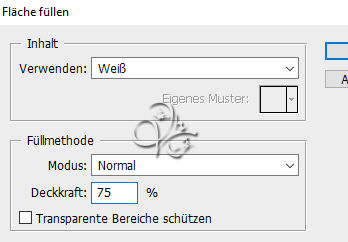
Erstelle eine neue Ebene, Bearbeiten - Fläche füllen

Einstellung zu Punkt 5

Ziehe dir nun die Maske creation.tine_masque053 auf das Blatt, drücke Strg+T, ziehe die Maske nach allen Seiten bis zum Rand und bestätige

Rechts auf Kanäle klicken und dann unten auf den gepunkteten Kreis, zurück zu den Ebenen, aktiviere die mittlere

Auswahl - Auswahl umkehren, Klicke unten auf das Rechteck mit dem Kreis (Ebenenmaske hinzufügen)

Rechtsklick auf die Ebenenmaskenminiatur - Ebenenmaske anwenden, lösche die oberste Ebene nun

Deckkraft auf 50% stellen und die Füllmethode auf Weiches Licht, fx - Schlagschatten

Einstellung zu Punkt 5
Punkt 6

Aktiviere dir die unterste Ebene, Auswahl - Auswahl laden - Auswahl #2

Filter - AP 01 [Innovations]/AP [Lines] - Lines Silverling

Einstellung zu Punkt 6

Auswahl - Auswahl aufheben

Punkt 7

Aktiviere die oberste Ebene, Ebene - Duplizieren

Auswahl - Alles auswählen, Bearbeiten - Transformieren - Horizontal spiegeln, Auswahl aufheben

Erstelle eine neue Ebene, Bearbeiten - Fläche füllen - Weiß (Deckkraft wieder auf 100%)

Ziehe dir nun die Maske creation.tine_masque116 auf das Blatt, drücke Strg+T, ziehe die Maske nach allen Seiten bis zum Rand und bestätige

Rechts auf Kanäle klicken und dann unten auf den gepunkteten Kreis, zurück zu den Ebenen, aktiviere die weiße

Klicke unten auf das Rechteck mit dem Kreis (Ebenenmaske hinzufügen)

Rechtsklick auf die Ebenenmaskenminiatur - Ebenenmaske anwenden, lösche die oberste Ebene nun

Schiebe die Maske nun etwas nach unten

Einstellung zu Punkt 7

Ebene - Sichtbare auf eine Ebene reduzieren

Punkt 8

Filter - Filters Unlimited 2.0 - &> Bkg Kaleidoskop- @Mirrored & Scaled anwenden

Auswahl - Auswahl laden - Auswahl #3, drücke Strg+J

Filter - Alien Skin EyeCandy 5: Impact - Perspective Shadow, suche dir links Schatten2 und wende es an

Ebene - Duplizieren, aktiviere die untere der beiden, schiebe sie etwas nach rechts

Einstellung zu Punkt 8

Filter - Filters Unlimited 2.0 - &< Background Designers sf10 III - VME Picture in a Picture mit den Standardeinstellungen anwenden, du kannst die Ebene nun mit dem Modus Farbe-Ersetzen-Werkzeug kolorieren

Punkt 9

Aktiviere die oberste Ebene, Ebene - Mit darunter liegender auf eine Ebene reduzieren

Ziehe deine Haupttube auf das Blatt, Ebene - Anordnen - Schrittweise nach hinten

skaliere sie passend kleiner, schiebe sie nach links, etwas unter das Rechteck

Einstellung zu Punkt 9

Ebene - Duplizieren, aktiviere die untere der beiden, Füllmethode auf Multiplizieren stellen

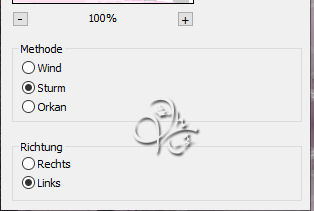
Filter - Stilisierungsfilter - Windeffekt

Einstellung zu Punkt 9

Wende den Windeffekt nochmals an, Filter - Weichzeichnungsfilter - Bewegungsunschärfe

Einstellung zu Punkt 9

Filter - Scharfzeichnungsfilter - Konturen scharfzeichnen

Aktiviere die obere Tubenebene, Filter - Scharfzeichnungsfilter - Scharfzeichnen

Punkt 10

Aktiviere die oberste Ebene und ziehe dir nun dekoK1 mit gedrückter Umschalttaste auf

schiebe es ein wenig nach rechts und stelle dann die Füllmethode auf Ineinanderkopieren

Einstellung zu Punkt 10

Aktiviere dir die zweite Ebene von unten und ziehe dir dekoK2 mit gedrückter Umschalttaste auf dein Blatt, du kannst es auch kolorieren/Färben, schiebe das etwas nach rechts

Füllmethode auf Ineinanderkopieren stellen, aktiviere dein Löschwerkzeug und radiere vorsichtig oben und unten den Teil weg der sich in der Welle befindet

Einstellung zu Punkt 10

Ebene - Auf Hintergrundebene reduzieren

Punkt 11

Bild - Arbeitsfläche - 2 px - Vordergrund (Haken drin bei Relativ)

Bild - Arbeitsfläche - 4 px - Hintergrund

Ebene - Duplizieren, aktiviere die untere

Bild - Arbeitsfläche - 90 px - Weiß

Aktiviere die oberere Ebene, drücke Strg+T, ziehe die Ebene nach allen Seiten bis zum Rand und bestätige dann

Schalte die Ebene kurz unsichtbar, aktiviere die untere und deinen Zauberstab, klicke damit in den weißen Rand

Obere Ebene aktivieren und sichtbar machen

Auswahl - Auswahl umkehren, drücke die Entf-Taste, Ebene - Sichtbare auf eine Ebene reduzieren

Auswahl umkehren

Filter - Weichzeichnungsfilter - Gaußscher Weichzeichner mit 20 px anwenden

Auswahl - Auswahl umkehren, erstelle eine neue Ebene und fülle diese mit einer beliebigen Farbe

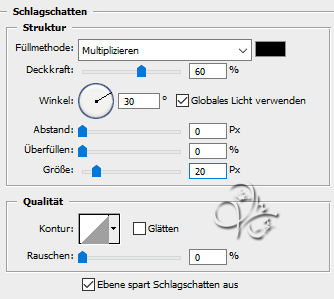
fx - Schlagschatten

Einstellung zu Punkt 11

Stelle die Deckkraft der Fläche auf 0%, Auswahl aufheben

Punkt 12

Ebene - Sichtbare auf eine Ebene reduzieren

Bild - Arbeitsfläche - 4 px - Vordergrund

Ziehe dir nun Wordart auf dein Bild, schiebe sie nach unten rechts

Setzte jetzt noch dein Wasserzeichen und den Copy Vermerk auf dein Bild und speichere es als .jpg oder .png ab.

Fertig

Ich hoffe das Tutorial hat dir gefallen.

Übersetzung & Design