Photoshop Tutorial

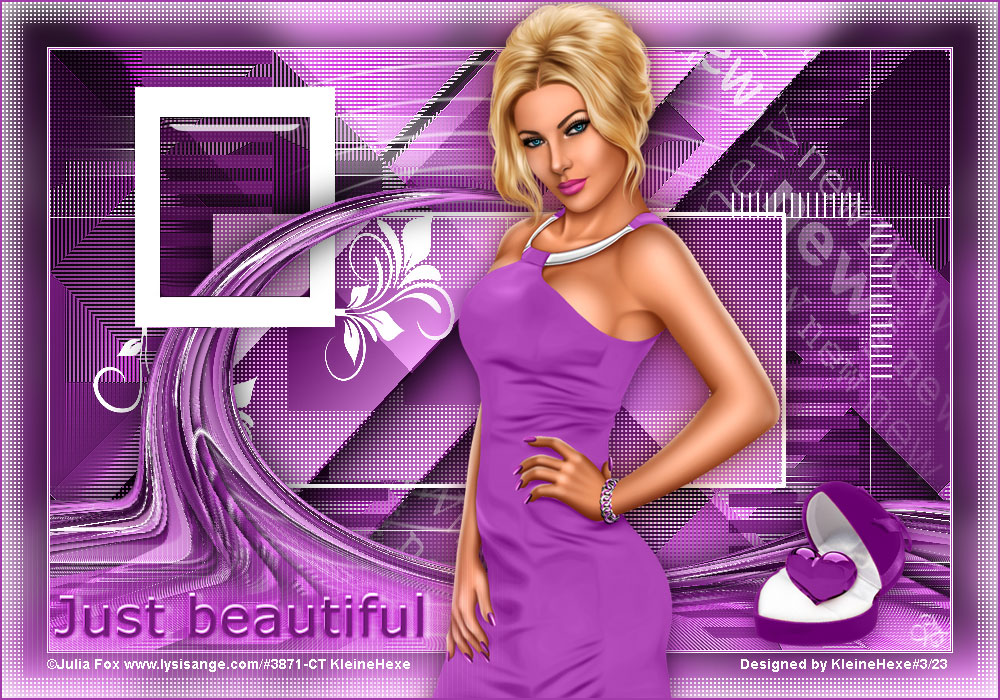
Just beautiful

Just beautiful Galerie
Hinweise & Copyright

Dieses Tutorial wurde von mir für Photoshop umgeschrieben und steht unter meinem Copyright.

Ich möchte euch bitten dieses Tutorial nicht zu kopieren, oder als euer Eigentum auszugeben.

Copyright by KleineHexe

Die Tube unterliegt dem © von Julia Fox (shop closed)

Tut geschrieben für PS CS3, aber auch mit anderen Versionen bastelbar

Ich habe die Erlaubnis von Kniri, ihre PSP Tutoriale in PS umzuschreiben

Kniri

Du brauchst
  • 1 Tube deiner Wahl
Filter

Medhi

Alf's Border FX

[AFS IMPORT]

MuRa's Meister

Alien Skin EyeCandy 5: Impact

(Per Doppelklick installierst du dir das Alien Skin Filter Setting Document)

Punkt 1

Öffne deine Tube und such dir aus dieser eine dunkle Vordergrundfarbe aus, die Hintergrundfarbe stelle auf Weiß

Öffne dir nun AuswahlkanalKniri, das ist unser Arbeitsblatt

Erstelle eine neue Ebene, Bearbeiten - Fläche füllen - Vordergrundfarbe

Stelle die Füllmethode auf Farbe und die Deckkraft auf 80%

Ebene - Sichtbare auf eine Ebene reduzieren

Punkt 2

Ebene - Duplizieren, Bearbeiten - Transformieren - Horizontal spiegeln

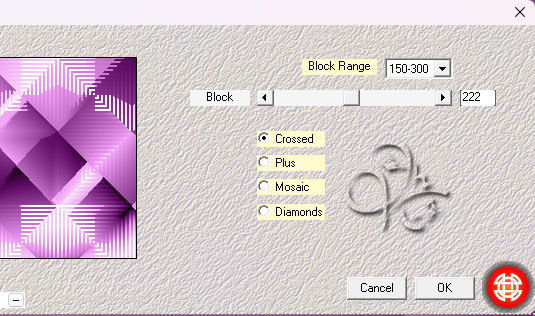
Filter - Medhi - Sorting Tiles

Einstellung zu Punkt 2

Stelle die Füllmethode auf Multiplizieren und die Deckkraft auf 66%

Filter - Scharfzeichnungsfilter - Konturen scharfzeichnen

Punkt 3

Aktiviere die unterste Ebene, Auswahl - Auswahl laden - Auswahl #1, drücke Strg+J

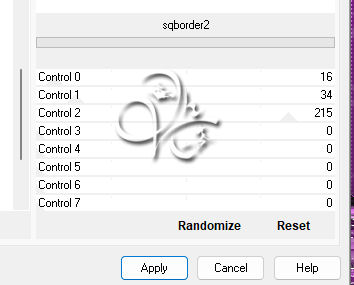
Ebene - Anordnen - In den Vordergrund, Filter - [AFS IMPORT] - sqborder2 mit den Standardeinstellungen anwenden

Filter - Alien Skin Eye Candy5: Impact - Perspektive Shadow suche dir links unten KniriShadow01 und wende es an

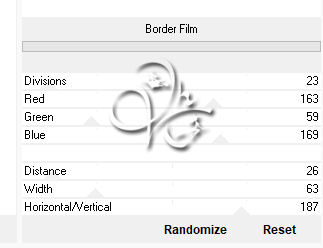
Aktiviere die zweite Ebene von oben, Filter - Alf`s Border FX - Border Film

Einstellung zu Punkt 3

Die Werte von Red/Blue und Green musst du für deine Farbe einstellen

Ebene - Duplizieren, Filter - Scharfzeichnungsfilter - Scharfzeichnen

Punkt 4

Erstelle eine neue Ebene, Bearbeiten - Fläche füllen - Weiß

Öffne dir die Maske 28948799nr, ziehe sie auf dein Blatt, drücke Strg+T, ziehe die Maske nach allen Seiten bis zum Rand und bestätige, klicke nun rechts auf Kanäle und unten auf den gepunkteten Kreis

Zurück zu den Ebenen, aktiviere die Weiße und klicke unten auf das Rechteck mit dem Kreis (Ebenenmaske hinzufügen)

Rechtsklick auf die Ebenenmaskenminiatur - Ebenenmaske anwenden

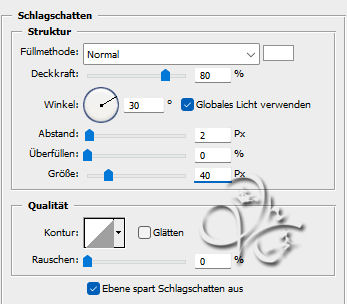
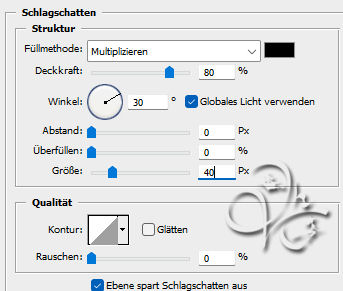
Lösche die Ebene mit der originalen Maske, fx - Schlagschatten

Einstellung zu Punkt 4

Filter - Scharfzeichnungsfilter - Konturen scharfzeichnen, Deckkraft auf 89% stellen

Punkt 5

Erstelle wieder eine neue Ebene und fülle diese mit Weiß

Öffne dir die Maske 12888c4d, ziehe sie auf dein Blatt, drücke Strg+T, ziehe die Maske nach allen Seiten bis zum Rand und bestätige, klicke nun rechts auf Kanäle und unten auf den gepunkteten Kreis

Zurück zu den Ebenen, aktiviere die Weiße und klicke unten auf das Rechteck mit dem Kreis (Ebenenmaske hinzufügen)

Rechtsklick auf die Ebenenmaskenminiatur - Ebenenmaske anwenden, lösche die Ebene mit der originalen Maske

Drücke nun Strg+T sowie das Kettenglied, gebe 80% und bestätige, wiederhole das skalieren auf 80%

Bearbeiten - Transformieren - Drehen - Um 90° gegen den UZS drehen, fx - Schlagschatten, wie eben, nur in Schwarz

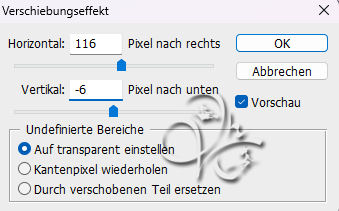
Filter - Sonstige Filter - Verschiebungseffekt
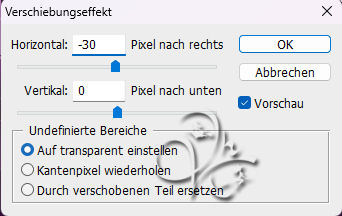
Einstellung zu Punkt 5

Stelle die Deckkraft auf 66%, Ebene - Sichtbare auf eine Ebene reduzieren
Punkt 6

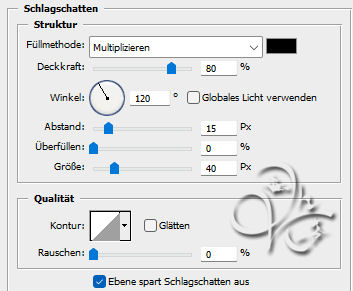
Auswahl - Auswahl laden - Auswahl #2, drücke Strg+J, fx - Schlagschatten

Einstellung zu Punkt 6

Ebene - Duplizieren, aktiviere die zweite Ebene von oben, Filter - Sonstige Filter - Verschiebungseffekt

Einstellung zu Punkt 6

Aktiviere die obere Ebene, Ebene - Mit darrunter liegender auf eine Ebene reduzieren

Punkt 7

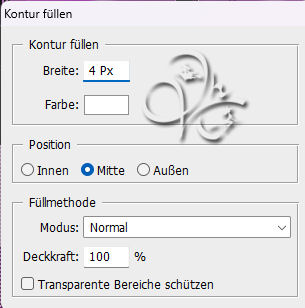
Auswahl - Auswahl laden - Auswahl #1, Bearbeiten - Kontur füllen

Einstellung zu Punkt 7

Auswahl - Auswahl aufheben

Punkt 8

Aktiviere die oberste Ebene und erstelle eine neue, fülle sie mit Weiß

Öffne dir die Maske 29011053xo, ziehe sie auf dein Blatt, drücke Strg+T, ziehe die Maske nach allen Seiten bis zum Rand und bestätige, klicke nun rechts auf Kanäle und unten auf den gepunkteten Kreis

Zurück zu den Ebenen, aktiviere die Weiße und klicke unten auf das Rechteck mit dem Kreis (Ebenenmaske hinzufügen)

Rechtsklick auf die Ebenenmaskenminiatur - Ebenenmaske anwenden, lösche die Ebene mit der originalen Maske

Auswahl - Alles auswählen, Bearbeiten - Transformieren - Horizontal spiegeln

Auswahl - Alles auswählen, Bearbeiten - Transformieren - Vertikal spiegeln, Auswahl aufheben

Punkt 9

Auswahl - Auswahl laden - Auswahl #3, aktiviere die unterste Ebene und drücke nun Strg+J

Ebene - Anordnen - Schrittweise nach vorne

Filter - Alien Skin Eye Candy5: Impact - Glass suche dir links unten Kniriglass#5 und wende es an

Auswahl - Auswahl laden - Auswahl #4, erstelle eine neue Ebene und fülle sie mit einer beliebigen Farbe

fx - Schlagschatten

Einstellung zu Punkt 9

Stelle die Deckkraft der Fläche auf 0%, Auswahl - Auswahl aufheben

Aktiviere die oberste Ebene und wende den Schlagschatten erneut an

Filter - Scharfzeichnungsfilter - Konturen scharfzeichnen

Radiere nun vorsichtig unten rechts den Rahmen der Maske weg

Einstellung zu Punkt 9

Ebene - Sichtbare auf eine Ebene reduzieren

Punkt 10

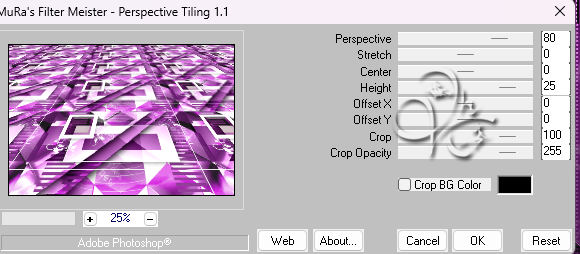
Ebene - Duplizieren, MuRa's Meister - Perspekive Tiling

Einstellung zu Punkt 10

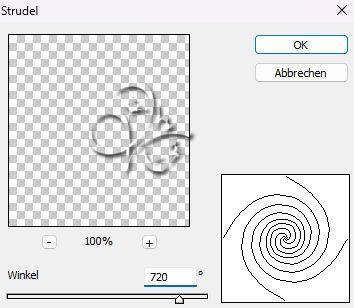
Filter - Verzerrungsfilter - Strudel

Einstellung zu Punkt 10

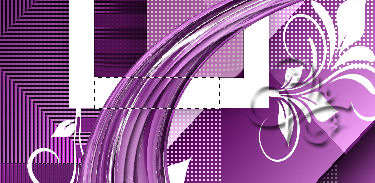
Radiere nun den Teil auf dem Rahmen weg

Einstellung zu Punkt 10

fx - Schlagschatten, wie in Punkt 9, Modus auf Normal und in der VGF

Ebene - Auf Hintergrundebene reduzieren

Punkt 11

Bild - Arbeitsfläche - 2 px - Weiß (Haken drin bei Relativ)

Bild - Arbeitsfläche - 2 px - Vordergrund

Bild - Arbeitsfläche - 2 px - Weiß

Ebene - Duplizieren, aktiviere die untere Ebene

Bild - Arbeitsfläche - 90 px - Weiß

Aktiviere die obere Ebene und drücke Strg+T, ziehe die Ebene nun bis zu den Rändern auseinander und bestätige dann

Auswahl - Alles auswählen, Auswahl - Auswahl verändern - verkleinern - 45 px

drücke die Entf-Taste, Auswahl - Auswahl umkehren, Ebene - Auf Hintergrundebene reduzieren

Filter - Weichzeichnungsfilter - Gaußscher Weichzeichner mit 15 anwenden

Filter - [AFS IMPORT] - sqborder2

Einstellung zu Punkt 11
Punkt 12

Auswahl - Auswahl umkehren, erstelle eine neue Ebene, fülle sie mit einer beliebigen Farbe

fx - Schlagschatten

Einstellung zu Punkt 12

Auswahl - Auswahl aufheben, stelle die Deckkraft der Fläche auf 0%

Ziehe nun deine Haupttube auf das Blatt, skaliere sie passend und schiebe sie auf die ein wenig nach rechts

Ebene - Duplizieren, aktiviere die untere Tubenebene

Filter - Weichzeichnungsfilter - Gaußscher Weichzeichner mit 20 anwenden

Stelle die Füllmethode auf Multiplizieren, obere Tubenebene aktiviere, gebe ihr einen Schlagschatten deiner Wahl

Punkt 13

Ziehe deine Deko auf das Bild, schiebe sie nach rechts unten

Ebene - Duplizieren, aktiviere die untere Dekoebene

Filter - Weichzeichnungsfilter - Gaußscher Weichzeichner mit 15 anwenden

Stelle die Füllmethode auf Weiches Licht, obere Dekoebene aktivieren, Schlagschatten geben und scharfzeichnen

Ziehe noch den Text auf dein Bild, diesen schiebe nach unten links

Ebene - Auf Hintergrundebene reduzieren

Bild - Arbeitsfläche - 4 px - Vordergrund

Setzte jetzt noch dein Wasserzeichen und den Copy Vermerk auf dein Bild und speichere es als .jpg oder .png ab.

Fertig

Ich hoffe das Tutorial hat dir gefallen.

Übersetzung & Design