Next Tutorials ▪ Back Tutorials
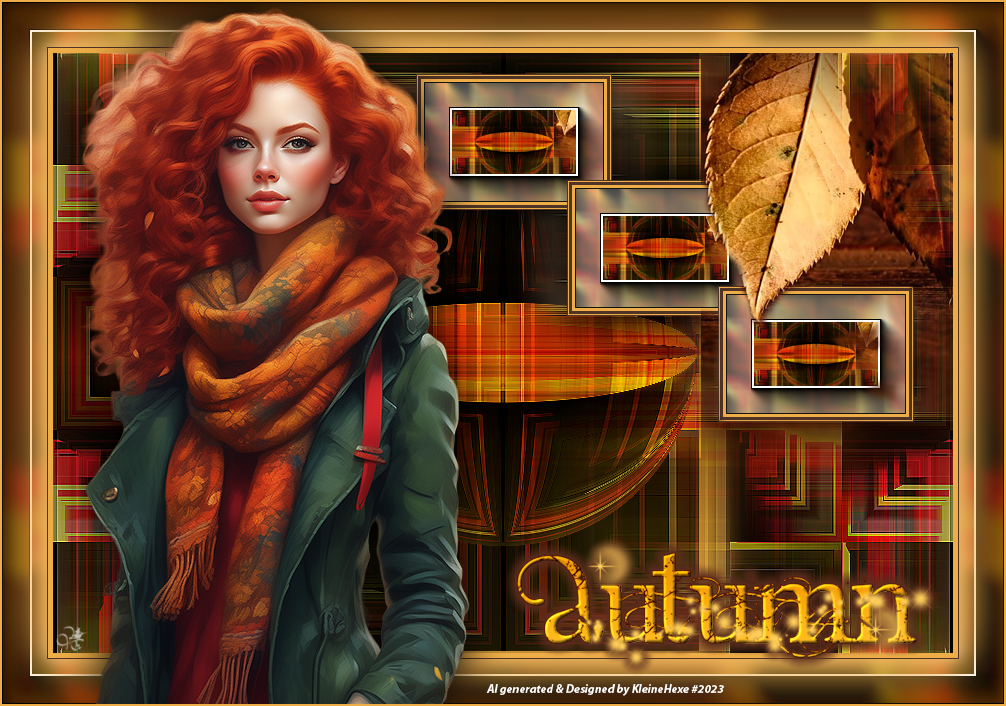
Autumn

|
Dieses Tutorial wurde von mir für Photoshop umgeschrieben und steht unter meinem Copyright. Ich möchte euch bitten dieses Tutorial nicht zu kopieren, oder als euer Eigentum auszugeben. Copyright by KleineHexe Die Tube wurde von mir selber generiert Tut geschrieben für PS CS3, aber auch mit anderen Versionen bastelbar Ich habe die Erlaubnis von Kniri, ihre PSP Tutoriale in PS umzuschreiben  |
| Du brauchst |
|
1 Tube deiner Wahl  Filter: &<Sandflower Specials°v°> - Design Videowand Mehdi - Sorting Tiles &<Bkg Kaleidoscope> - 4 QFlip UpperL AAA Frame - Foto Frame (Ich habe fast alle Filter im Filtes Unlimited 2.0) |
| punkt 1 |
|
Stelle deine Vordergrundfarbe auf #ffec99 und die Hintergrundfarbe auf #5c2d1d Öffne dir die Datei AlphakanalKniri07 und danach background-2412450_960_720 Ziehe diesen auf das leere Arbeitsblatt, drücke Strg+T, passe das Bild so an, das es an den Rändern anliegt, bestätige dann Ebene - Mit darunter liegender auf eine Ebene reduzieren |
| punkt 2 |
|
Filter - Filters Unlimited 2.0 - &<Sandflower Specials°v°> - Design Videowand  Filter - Mehdi- Sorting Tiles 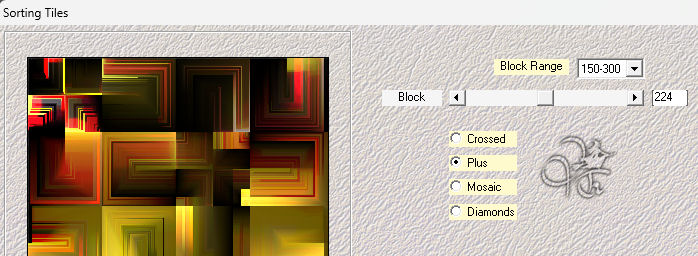 Ebene - Duplizieren Bearbeiten - Transformieren - Horizontal spiegeln, Deckkraft auf 50% stellen Ebene - Mit darunter liegender auf eine Ebene reduzieren |
| punkt 3 |
|
Öffne dir leaf-409258_960_720 und ziehe es auf dein Blatt, verschiebe es nach rechts oben in die Ecke Ansicht - Neue Hilfslnie - Vertikal 650 px Schiebe das Leaf nach links an die Hilfslinie dran Ansicht - Hilfslinien löschen, Auswahl - Auswahl - Auswahl #1, drücke die Entf-Taste Auswahl - Auswahl aufheben |
| punkt 4 |
|
Ziehe dir mit gedrückter Umschalttaste background-2412450_960_720misted auf dein Blatt Füllmethode auf Ineinanderkopieren stellen Ebene - Anordnen - Schrittweise nach hinten Filter - Scharfzeichnungsfilter - Konturen scharfzeichnen, wiederhole das nochmal |
| punkt 5 |
|
Aktiviere dir die unterste Ebene Filter - Filters Unlimited 2.0 - &<Bkg Kaleidoscope> - 4 QFlip UpperL Öffne dir Kreis_mitte, ziehe das mit gedrückter Umschalttaste auf dein Blatt Ebene - Mit darunter liegender auf eine Ebene reduzieren Auswahl - Auswahl laden - Auswahl #2, erstelle eine neue Ebene, fülle sie mit einer beliebigen Farbe fx - Schlagschatten in der VG-Farbe  Stelle die Deckkraft der Fläche auf 0%, Rechtsklick auf die Ebene in der Palette - Ebenenstil kopieren Ebene - Mit darunter liegender auf eine Ebene reduzieren Neue Ebene erstellen, nochmals mit beliebiger Farbe füllen Rechtsklick auf die Ebene in der Palette - Ebenenstil einfügen, Auswahl aufheben Ebene - Mit darunter liegender auf eine Ebene reduzieren |
| punkt 6 |
|
Bild - Duplizieren (Haken rein bei Nur zusammengefügte Ebenen duplizieren) Wir arbeiten mit der Kopie weiter, Bild - Bildgröße 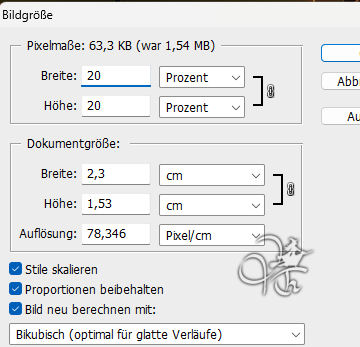 Filter - AAA Frames - Foto Frame 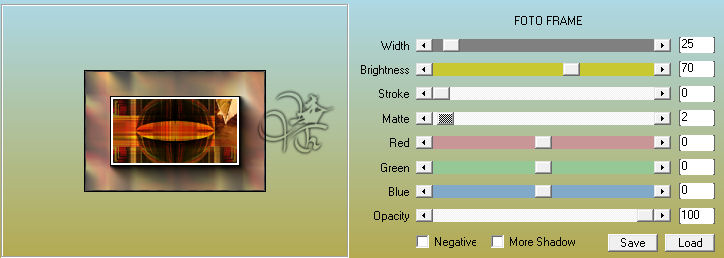 Ebene - Auf Hintergrundebene reduzieren |
| punkt 7 |
|
Bild - Arbeitsfläche - 6 px - Vordergrund (Haken drin bei Relativ) Bild - Arbeitsfläche - 6 px - Hintergrund Bild - Arbeitsfläche - 2 px - Vordergrund Bild - Arbeitsfläche - 2 px - Hintergrund Ziehe das kleine Bild nun mit gedrückter Umschalttaste auf das große |
| punkt 8 |
|
Filter - Sonstige Filter - Verschiebungseffekt  Ebene - Duplizieren, Filter - Sonstige Filter - Verschiebungseffekt  Ebene - Duplizieren, wende nochmal den letzten Verschiebungseffekt an Ebene - Mit darunter liegeder auf eine Ebene reduzieren, wiederhole nochmal Ebene - Anordnen - Schrittweise nach hinten |
| punkt 9 |
|
Durch die Blätter siehtst du ja nun nicht mehr alles von den kleinen Bildern Aktiviere die obere Ebene und dann dein Löschwerkzeug stelle dir eine kleine weiche Pinselspitze ein und radiere alles vorsicht weg, was sich auf den kleinen Bildern befindet, außer das Blatt selber 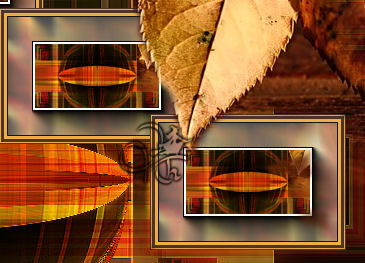 Aktiviere nun die zweite Ebene von oben (kleine Bilder) fx - Schlagschatten 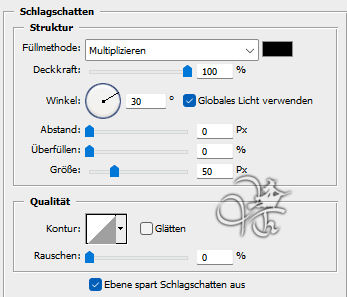 |
| punkt 10 |
|
Dupliziere diese Ebene jetzt und aktiviere die untere der beiden Filter - Weichzeichnungsfilter - Bewegungsunschärfe, Winkel 0° - Stärke 100 Filter - Scharfzeichnungsfilter - Konturen scharfzeichnen Filter - Scharfzeichnungsfilter - stärker scharfzeichnen Ebene - Auf Hintergrundebene reduzieren |
| punkt 11 |
|
Bild - Arbeitsfläche - 10 px - Vordergrund Bild - Arbeitsfläche - 2 px - Hintergrund Ebene - Duplizieren, aktiviere die untere Ebene Bild - Arbeitsfläche - 90 px - Weiß Aktiviere die obere Ebene, drücke Strg+T, ziehe die Ebene nun bis zu den Rändern auseinander und bestätige Auswahl - Alles auswählen, Auswahl - Auswahl verändern - Verkleinern 45 px Drücke die Entf-Taste, Auswahl - Auswahl umkehren, Ebene - Auf Hintergrundebene reduzieren Filter - Filters Unlimited 2.0 - &<Bkg Kaleidoscope> - 4 QFlip ZBottomR Filter - Weichzeichnungsfilter - Gaußscher Weichzeichner mit 8 anwenden |
| punkt 12 |
|
Filter - AAA Frames - Foto Frame 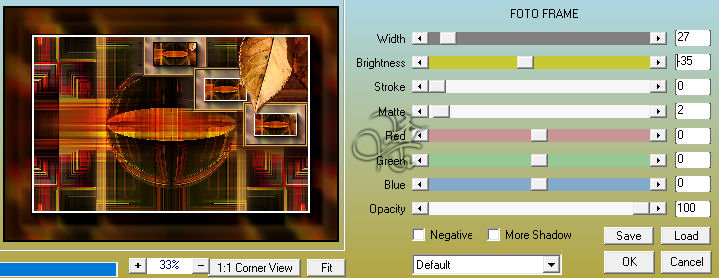 Auswahl - Auswahl umkehren, erstelle eine neue Ebene fülle sie mit einer beliebigen Farbe, fx - Schlagschatten in der VG-Farbe Stelle die Deckkraft der Fläche auf 0%, Rechtsklick auf die Ebene in der Palette - Ebenenstil kopieren Ebene - Mit darunter liegender auf eine Ebene reduzieren Neue Ebene erstellen, nochmals mit beliebiger Farbe füllen Rechtsklick auf die Ebene in der Palette - Ebenenstil einfügen, Auswahl aufheben Ebene - Auf Hintergrundebene reduzieren |
| punkt 13 |
|
Ziehe nun deine Tube auf das Bild, skaliere sie passend in der Größe schiebe sie auf die linke Seite aber lasse Platz zum Rand Filter - Scharfzeichnungsfilter - Scharfzeichnen, fx - Schlagschatten nach Wahl Ziehe dir nun den Autumntext auf das Bild, diesen schiebe nach unten rechts Ebene - Auf Hintergrundebene reduzieren Bild - Arbeitsfläche - 4 px - Vordergrund Setzte jetzt noch dein Wasserzeichen und den Copy Vermerk auf dein Bild und speichere es als .jpg oder .png ab. Fertig Ich hoffe das Tutorial hat dir gefallen |
. . :: HOME :: . .
Übersetzung & Design
by KleineHexe
The End