

Photoshop Tutorial

Winter Princess

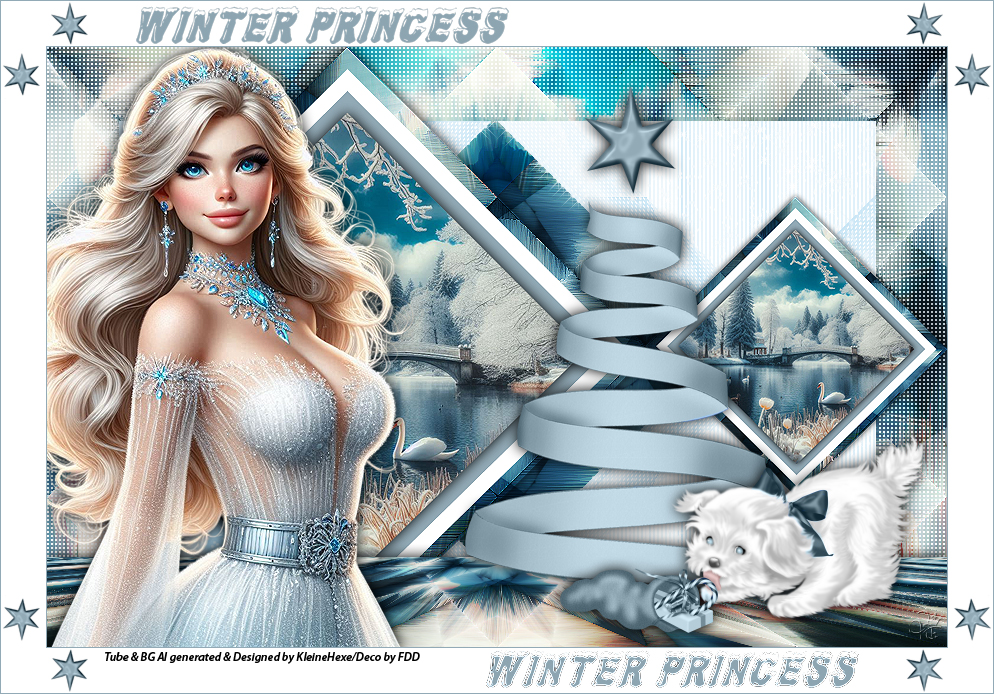
Winter Princess Galerie
Hinweise & Copyright

Dieses Tutorial wurde von mir für Photoshop umgeschrieben und steht unter meinem Copyright.

Ich möchte euch bitten dieses Tutorial nicht zu kopieren, oder als euer Eigentum auszugeben.

Copyright by KleineHexe

Die Tube und der BG wurden von mir selber generiert

Tut geschrieben für PS CS3, aber auch mit anderen Versionen bastelbar

Ich habe die Erlaubnis von Kniri, ihre PSP Tutoriale in PS umzuschreiben

Kniri

Du brauchst
  • 1 Tube deiner Wahl
  • 1 Hintergrundbild
Filter

Mehdi - Sorting Tiles

Mehdi - Kaleidoscope

[AFS IMPORT] - sqborder2

Alien Skin Xenofex - Constellation

Punkt 1

Öffne dir als erstes deine Personentube, dein Hintergrundbild und das Arbeitsblatt Winter Princess

Aus der Tube suche dir eine dunkle Hintergrundfarbe aus, die Vordergrundfarbe stelle auf Weiß

Ziehe dir dein Hintergrundbild auf das Arbeitsblatt, drücke Strg+T und passe es dir so an, das es das Blatt ausfüllt

Ebene - Sichtbare auf eine Ebene reduzieren

Filter - Mehdi - Sorting Tiles
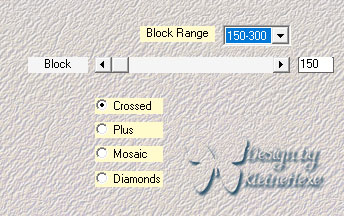
Einstellung zu Punkt 1
Punkt 2

Ebene - Duplizieren

Filter - Mehdi - Kaleidoscope

Einstellung zu Punkt 2

Stelle die Füllmethode auf Ineinanderkopieren

Aktiviere die untere Ebene, Filter - Scharfzeichnungsfilter - Stärker sscharfzeichnen

Ebene - Sichtbare auf eine Ebene reduzieren

Punkt 3

Auswahl - Auswahl laden

Einstellung zu Punkt 3

Drücke Strg + J, halte die Strg Taste gedrückt und klicke in die Ebenenminiatur der eben entstandenen Ebene

Auswahl - Auswahl ändern - Verkleinern um 15 px

Bearbeiten - Fläche füllen - Weiß

Auswahl - Auswahl ändern - Verkleinern um 15 px

Bearbeiten - Fläche füllen - Hintergrundfarbe

Auswahl - Auswahl ändern - Verkleinern um 15 px, Bearbeiten - Fläche füllen - Weiß

Auswahl - Auswahl aufheben

Punkt 4

Ziehe nun nochmal dein Hintergrundbild auf das Blatt und passe es so an das ein schöner Teil auf dem weißen inneren Quadrat ist, stelle die Ebene unsichtbar

Aktiviere die Ebene mit dem Quadrat und deinen Zauberstab

Klicke damit nun in das weiße Feld, Auswahl - Auswahl umkehren

Mache die Ebene mit dem HG wieder sichtbar und aktiviere diese auch

drücke nun die Entf-Taste, Auswahl - Auswahl aufheben

Punkt 5

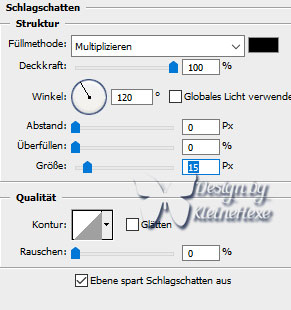
Klicke unten rechts auf das kleine fx - Schlagschatten

Einstellung zu Punkt 5

Rechtsklick auf die Ebene in der Palette - Ebenenstil kopieren

Ebene - Mit darunter liegender auf eine Ebene reduzieren

Rechtsklick auf die Ebene in der Palette - Ebenenstil einfügen

Punkt 6

Ebene - Duplizieren, drücke Strg+T sowie das Kettenglied, gebe nun 50% ein und bestätige

Verschiebe das kleine Quadrat nach rechts, Spitze an den rechten Rand

Markiere mit gedrückter Strg Taste die oberen beiden Ebenen - Ebene - Auf eine Ebene reduzieren

Filter - Scharfzeichnungsfilter - Scharfzeichnen

Punkt 7

Aktiviere die untere Ebene, Ebene - Duplizieren

Filter - MuRa's Meister - Perspective Tilling

Einstellung zu Punkt 7

Ebene - Anordnen - In den Vordergrund, Ebenenstil einfügen

Punkt 8

Aktiviere die unterste Ebene, Ebene - Duplizieren

Filter - [AFS IMPORT] - sqborder2

Einstellung zu Punkt 8

Auswahl - Auswahl laden - Auswahl #2

Drücke die Entf-Taste, Auswahl - Auswahl aufheben

Punkt 9

Öffne parallelo färbe es passend ein wenn nötig und ziehe es dann mit gedrückter

Umschalttaste auf das Blatt, in der Ebenenpalette an die zweite Stelle von unten schieben

Ebene - Duplizieren, Bearbeiten - Transformieren - Vertikal spiegeln

Ebene - Mit darunter liegender auf eine Ebene reduzieren

Filter - Alien Skin Xenofex - Constellation

Einstellung zu Punkt 9

Ebenen - Sichtbare auf eine Ebene reduzieren

Punkt 10

Öffne FDD-WT- ChristmasTree1 und ziehe ihn auf dein Blatt, ich habe meinen in der HGF gefärbt

Setzte ihn so wie auf meinem Bild zu sehen ist

Ebenenstil einfügen

Öffne FDD-WT-PuppywithCandyCane und ziehe ihn auf dein Blatt

Hier habe ich bei mir die Schleife und den Strumpf mit dem Farben-Ersetzen-Werkzeug gefärbt

Ebenenstil einfügen

Ziehe nun deine Haupttube auf das Bild, kleiner skalieren wenn nötig

schiebe sie nach links, Ebenenstil einfügen, Ebene - Auf Hintergrundebene reduzieren

Punkt 11

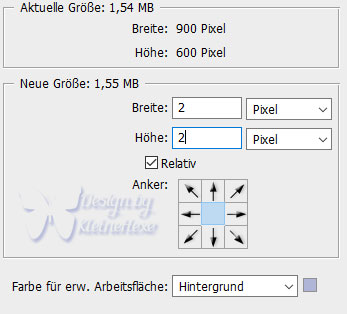
Bild - Arbeitsfläche

Einstellung zu Punkt 11

Bild - Arbeitsfläche - 90 px - Weiß

Bild - Arbeitsfläche - 2 px - Hintergrund

Punkt 12

Öffne dekostern und ziehe diese mit gedrückter Umschalttaste auf dein Bild, auch wieder passend einfärben

Öffne Text und ziehe diesen auch mit gedrückter Umschalttaste auf dein Bild, auch wieder passend einfärben

Setzte jetzt noch dein Wasserzeichen und den Copy Vermerk auf dein Bild und speichere es als .jpg oder .png ab.

Fertig

Ich hoffe das Tutorial hat dir gefallen.

Übersetzung & Design