Photoshop Tutorial

Sexy Christmas

Sexy Christmas Galerie
Hinweise & Copyright

Dieses Tutorial wurde von mir für Photoshop umgeschrieben und steht unter meinem Copyright.

Ich möchte euch bitten dieses Tutorial nicht zu kopieren, oder als euer Eigentum auszugeben.

Copyright by KleineHexe

Die Tube und der BG wurden von mir selber generiert

Tut geschrieben für PS CS3, aber auch mit anderen Versionen bastelbar

Ich habe die Erlaubnis von Kniri, ihre PSP Tutoriale in PS umzuschreiben

Kniri

Du brauchst
  • 1 Tube deiner Wahl
  • 1 misted Hintergrundbild
Filter

Filters Unlimited 2.0 - &<Bkg Designers sf10 IV> - @ Instant Tile

MuRa's Meister - Perspective Tilling

Filter - AAA Frames - Foto Frame

Xero - Improver

Punkt 1

Öffne deine Tube und such dir aus dieser eine mittlere Vordergrundfarbe aus, die Hintergrundfarbe stelle auf Weiß

Öffne dir nun Alphakanal-Chrismas, das ist unser Arbeitsblatt

Erstelle eine neue Ebene, Bearbeiten - Fläche füllen - Vordergrundfarbe

Stelle die Füllmethode auf Farbe und die Deckkraft auf 80%

Ebene - Sichtbare auf eine Ebene reduzieren

Filter - Filters Unlimited 2.0 - &< Bkg Designers sf10 IV> - @ Instant Tile
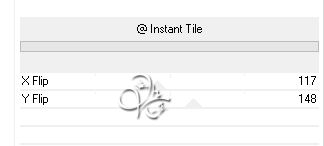
Einstellung zu Punkt 1
Punkt 2

Auswahl - Auswahl laden - Auswahl #1, drücke Strg+J

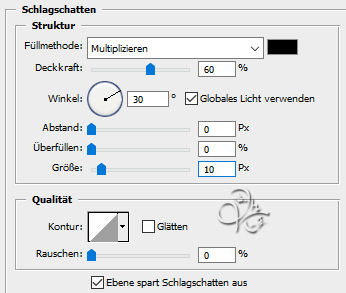
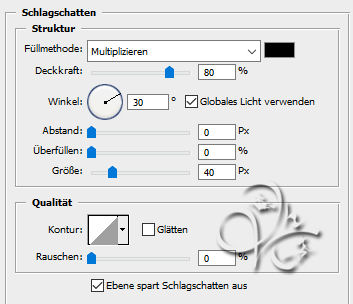
fx - Schlagschatten

Einstellung zu Punkt 2

Rechtsklick auf die Ebene in der Palette - Ebenenstil kopieren, Rechtsklick - In Smart Objekt konvertieren, Rechtsklick - Ebene rastern

Ebene - Duplizieren, Auswahl - Alles auswählen, Bearbeiten - Transformieren - Horizontal spiegeln

Auswahl - Auswahl aufheben, Ebene - Mit darunter liegender auf eine Ebene reduzieren

Punkt 3

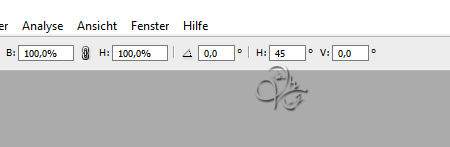
Ebene - Duplizieren, Bearbeiten - Transformieren - Verzerren, gebe oben in der Leiste bei H: 45° ein und bestätige

Einstellung zu Punkt 3

Ebene - Anordnen - Schrittweise nach hinten

Füllmethode auf Sprenkeln stellen und die Deckkraft auf 60%

Punkt 4

Auswahl - Auswahl laden - Auswahl #2, drücke einmal die Entf-Taste, Auswahl aufheben

Ebene - Duplizieren, Auswahl - Alles auswählen, Bearbeiten - Transformieren - Vertikal spiegeln

Auswahl - Auswahl aufheben, Ebene - Mit darunter liegender auf eine Ebene reduzieren

Punkt 5

Aktiviere die unterste Ebene, Auswahl - Auswahl laden - Auswahl #3

drücke nun Strg+J, Ebene - Anordnen - In den Vordergrund

Ziehe nun dein misted Hintergrundbild auf das Blatt, schiebe es auf das Dreieck, passe es so an das es schön im Dreieck liegt

Einstellung zu Punkt 5

Halte nun die Strg-Taste gedrückt und klicke nun einmal in die Ebenen-Miniatur der zweiten Ebene von oben

Auswahl - Auswahl umkehren, obere Ebene sollte aktiv sein, drücke die Entf-Taste

Auswahl - Auswahl aufheben, Ebene - Mit darunter liegender auf eine Ebene reduzieren, fx - Schlagschatten

Einstellung zu Punkt 5

Rechtsklick auf die Ebene in der Palette - In Smart Objekt konvertieren, Rechtsklick - Ebene rastern

Ebene - Duplizieren, Auswahl - Alles auswählen, Bearbeiten - Transformieren - Horizontal spiegeln

Auswahl - Auswahl aufheben, Ebene - Mit darunter liegender auf eine Ebene reduzieren

Punkt 6

Ziehe nun nochmals dein misted Hintergrund auf dein Bild, passe es mit Strg+T so an das die Transformationslinien an allen Rändern liegt, bestätige dann

Ziehe die Ebene in der Ebenenplatte an die zweite Stelle von unten, du kannst auch die

Deckkraft runter regeln, so wie es dir gefällt

Aktiviere nun die unterste Ebene, öffne dir HG_KleineHexe und ziehe diesen mit gedrückter Umschalttaste auf dein Bild, Stelle die Füllmethode auf Luminanz, Ebene - Sichtbare auf eine Ebene reduzieren

Punkt 7

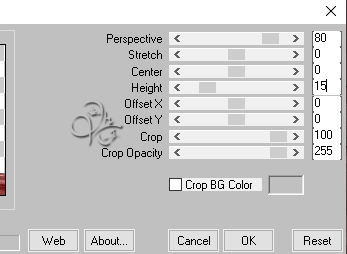
Ebene - Duplizieren, Filter - MuRa's Meister - Perspective Tilling

Einstellung zu Punkt 7

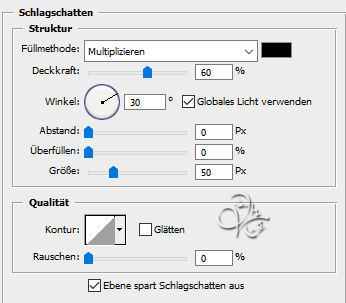
fx - Schlagschatten

Einstellung zu Punkt 7
Punkt 8

Ziehe nun das Element FDD auf dein Bild, schiebe es auf die linke Seite auf den Balken

Einstellung zu Punkt 8

Ziehe nun Element1 FDD auf das Bild, das schiebe nach rechts oben auf den Balken

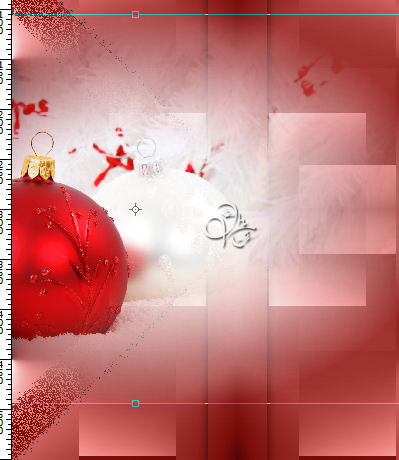
Ziehe jetzt Deko Kugeln auf das Bild, schiebe sie nach unten links, siehe mein Bild

Ebene - Duplizieren, Auswahl - Alles auswählen, Bearbeiten - Transformieren - Horizontal spiegeln

Auswahl - Auswahl aufheben

Punkt 9

Jetzt ziehe deine Tube auf das Bild, skaliere sie passend, setzte sie mittig

Ebene - Duplizieren, aktiviere die untere Tubenebene

Filter - Weichzeichnungsfilter - Gaußscher Weichzeichner mit 15 anwenden

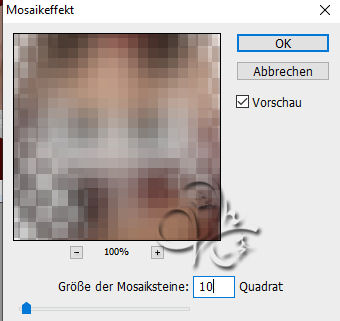
Filter - Vergröberungsfilter - Mosaikeffekt

Einstellung zu Punkt 9

Filter - Scharfzeichnungsfilter - Konturen scharfzeichnen

Ebene - Auf Hintergrundebene reduzieren

Punkt 10

Bild - Arbeitsfläche - 4 px - Hintergrund (Haken drin bei Relativ)

Bild - Arbeitsfläche - 4 px - Vordergrund

Bild - Arbeitsfläche - 4 px - Hintergrund

Bild - Arbeitsfläche - 4 px - Andere, suche dir eine Farbe aus deinem Bild aus

Ebene - Duplizieren, untere Ebene aktivieren

Bild - Arbeitsfläche - 100 px - Hintergrund

Aktiviere die obere Ebene, drücke Strg+T, ziehe das Bild nach allen Seiten zum Rand und bestätige

Auswahl - Alles auswählen, Auswahl - Auswahl verändern - Verkleinern um 50 px

Drücke die Entf-Taste, Auswahl - Auswahl umkehren, Ebene - Mit darunter liegender auf eine Ebene reduzieren

Filter - Weichzeichnungsfilter - Gaußscher Weichzeichner mit 15 anwenden

Filter - Vergröberungsfilter - Mosaikeffekt, wie eben anwenden

Filter - Scharfzeichnungsfilter - Konturen scharfzeichnen

Punkt 11

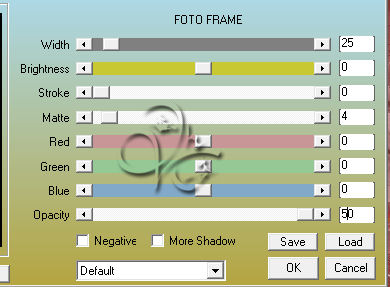
Filter - AAA Frames - Foto Frame

Einstellung zu Punkt 11

Neue Ebene erstellen, fülle mit irgendeiner Farbe, fx - Schlagschatten

Einstellung zu Punkt 11

Stelle die Deckkraft der Fläche auf 0%, Ebene - Sichtbare auf eine Ebene reduzieren

Punkt 12

Auswahl - Auswahl umkehren, Filter - AAA Frames - Foto Frame wie eben anwenden

Neue Ebene erstellen, fülle mit irgendeiner Farbe, fx - Schlagschatten wie eben

Stelle die Deckkraft der Fläche auf 0%, Ebene - Sichtbare auf eine Ebene reduzieren

Punkt 13

Ziehe nun mit gedrückter Umschalttaste text klein auf dein Bild, schiebe diesen nach oben, wie du auf meinem Bild sehen kannst, jetzt noch den text groß mit gedrückter

Umschalttaste aufziehen, diesen schiebe nach unten

Ebene - Auf Hintergrundebene reduzieren, Bild - Arbeitsfläche - 4 px - Hintergrund

Filter - Xero - Improver mit einem klick auf Landscape anwenden

Setzte jetzt noch dein Wasserzeichen und den Copy Vermerk auf dein Bild und speichere es als .jpg oder .png ab.

Fertig

Ich hoffe das Tutorial hat dir gefallen.

Übersetzung & Design