

Play at Dice
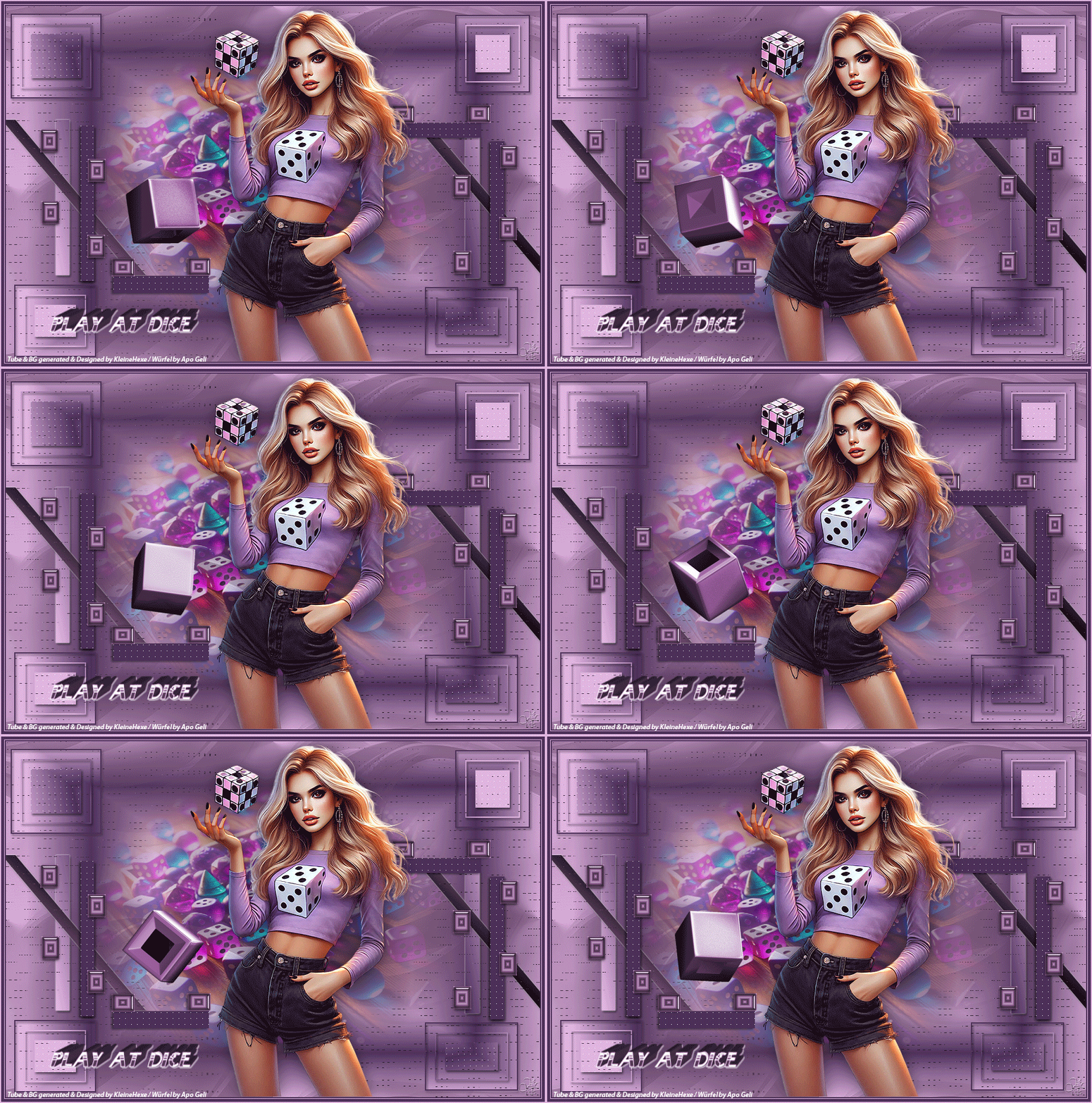
by KleineHexe 16.01.2015
Dieses Tutorial wurde mit Erlaubnis von Kniri von PSP in PS umgeschrieben
Das © dieses übersetzen Tuts liegt alleine bei mir. Das des Originals alleine bei Kniri
Das Originaltutorial findest du hier

Es darf weder kopiert noch auf anderen Seiten als Download angeboten werden
Dieses Tutorial wurde mit PS CS3 gebastelt
Du brauchst
1 schöne Poser
1 Misted HG ca 600 x 475 px
Maske 088 von Hier
Material[/size]
Der im Material enthaltene Würfel von ApoGeli darf ich für die Übersetzung verwenden
Bitte nur nicht für eigene Tutoriale verwenden
1 Misted HG ca 600 x 475 px
Maske 088 von Hier
Material[/size]
Der im Material enthaltene Würfel von ApoGeli darf ich für die Übersetzung verwenden
Bitte nur nicht für eigene Tutoriale verwenden
Filter
Xero - Improver
AP [Lines] - Silverlining
1.
Öffne deine Tube im PS, suche dir aus dieser eine helle Vordergrund- und eine dunkle Hintergrundfarbe aus
Aktiviere dein Verlaufswerkzeug und erstelle dir diesen Verlauf in 25 % Schritten

Stelle den Verlaufswinkel auf Rauteverlauf
2.
Öffne die Datei "Play_at_Dice", das ist unser Arbeitsblatt ziehe nun den Verlauf von der Mitte her
nach links oben bis auf 150 px
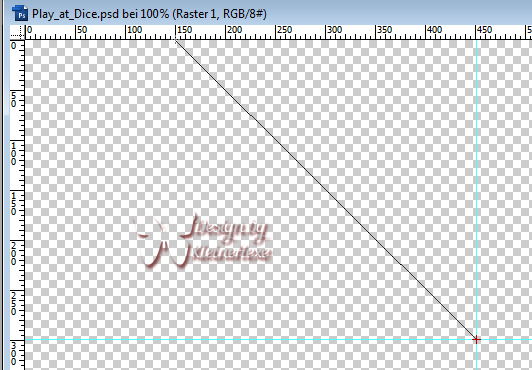
Drücke nun Strg+T, ziehe den Verlauf nun links und rechts so auseinander, das die schwarzen Ränder
des Verlaufs an den Bildkanten ist, Bestätige, so sollte das nun aussehen

Auswahl - Alles auswählen, Bild - Freistellen, Auswahl - Auswahl aufheben
3.
Öffne deinen Misted HG und ziehe ihn mit gedrückter Umschalttaste auf dein Blatt
Stelle den Mischmodus auf Luminanz
4.
Erstelle eine neue Ebene, indem du unten rechts auf das geknickte Blatt klickst
Auswahl - Auswahl laden
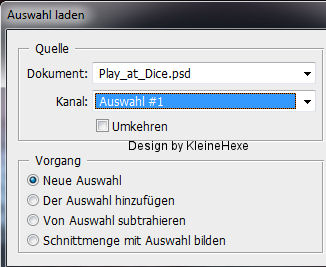
Bearbeiten - Fläche füllen mit der HG Farbe, Auswahl - Auswahl verändern - verkleinern um 2 px
drücke die Entf-Taste, Auswahl - Auswahl verändern - verkleinern um 15 px
Verlaufswerkzeug aktivieren, ziehe den Verlauf von der Mitte bis oben links in die Ecke auf
Auswahl - Auswahl verändern - verkleinern um 2 px, Entf-Taste drücken
Auswahl - Auswahl verändern - verkleinern im 15 px, wieder den Verlauf wie eben aufziehen
5.
Filter - AP [Lines] Lines - SilverLining

Auswahl - Auswahl aufheben, klicke unten rechts auf das fx - Schlagschatten

Ebene - Sichtbare auf eine Ebene reduzieren
6.
Ziehe nun die Datei "Maske" mit gedrückter Umschalttaste auf dein Bild, Färbe sie passend in deiner VG Farbe
über Anpassen - Farbton/Sättigung, dort den Haken bei Färben rein und Sättigung anpassen
Radiere nun vorsichtig alles von der Maske weg was auf den Kästchen ist
stelle dann die Deckkraft auf 75 %
7.
Neue Ebene erstellen, Auswahl - Auswahl laden - Auswahl #2, Verlauf aktivieren
und diesen von der Mitte her nach oben links ziehen, unten das fx-Schlagschatten
Nochmal das fx - Schein nach außen
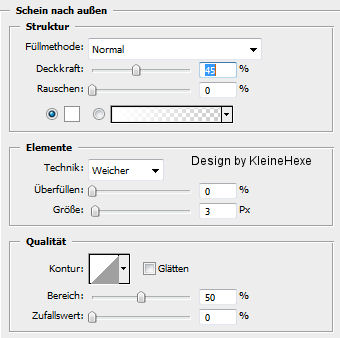
Auswahl - Auswahl aufheben
Ziehe nun noch "Seitenbalken" mit gedrückter Umschalttaste auf das Bild, kolorieren nicht vergessen
wende den selben Schatten und Schein nach außen an
8.
Ziehe nun die Datei "Wellen" mit gedrückter Umschalttaste auf dein Bild, radiere vorsichtig alles weg
was du mittig auf deinem HG Bild siehst, kolorieren nicht vergessen
Ebene - Sichtbare auf eine Ebene reduzieren
9.
Neue Ebene erstellen, Auswahl - Auswahl laden - Auswahl #2
Bearbeiten - Fläche füllen mit der HG Farbe
Filter - AP [Lines] Lines - SilverLining wie oben
Auswahl - Auswahl aufheben, fx - Schlagschatten
Rechtsklick auf die Ebene in der Palette, In Smartobjekt konvertieren, Rechtsklick, Ebene rastern
Wende nun diesen Schlagschatten an
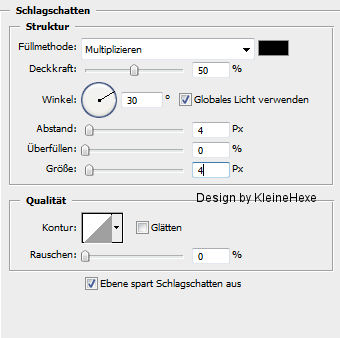
Schiebe diese Balken nun etwas nach recht und nach unten (siehe Bild, also weit genug das die Balken
nebeneinander sind und nicht aufeinander)

10.
Neue Ebene erstellen, Bearbeiten - Fläche füllen mit der VG Farbe
Öffne nun die Maske 088, Bildgröße auf 900 x 600 px bringen, Bearbeiten - Muster festlegen
Zurück zu deinem Bild, klicke unten in der Palette auf das Rechteck mit dem Kreis (Ebenenmaske hinzufügen)
Bearbeiten - Fläche füllen - Muster mit der Maske, Rechtsklick auf die Ebenenmaske in der Palette,
Ebenenmaske anwenden, Bearbeiten - Transformieren - Horizontal spiegeln
Stelle die Deckkraft auf 50%
11.
Neue Ebene erstellen, Auswahl - Auswahl laden - Auswahl #3
Bearbeiten - Fläche füllen mit der HG Farbe, Filter - AP [Lines] Lines - SilverLining anwenden, wie immer
Auswahl - Auswahl aufheben, fx - Schlagschatten

12.
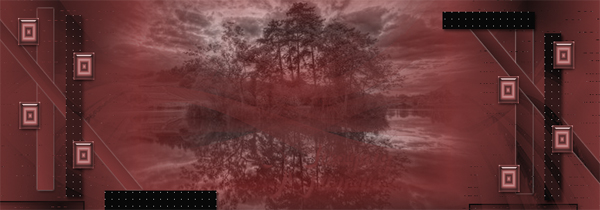
Öffne "KniriEck", passe nach deiner VG Farbe an und ziehe diese auf dein Bild
verschiebe auf die linke Seite, Ebene - Duplizieren, Bearbeiten - Transformieren - Horizontal spiegeln
und nun nach rechts auf den Balken schieben, in etwa so
13.
Ebene - Duplizieren, Bearbeiten - Transformieren - Um 90° im UZS drehen
schiebe sie so das die obern beiden auf dem Querbalken liegen, radiere die unteren weg
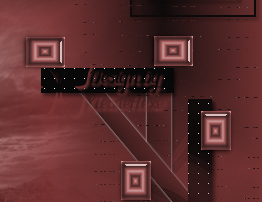
Ebene - Duplizieren und auf den unteren linken Querbalken schieben
14.
Ziehe nun deine Haupttube auf das Bild, setzte sie schön mittig, pass aber auf das du die Deco nicht so verdeckst
Geben der Tube einen Schlagschatten nach Wahl, Filter - Xero - Improver mit einem Kick auf Landscape anwenden
Ziehe auch noch den Text auf das Bild, passe an deine Farben an
Ebene - Auf Hintergrundebene reduzieren
15.
Bild - Arbeitsfläche

Bild - Arbeitsfläche - 2 px in der VG Farbe
Bild - Arbeitsfläche - 10 px in der HG Farbe
Bild - Arbeitsfläche - 4 px in der VG Farbe
16.
Setzte nun noch Wasserzeichen, Copyright von Apogeli und Copy der Tube auf das Bild
Auf Hintergrundebebe reduzieren
Bild auf Forengröße (820 px Breite) verkleinern
17.
Öffne nun "Wuerfek", markiere mit gedrückter Umschalttaste alle 36 Ebenen
ziehe diese nun vorsichtig auf dein Bild, solange alle Ebenen markiert sind, kannst du sie problemlos zusammen
verschieben, platziere den Würfel nun links neben der Tube über dem Balken
lass aber etwas anstand zum Balken (Kannst die Würfel auch Färben)
Fenster - Animation, achte darauf das du auch im Aniframe bist, stelle die Verzögerung auf 0,2 und dann unbegrenzt
18.
Frame - Duplizieren, indem du im Anifenster auf das geknickte Blatt klickst
Mache in der Ebenenpalette die "Ebene 1" unsichtbar und die "Ebene 2" sichtbar
Frame - Duplizieren
"Ebene 2" unsichtbar, "Ebene 3" sichtbar
Frame - Duplizieren
"Ebene 3" unsichtbar, "Ebene 4" sichtbar
Frame - Duplizieren
"Ebene 4" unsichtbar, "Ebene 5" sichtbar
Frame - Duplizieren
"Ebene 5" unsichtbar, "Ebene 6" sichtbar
Wiederhole das nun so lange bis du alle 36 Ebenen durch hast
Datei - Für Web und Geräte speichern als gif
Fertig
Ich hoffe dieses Tutorial hat dir gefallen
 : : :
: : :
Xero - Improver
AP [Lines] - Silverlining
1.
Öffne deine Tube im PS, suche dir aus dieser eine helle Vordergrund- und eine dunkle Hintergrundfarbe aus
Aktiviere dein Verlaufswerkzeug und erstelle dir diesen Verlauf in 25 % Schritten
Stelle den Verlaufswinkel auf Rauteverlauf
2.
Öffne die Datei "Play_at_Dice", das ist unser Arbeitsblatt ziehe nun den Verlauf von der Mitte her
nach links oben bis auf 150 px
Drücke nun Strg+T, ziehe den Verlauf nun links und rechts so auseinander, das die schwarzen Ränder
des Verlaufs an den Bildkanten ist, Bestätige, so sollte das nun aussehen
Auswahl - Alles auswählen, Bild - Freistellen, Auswahl - Auswahl aufheben
3.
Öffne deinen Misted HG und ziehe ihn mit gedrückter Umschalttaste auf dein Blatt
Stelle den Mischmodus auf Luminanz
4.
Erstelle eine neue Ebene, indem du unten rechts auf das geknickte Blatt klickst
Auswahl - Auswahl laden
Bearbeiten - Fläche füllen mit der HG Farbe, Auswahl - Auswahl verändern - verkleinern um 2 px
drücke die Entf-Taste, Auswahl - Auswahl verändern - verkleinern um 15 px
Verlaufswerkzeug aktivieren, ziehe den Verlauf von der Mitte bis oben links in die Ecke auf
Auswahl - Auswahl verändern - verkleinern um 2 px, Entf-Taste drücken
Auswahl - Auswahl verändern - verkleinern im 15 px, wieder den Verlauf wie eben aufziehen
5.
Filter - AP [Lines] Lines - SilverLining
Auswahl - Auswahl aufheben, klicke unten rechts auf das fx - Schlagschatten
Ebene - Sichtbare auf eine Ebene reduzieren
6.
Ziehe nun die Datei "Maske" mit gedrückter Umschalttaste auf dein Bild, Färbe sie passend in deiner VG Farbe
über Anpassen - Farbton/Sättigung, dort den Haken bei Färben rein und Sättigung anpassen
Radiere nun vorsichtig alles von der Maske weg was auf den Kästchen ist
stelle dann die Deckkraft auf 75 %
7.
Neue Ebene erstellen, Auswahl - Auswahl laden - Auswahl #2, Verlauf aktivieren
und diesen von der Mitte her nach oben links ziehen, unten das fx-Schlagschatten
Nochmal das fx - Schein nach außen
Auswahl - Auswahl aufheben
Ziehe nun noch "Seitenbalken" mit gedrückter Umschalttaste auf das Bild, kolorieren nicht vergessen
wende den selben Schatten und Schein nach außen an
8.
Ziehe nun die Datei "Wellen" mit gedrückter Umschalttaste auf dein Bild, radiere vorsichtig alles weg
was du mittig auf deinem HG Bild siehst, kolorieren nicht vergessen
Ebene - Sichtbare auf eine Ebene reduzieren
9.
Neue Ebene erstellen, Auswahl - Auswahl laden - Auswahl #2
Bearbeiten - Fläche füllen mit der HG Farbe
Filter - AP [Lines] Lines - SilverLining wie oben
Auswahl - Auswahl aufheben, fx - Schlagschatten
Rechtsklick auf die Ebene in der Palette, In Smartobjekt konvertieren, Rechtsklick, Ebene rastern
Wende nun diesen Schlagschatten an
Schiebe diese Balken nun etwas nach recht und nach unten (siehe Bild, also weit genug das die Balken
nebeneinander sind und nicht aufeinander)
10.
Neue Ebene erstellen, Bearbeiten - Fläche füllen mit der VG Farbe
Öffne nun die Maske 088, Bildgröße auf 900 x 600 px bringen, Bearbeiten - Muster festlegen
Zurück zu deinem Bild, klicke unten in der Palette auf das Rechteck mit dem Kreis (Ebenenmaske hinzufügen)
Bearbeiten - Fläche füllen - Muster mit der Maske, Rechtsklick auf die Ebenenmaske in der Palette,
Ebenenmaske anwenden, Bearbeiten - Transformieren - Horizontal spiegeln
Stelle die Deckkraft auf 50%
11.
Neue Ebene erstellen, Auswahl - Auswahl laden - Auswahl #3
Bearbeiten - Fläche füllen mit der HG Farbe, Filter - AP [Lines] Lines - SilverLining anwenden, wie immer
Auswahl - Auswahl aufheben, fx - Schlagschatten
12.
Öffne "KniriEck", passe nach deiner VG Farbe an und ziehe diese auf dein Bild
verschiebe auf die linke Seite, Ebene - Duplizieren, Bearbeiten - Transformieren - Horizontal spiegeln
und nun nach rechts auf den Balken schieben, in etwa so
13.
Ebene - Duplizieren, Bearbeiten - Transformieren - Um 90° im UZS drehen
schiebe sie so das die obern beiden auf dem Querbalken liegen, radiere die unteren weg
Ebene - Duplizieren und auf den unteren linken Querbalken schieben
14.
Ziehe nun deine Haupttube auf das Bild, setzte sie schön mittig, pass aber auf das du die Deco nicht so verdeckst
Geben der Tube einen Schlagschatten nach Wahl, Filter - Xero - Improver mit einem Kick auf Landscape anwenden
Ziehe auch noch den Text auf das Bild, passe an deine Farben an
Ebene - Auf Hintergrundebene reduzieren
15.
Bild - Arbeitsfläche
Bild - Arbeitsfläche - 2 px in der VG Farbe
Bild - Arbeitsfläche - 10 px in der HG Farbe
Bild - Arbeitsfläche - 4 px in der VG Farbe
16.
Setzte nun noch Wasserzeichen, Copyright von Apogeli und Copy der Tube auf das Bild
Auf Hintergrundebebe reduzieren
Bild auf Forengröße (820 px Breite) verkleinern
17.
Öffne nun "Wuerfek", markiere mit gedrückter Umschalttaste alle 36 Ebenen
ziehe diese nun vorsichtig auf dein Bild, solange alle Ebenen markiert sind, kannst du sie problemlos zusammen
verschieben, platziere den Würfel nun links neben der Tube über dem Balken
lass aber etwas anstand zum Balken (Kannst die Würfel auch Färben)
Fenster - Animation, achte darauf das du auch im Aniframe bist, stelle die Verzögerung auf 0,2 und dann unbegrenzt
18.
Frame - Duplizieren, indem du im Anifenster auf das geknickte Blatt klickst
Mache in der Ebenenpalette die "Ebene 1" unsichtbar und die "Ebene 2" sichtbar
Frame - Duplizieren
"Ebene 2" unsichtbar, "Ebene 3" sichtbar
Frame - Duplizieren
"Ebene 3" unsichtbar, "Ebene 4" sichtbar
Frame - Duplizieren
"Ebene 4" unsichtbar, "Ebene 5" sichtbar
Frame - Duplizieren
"Ebene 5" unsichtbar, "Ebene 6" sichtbar
Wiederhole das nun so lange bis du alle 36 Ebenen durch hast
Datei - Für Web und Geräte speichern als gif
Fertig
Ich hoffe dieses Tutorial hat dir gefallen
: : :