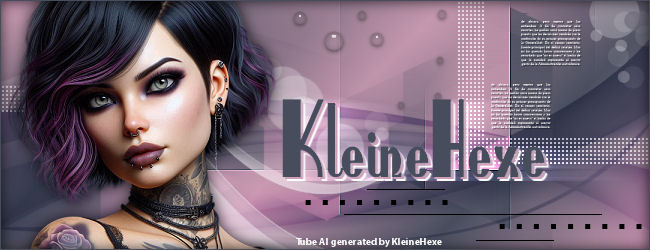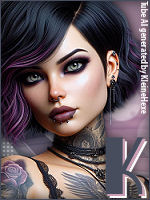
Nashja

by KleineHexe 09.06.2015
Dieses Tutorial wurde mit Erlaubnis von Kniri von PSP in PS umgeschrieben
Das © dieses übersetzen Tuts liegt alleine bei mir. Das des Originals alleine bei Kniri
Das Originaltutorial findest du hier
Es darf weder kopiert noch auf anderen Seiten als Download angeboten werden
Dieses Tutorial wurde mit PS CS3 gebastelt
Du brauchst
Filter:
Alien Skin EyeCandy 5 Impact - Glass
MuRa´s Meister - Copies
Suche dir aus deiner Tube eine helle Vordergrund- und eine dunkle Hintergrundfarbe aus,
öffne aus dem Material "Nashja", das ist unser Arbeitsblatt
1.
Stelle deine HG Farbe in den Vordergrund, Bild - Anpassungen - Farbton/Sättigung, setze den Haken bei Färben und
passe nun die Sättigung nach deiner dunklen Farbe an
Öffne nun die Maske "Narah_mask_0689", Bearbeiten - Als Muster festlegen, Maske kannst du schließen
2.
Erstelle eine neue Ebene, in dem du unten rechts auf das kleine geklickte Blatt klickst,
Bearbeiten - Fläche füllen mit deiner hellen VG Farbe,
klicke unten rechts nun auf das Rechteck mit dem Kreis um eine Ebenenmaske hinzu zufügen
Bearbeiten - Fläche füllen - Muster mit der Maske
Rechtsklick auf die Ebenenmaske in der Palette - Ebenenmaske anwenden,
Stelle die Füllmethode auf Weiches Licht, Filter - Scharfzeichnungsfilter - Stärker scharfzeichnen,
Ebene - Mit darunter liegender auf eine Ebene reduzieren
3.
Öffne nun "Wellen", färbe diese wieder in deiner HG Farbe ein und ziehe diese nun mit
gedrückter Umschalttaste auf dein Bild, klicke nun unten auf das fx - Schlagschatten

Rechtsklick auf die Ebene in der Palette - Ebenenstil kopieren
4.
Erstelle eine neue Ebene, Auswahl - Auswahl laden

Aktiviere dein Verlaufs-Werkzeug und erstelle dir aus deinen Farben diesen Verlauf

Die Verlaufsart stelle bitte auf Linear
Ziehe diesen Verlauf nun innerhalb der Auswahl von rechts oben nach links unten
Filter - Alien Skin EyeCandy 5 Impact - Glass, klicke bei den Settings auf Clear with Reflection
und bei den Basic diese Einstellungen verwenden

Auswahl - Auswahl aufheben, Rechtsklick auf die Ebene in der Palette - Ebenenstil einfügen
5.
Ebene - Duplizieren, Filter - Sonstige Filter - Verschiebungseffekt

Markiere nun mit gedrückter Strg-Taste die oberen beiden Ebenen, Rechtsklick - Auf eine Ebene reduzieren
Ebene - Duplizieren, Bearbeiten - Transformieren - Horizontal spiegeln
Verschiebe es nun auf die rechte Seite, so das das äußere Quadrat etwa bei 730 px liegt
Ebene - Mit darunter liegender auf eine Ebene reduzieren
6.
Ebene - Duplizieren, verschiebe diese Ebene nun nach oben etwas über die Mitte hinaus, so das die untere Kante
der Quadrate ca bei 240 px liegt, Ebene - Duplizieren,
drücke nun Stg+T und dann oben in der Leiste das kleine Kettenglied, gebe 80% und bestätige
verschiebe die Ebene nun nach oben so das die Kante vom linken Quadrat am Kreis der Maske liegt
Ebene - Duplizieren, drücke nochmal Strg+T und das Kettenglied, gebe wieder 80% und bestätige
verschiebe wieder nach oben so das Quadrate auf dem Rand der Blume sind

Markiere nun mit gedrückter Strg-Taste die oberen drei Ebenen, Rechtsklick - Auf eine Ebene reduzieren
7.
Filter - MuRa´s Meister - Copies

Ebene in der Ebenenpalette nun über die unterste Ebene verschieben,
Stelle die Füllmethode auf Hartes Licht und die Deckkraft auf 50%
8.
Aktiviere die oberste Ebene, Öffne nun "blumenrenderjessy" und ziehe es auf dein Bild,
verschiebe diese nach links an das Quadrat, Ebene - Duplizieren
Bearbeiten - Transformieren - Horizontal spiegeln und nach rechts an Quadrat schieben
9.
Erstelle eine neue Ebene, Auswahl - Auswahl laden - Auswahl #2
Bearbeiten - Fläche füllen mit der dunklen HG Farbe
Filter - Strukturierungsfilter - Mit Struktur versehen, klicke rechts neben Struktur auf den kleinen
schwarzen Pfeil und suche dir die Textur "Alufolie" aus dem Material und wende mit diesen Einstellungen an

Bearbeiten - Kontur füllen

Filter - Alien Skin EyeCandy 5 Impact - Glass, mit den selben Einstellungen wie oben
Rechtsklick auf die Ebene in der Palette - Ebenenstil einfügen, Auswahl - Auswahl aufheben
10.
Auswahl - Auswahl laden - Auswahl #3, drücke einmal die Entf-Taste, Auswahl - Auswahl aufheben
Öffne deine Tube und schiebe einen schönen Teil dieser in den Ausschnitt
Auswahl - Auswahl laden - Auswahl #3, setzte den Haken bei umkehren rein und drücke nun die Entf-Taste
Auswahl - Auswahl umkehren , Bearbeiten - Kontur füllen, Breite 2 px mit der VG Farbe und innen
Auswahl - Auswahl aufheben
Markiere mit gedrückter Strg-Taste die oberen beiden Ebenen, Ebene - Auf eine Ebene reduzieren
11.
Auswahl - Auswahl laden - Auswahl #4, drücke einmal die Entf-Taste, Auswahl - Auswahl aufheben
Aktiviere wieder deine Tube und schiebe einen schönen Teil dieser in den Ausschnitt
Auswahl - Auswahl laden - Auswahl #4, setzte den Haken bei umkehren rein und drücke nun die Entf-Taste
Auswahl - Auswahl umkehren , Bearbeiten - Kontur füllen wie eingestellt, Auswahl - Auswahl aufheben
Markiere mit gedrückter Strg-Taste die oberen beiden Ebenen, Ebene - Auf eine Ebene reduzieren
12.
Ziehe nun nochmal deine Haupttube auf das Bild, kleiner skalieren wenn nötig
schiebe diese ca Mittig in das Bild, Rechtsklick auf die Ebene - Ebenenstil einfügen
Ebene - Auf Hintergrundebene reduzieren
13.
Bild - Arbeitsfläche

Bild - Arbeitsfläche - 80 px in weiß
Aktiviere deinen Zauberstab und klicke damit in den breiten Rand, Auswahl - Auswahl umkehren
drücke Strg+J, klicke unten auf das fx - Schlagschatten

Als Schattenfarbe stelle deine HG Farbe ein, Rechtsklick auf die Ebene in der Palette,
Ebene - In Smartobjekt konvertieren, Rechtsklick - Ebene rastern
Wiederhole den Ebenenstil - Schlagschatten, stelle nur den Winkel diesesmal auf -160°
14.
Aktiviere die untere Ebene und klicke nun nochmal mit dem Zauberstab in den weißen Rand
Aktiviere nun die oberste Ebene, Ebene - Mit darunter liegender auf eine Ebene reduzieren
Filter- Strukturierungsfilter - Mit Struktur versehen wie eingestellt
Filter - Scharfzeichnungsfilter - Stärker scharfzeichnen, Auswahl - Auswahl aufheben
Bild - Arbeitsfläche - 4 px in der HG Farbe
Alien Skin EyeCandy 5 Impact - Glass
MuRa´s Meister - Copies
Suche dir aus deiner Tube eine helle Vordergrund- und eine dunkle Hintergrundfarbe aus,
öffne aus dem Material "Nashja", das ist unser Arbeitsblatt
1.
Stelle deine HG Farbe in den Vordergrund, Bild - Anpassungen - Farbton/Sättigung, setze den Haken bei Färben und
passe nun die Sättigung nach deiner dunklen Farbe an
Öffne nun die Maske "Narah_mask_0689", Bearbeiten - Als Muster festlegen, Maske kannst du schließen
2.
Erstelle eine neue Ebene, in dem du unten rechts auf das kleine geklickte Blatt klickst,
Bearbeiten - Fläche füllen mit deiner hellen VG Farbe,
klicke unten rechts nun auf das Rechteck mit dem Kreis um eine Ebenenmaske hinzu zufügen
Bearbeiten - Fläche füllen - Muster mit der Maske
Rechtsklick auf die Ebenenmaske in der Palette - Ebenenmaske anwenden,
Stelle die Füllmethode auf Weiches Licht, Filter - Scharfzeichnungsfilter - Stärker scharfzeichnen,
Ebene - Mit darunter liegender auf eine Ebene reduzieren
3.
Öffne nun "Wellen", färbe diese wieder in deiner HG Farbe ein und ziehe diese nun mit
gedrückter Umschalttaste auf dein Bild, klicke nun unten auf das fx - Schlagschatten
Rechtsklick auf die Ebene in der Palette - Ebenenstil kopieren
4.
Erstelle eine neue Ebene, Auswahl - Auswahl laden
Aktiviere dein Verlaufs-Werkzeug und erstelle dir aus deinen Farben diesen Verlauf
Die Verlaufsart stelle bitte auf Linear
Ziehe diesen Verlauf nun innerhalb der Auswahl von rechts oben nach links unten
Filter - Alien Skin EyeCandy 5 Impact - Glass, klicke bei den Settings auf Clear with Reflection
und bei den Basic diese Einstellungen verwenden
Auswahl - Auswahl aufheben, Rechtsklick auf die Ebene in der Palette - Ebenenstil einfügen
5.
Ebene - Duplizieren, Filter - Sonstige Filter - Verschiebungseffekt
Markiere nun mit gedrückter Strg-Taste die oberen beiden Ebenen, Rechtsklick - Auf eine Ebene reduzieren
Ebene - Duplizieren, Bearbeiten - Transformieren - Horizontal spiegeln
Verschiebe es nun auf die rechte Seite, so das das äußere Quadrat etwa bei 730 px liegt
Ebene - Mit darunter liegender auf eine Ebene reduzieren
6.
Ebene - Duplizieren, verschiebe diese Ebene nun nach oben etwas über die Mitte hinaus, so das die untere Kante
der Quadrate ca bei 240 px liegt, Ebene - Duplizieren,
drücke nun Stg+T und dann oben in der Leiste das kleine Kettenglied, gebe 80% und bestätige
verschiebe die Ebene nun nach oben so das die Kante vom linken Quadrat am Kreis der Maske liegt
Ebene - Duplizieren, drücke nochmal Strg+T und das Kettenglied, gebe wieder 80% und bestätige
verschiebe wieder nach oben so das Quadrate auf dem Rand der Blume sind
Markiere nun mit gedrückter Strg-Taste die oberen drei Ebenen, Rechtsklick - Auf eine Ebene reduzieren
7.
Filter - MuRa´s Meister - Copies
Ebene in der Ebenenpalette nun über die unterste Ebene verschieben,
Stelle die Füllmethode auf Hartes Licht und die Deckkraft auf 50%
8.
Aktiviere die oberste Ebene, Öffne nun "blumenrenderjessy" und ziehe es auf dein Bild,
verschiebe diese nach links an das Quadrat, Ebene - Duplizieren
Bearbeiten - Transformieren - Horizontal spiegeln und nach rechts an Quadrat schieben
9.
Erstelle eine neue Ebene, Auswahl - Auswahl laden - Auswahl #2
Bearbeiten - Fläche füllen mit der dunklen HG Farbe
Filter - Strukturierungsfilter - Mit Struktur versehen, klicke rechts neben Struktur auf den kleinen
schwarzen Pfeil und suche dir die Textur "Alufolie" aus dem Material und wende mit diesen Einstellungen an
Bearbeiten - Kontur füllen
Filter - Alien Skin EyeCandy 5 Impact - Glass, mit den selben Einstellungen wie oben
Rechtsklick auf die Ebene in der Palette - Ebenenstil einfügen, Auswahl - Auswahl aufheben
10.
Auswahl - Auswahl laden - Auswahl #3, drücke einmal die Entf-Taste, Auswahl - Auswahl aufheben
Öffne deine Tube und schiebe einen schönen Teil dieser in den Ausschnitt
Auswahl - Auswahl laden - Auswahl #3, setzte den Haken bei umkehren rein und drücke nun die Entf-Taste
Auswahl - Auswahl umkehren , Bearbeiten - Kontur füllen, Breite 2 px mit der VG Farbe und innen
Auswahl - Auswahl aufheben
Markiere mit gedrückter Strg-Taste die oberen beiden Ebenen, Ebene - Auf eine Ebene reduzieren
11.
Auswahl - Auswahl laden - Auswahl #4, drücke einmal die Entf-Taste, Auswahl - Auswahl aufheben
Aktiviere wieder deine Tube und schiebe einen schönen Teil dieser in den Ausschnitt
Auswahl - Auswahl laden - Auswahl #4, setzte den Haken bei umkehren rein und drücke nun die Entf-Taste
Auswahl - Auswahl umkehren , Bearbeiten - Kontur füllen wie eingestellt, Auswahl - Auswahl aufheben
Markiere mit gedrückter Strg-Taste die oberen beiden Ebenen, Ebene - Auf eine Ebene reduzieren
12.
Ziehe nun nochmal deine Haupttube auf das Bild, kleiner skalieren wenn nötig
schiebe diese ca Mittig in das Bild, Rechtsklick auf die Ebene - Ebenenstil einfügen
Ebene - Auf Hintergrundebene reduzieren
13.
Bild - Arbeitsfläche
Bild - Arbeitsfläche - 80 px in weiß
Aktiviere deinen Zauberstab und klicke damit in den breiten Rand, Auswahl - Auswahl umkehren
drücke Strg+J, klicke unten auf das fx - Schlagschatten
Als Schattenfarbe stelle deine HG Farbe ein, Rechtsklick auf die Ebene in der Palette,
Ebene - In Smartobjekt konvertieren, Rechtsklick - Ebene rastern
Wiederhole den Ebenenstil - Schlagschatten, stelle nur den Winkel diesesmal auf -160°
14.
Aktiviere die untere Ebene und klicke nun nochmal mit dem Zauberstab in den weißen Rand
Aktiviere nun die oberste Ebene, Ebene - Mit darunter liegender auf eine Ebene reduzieren
Filter- Strukturierungsfilter - Mit Struktur versehen wie eingestellt
Filter - Scharfzeichnungsfilter - Stärker scharfzeichnen, Auswahl - Auswahl aufheben
Bild - Arbeitsfläche - 4 px in der HG Farbe
15.
Öffne nun den "textKniri" und ziehe ihn auf dein Bild, du kannst ihn auch wieder einfärben
Schiebe den Text nach oben, ob rechts oder links ist egal
Setze nun noch Wasserzeichen und Copyright auf das Bild
Datei - Für Web und Geräte speichern als jpg
Fertig
Ich hoffe dieses Tutorial hat dir gefallen
 : : :
: : :
Schiebe den Text nach oben, ob rechts oder links ist egal
Setze nun noch Wasserzeichen und Copyright auf das Bild
Datei - Für Web und Geräte speichern als jpg
Fertig
Ich hoffe dieses Tutorial hat dir gefallen
: : :