


Dieses Tutorial wurde von mir am 12.07.2016
für PhotoShop umgeschrieben
und steht unter meinem Copyright.
Ich möchte Euch bitten dieses Tutorial nicht zu kopieren
oder als Euer Eigentum auszugeben.
Copyright by KleineHexe
Das Copyright der genutzten Materialien, liegt beim jeweiligen Künstler.
Tut geschrieben für das PS CS3
aber auch mit anderen Versionen bastelbar.

Ich habe die Erlaubnis von Kniri
ihre PSP Tutorials für PhotoShop umzuschreiben
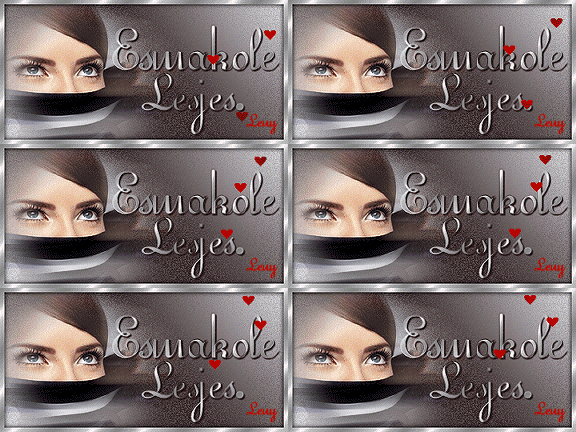
Das Originaltutorial ist aus dem Niederländischen von Esmakole
1 schöne Haupttube meine habe ich mit der 20-20 Maske bearbeitet
Filter
Graphics Plus - Cross Shadow
AlienSkin EyeCandy 5 Impact - Motion Trail
Wenn deine Tube in schwarz/weiß gehalten ist, wie meine, suche dir so zwei schöne Farben aus
ansonsten nimm eine helle und eine dunkle aus deiner Tube
1.
Öffne aus dem Material *les240*, Bearbeiten - Fläche füllen - Hintergrundfarbe
2.
Filter - Filters Unlimited - Graphics Plus - Cross Shadow
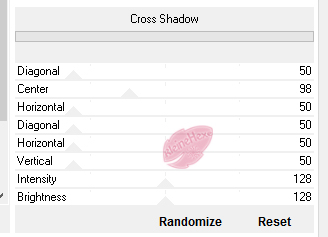
Wiederhole den Filter noch einmal
3.
Öffne *Wirbel* und ziehe diesen mit gedrückter Umschalttaste auf dein Bild
Färbe ihn passend ein, über Bild - Anpassungen - Farbton/Sättigung
4.
Ebene - Duplizieren, Bearbeiten - Transformieren - Horizontal spiegeln
Bearbeiten - Transformieren - Vertikal spiegeln, schiebe bis nach oben zur Kante
Stelle die Deckkraft auf 50%
Markiere mit gedrückter Strg-Taste die oberen beiden Ebenen, Ebene - Auf eine Ebene reduzieren
5.
Ziehe dein Misted-Tub mit gdrückter Umschalttaste auf dein Bild, skaliere kleiner wenn nötig
stelle die Deckkraft auf 32%
Filter - Sonstige Filter - Verschiebungseffekt
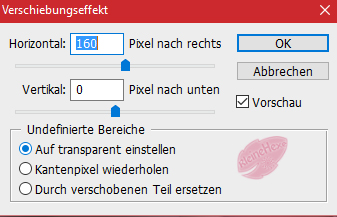
sollte sie nicht richtig sitzen auf der rechten Seite, verschiebe sie so anhand der Vorschau
Ebene - Sichtbare auf eine Ebene reduzieren
6.
Öffne *Kreis*, ziehe diesen mit gedrückter Umschalttaste auf dein Bild, passe deinen Farben an
Filter - Sonstige Filter - Verschiebungseffekt

Stelle die Deckkraft auf 16%
7.
Öffne *Leny-deco1* und ziehe diese mit gedrückter Umschalttaste auf dein Bild
Färben nicht vergessen
Ebene - Dupliziern, aktiviere die untere davon, ziehe nun nochmal deine Tube mit gedrückter Umschalttaste auf dein Bild
skalieren nicht vergessen
8.
Ebene - Duplizieren und nun in der Ebenenpalette unter den Kreis schieben
Bearbeiten - Transformieren - Horizontal spiegeln und nun nach links mittig in den Kreis schieben
Stelle die Deckkraft auf 16%
9.
Aktiviere die oberste Ebene, Auswahl - Auswahl laden
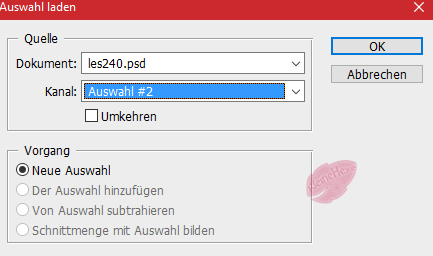
drücke nun die Entf-Taste, Auswahl - Auswahl aufheben
10.
Erstelle eine neue Ebene, indem du unten rechts auf das kleine geknickte Blatt klickst
Bearbeiten - Fläche füllen - Weiß
Öffne die Maske *Narah_mask_0878*, Bearbeiten - Muster festlegen
Maske wieder schließen
11.
Klicke nun unten in der Ebenenpalette auf das Rechteck mit dem Kreis - Ebenenmaske hinzufügen
Bearbeiten - Fläche füllen - Muster, mit der Maske
Rechtsklick auf die Maske in der Ebenenpalette - Ebenenmaske anwenden
Ebene - Anordnen - Schrittweise nach hinten
12.
Aktiviere die oberste Ebene und öffne nun *Welle*
und ziehe diese mit gedrückter Umschalttaste auf dein Bild, klicke mit gedrückter Strg-Taste
in die Ebenenminiatur der Ebene
Bearbeiten - Fläche füllen - Hintergrundfarbe, Auswahl - Auswahl aufheben
13.
Ebene - Duplizieren, Filter - Sonstige Filter - Verschiebungseffekt
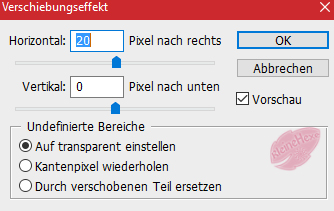
Filter - AlienSkin EyeCandy 5 Impact - Motion Trail, suche dir Links bei Settings
*Coming in for a Landing* und klicke darauf, nun mit OK bestätigen
Wiederhole den Filter
14.
Öffne *Leny-deco2* und ziehe diese mit gedrückter Umschalttaste auf dein Bild
Färben nicht vergessen, Filter - Sonstige Filter - Verschiebungseffekt
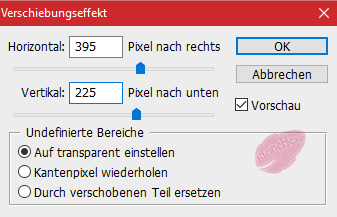
15.
Ebene - Duplizieren, Filter - Sonstige Filter - Verschiebungseffekt
lasse Horizontal auf 0 und stelle Vertikal auf -225
Bearbeiten - Transformieren - Vertikal spiegeln
Ebene - Duplizieren, Bearbeiten - Transformieren - Vertikal spiegeln
Wiederhole nun Filter - Sonstige Filter - Verschiebungseffekt mit den eingestellten Werten
16.
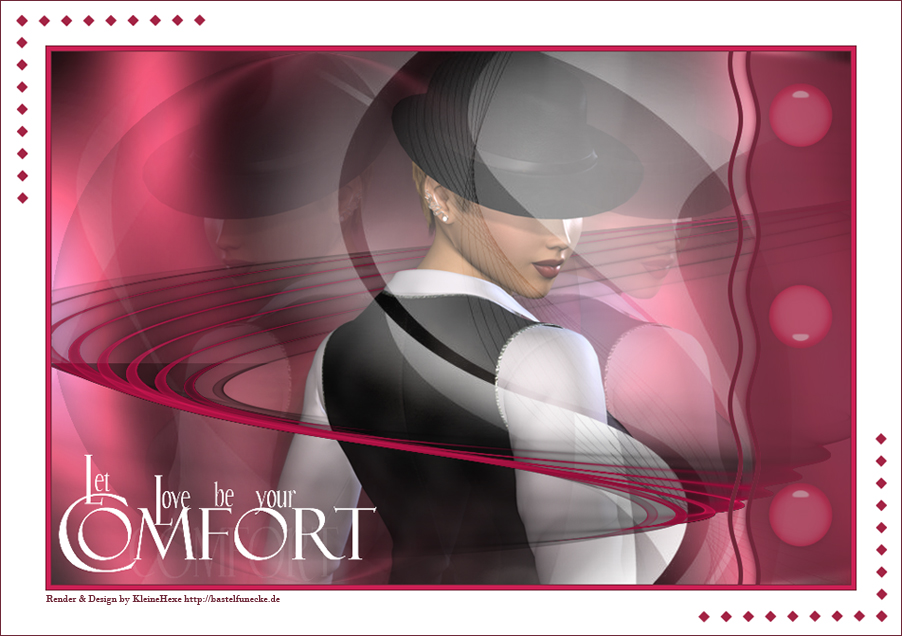
Öffne *Let_Love" und ziehe den Text auf dein Bild, verschiebe ihn nach links unten
Ebene - Auf Hintergrundebene reduzieren
17.
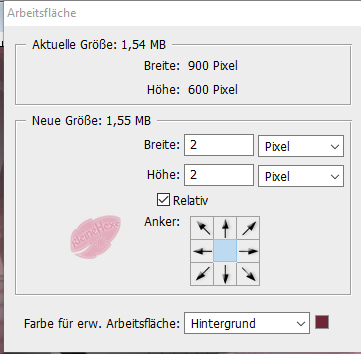
Bild - Arbeitsfläche
18.
Bild - Arbeitsfläche - 10 px in der Vordergrundfarbe
Bild - Arbeitsfläche - 2 px in der Hintergrundfarbe
Bild - Arbeitsfläche - 100 px in Weiß
19.
Öffne *Leny-deco3* und ziehe diese aud dein Bild und verschiebe diese nach oben links in die Ecke
färben nicht vergessen, Ebene - Duplizieren, Bearbeiten - Transformieren - Horizontal spiegeln
Bearbeiten - Transformieren - Vertikal spiegeln und nach unten rechts schieben
Ebene - Sichtbare auf eine Ebene reduzieren, Bild - Bildgröße nun auf 900 px Breite bringen (alle Haken drin)
Bild - Arbeitsfläche - 2 px in der Hintergrundfarbe
20.
Setze nun noch Copyright und Wasserzeichen auf dein Bild
Datei - Für Web und Geräte speichern als jpg
Fertig
Ich hoffe das Tutorial hat dir gefallen
Tutorial & Design
© KleineHexe
12.07.2016
Graphics Plus - Cross Shadow
AlienSkin EyeCandy 5 Impact - Motion Trail
Wenn deine Tube in schwarz/weiß gehalten ist, wie meine, suche dir so zwei schöne Farben aus
ansonsten nimm eine helle und eine dunkle aus deiner Tube
1.
Öffne aus dem Material *les240*, Bearbeiten - Fläche füllen - Hintergrundfarbe
2.
Filter - Filters Unlimited - Graphics Plus - Cross Shadow
Wiederhole den Filter noch einmal
3.
Öffne *Wirbel* und ziehe diesen mit gedrückter Umschalttaste auf dein Bild
Färbe ihn passend ein, über Bild - Anpassungen - Farbton/Sättigung
4.
Ebene - Duplizieren, Bearbeiten - Transformieren - Horizontal spiegeln
Bearbeiten - Transformieren - Vertikal spiegeln, schiebe bis nach oben zur Kante
Stelle die Deckkraft auf 50%
Markiere mit gedrückter Strg-Taste die oberen beiden Ebenen, Ebene - Auf eine Ebene reduzieren
5.
Ziehe dein Misted-Tub mit gdrückter Umschalttaste auf dein Bild, skaliere kleiner wenn nötig
stelle die Deckkraft auf 32%
Filter - Sonstige Filter - Verschiebungseffekt
sollte sie nicht richtig sitzen auf der rechten Seite, verschiebe sie so anhand der Vorschau
Ebene - Sichtbare auf eine Ebene reduzieren
6.
Öffne *Kreis*, ziehe diesen mit gedrückter Umschalttaste auf dein Bild, passe deinen Farben an
Filter - Sonstige Filter - Verschiebungseffekt
Stelle die Deckkraft auf 16%
7.
Öffne *Leny-deco1* und ziehe diese mit gedrückter Umschalttaste auf dein Bild
Färben nicht vergessen
Ebene - Dupliziern, aktiviere die untere davon, ziehe nun nochmal deine Tube mit gedrückter Umschalttaste auf dein Bild
skalieren nicht vergessen
8.
Ebene - Duplizieren und nun in der Ebenenpalette unter den Kreis schieben
Bearbeiten - Transformieren - Horizontal spiegeln und nun nach links mittig in den Kreis schieben
Stelle die Deckkraft auf 16%
9.
Aktiviere die oberste Ebene, Auswahl - Auswahl laden
drücke nun die Entf-Taste, Auswahl - Auswahl aufheben
10.
Erstelle eine neue Ebene, indem du unten rechts auf das kleine geknickte Blatt klickst
Bearbeiten - Fläche füllen - Weiß
Öffne die Maske *Narah_mask_0878*, Bearbeiten - Muster festlegen
Maske wieder schließen
11.
Klicke nun unten in der Ebenenpalette auf das Rechteck mit dem Kreis - Ebenenmaske hinzufügen
Bearbeiten - Fläche füllen - Muster, mit der Maske
Rechtsklick auf die Maske in der Ebenenpalette - Ebenenmaske anwenden
Ebene - Anordnen - Schrittweise nach hinten
12.
Aktiviere die oberste Ebene und öffne nun *Welle*
und ziehe diese mit gedrückter Umschalttaste auf dein Bild, klicke mit gedrückter Strg-Taste
in die Ebenenminiatur der Ebene
Bearbeiten - Fläche füllen - Hintergrundfarbe, Auswahl - Auswahl aufheben
13.
Ebene - Duplizieren, Filter - Sonstige Filter - Verschiebungseffekt
Filter - AlienSkin EyeCandy 5 Impact - Motion Trail, suche dir Links bei Settings
*Coming in for a Landing* und klicke darauf, nun mit OK bestätigen
Wiederhole den Filter
14.
Öffne *Leny-deco2* und ziehe diese mit gedrückter Umschalttaste auf dein Bild
Färben nicht vergessen, Filter - Sonstige Filter - Verschiebungseffekt
15.
Ebene - Duplizieren, Filter - Sonstige Filter - Verschiebungseffekt
lasse Horizontal auf 0 und stelle Vertikal auf -225
Bearbeiten - Transformieren - Vertikal spiegeln
Ebene - Duplizieren, Bearbeiten - Transformieren - Vertikal spiegeln
Wiederhole nun Filter - Sonstige Filter - Verschiebungseffekt mit den eingestellten Werten
16.
Öffne *Let_Love" und ziehe den Text auf dein Bild, verschiebe ihn nach links unten
Ebene - Auf Hintergrundebene reduzieren
17.
Bild - Arbeitsfläche
18.
Bild - Arbeitsfläche - 10 px in der Vordergrundfarbe
Bild - Arbeitsfläche - 2 px in der Hintergrundfarbe
Bild - Arbeitsfläche - 100 px in Weiß
19.
Öffne *Leny-deco3* und ziehe diese aud dein Bild und verschiebe diese nach oben links in die Ecke
färben nicht vergessen, Ebene - Duplizieren, Bearbeiten - Transformieren - Horizontal spiegeln
Bearbeiten - Transformieren - Vertikal spiegeln und nach unten rechts schieben
Ebene - Sichtbare auf eine Ebene reduzieren, Bild - Bildgröße nun auf 900 px Breite bringen (alle Haken drin)
Bild - Arbeitsfläche - 2 px in der Hintergrundfarbe
20.
Setze nun noch Copyright und Wasserzeichen auf dein Bild
Datei - Für Web und Geräte speichern als jpg
Fertig
Ich hoffe das Tutorial hat dir gefallen
Tutorial & Design
© KleineHexe
12.07.2016



 [/align]

 [/align]