


Dieses Tutorial wurde von mir
für PhotoShop umgeschrieben
und steht unter meinem Copyright.
Ich möchte Euch bitten dieses Tutorial nicht zu kopieren
oder als Euer Eigentum auszugeben.
Copyright by KleineHexe
Das Copyright der genutzten Materialien, liegt beim jeweiligen Künstler.
Tut geschrieben für das PS CS3
aber auch mit anderen Versionen bastelbar.

Ich habe die Erlaubnis von Kniri
ihre PSP Tutorials für PhotoShop umzuschreiben

Dreams about me
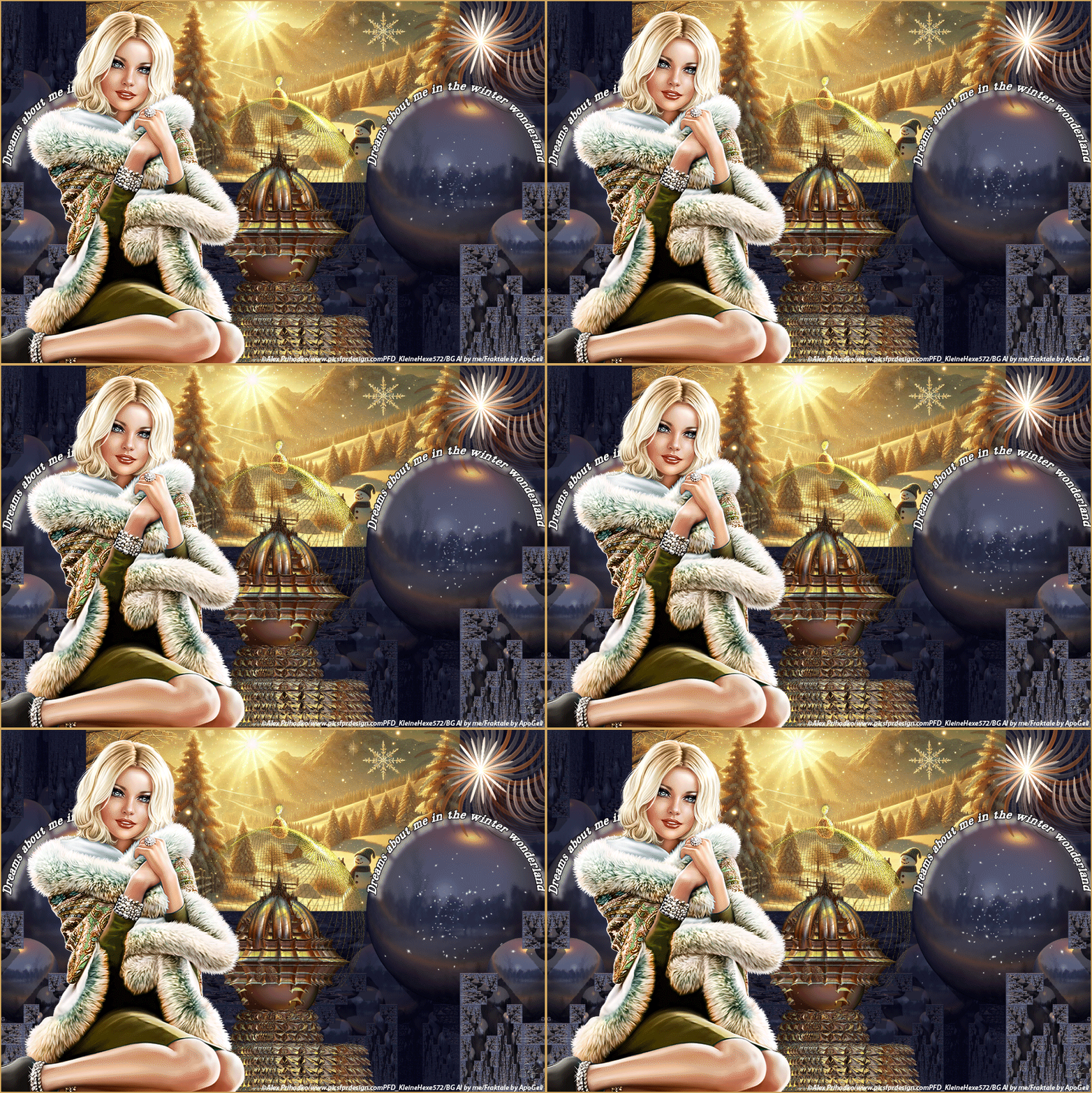
Du brauchst
1 schönes Winterbild meines ist pixabay
1 Tube deiner Wahl
und eine Animation passend von HIER

Filter
KEINE
1.
Öffne dir als erstes neun neues Blatt von 900 x 600 px, Ansicht - Neue Hilfslinie - Vertikal 450 px
Als nächstes öffne dir **184pg311012** und ziehe es mit gedrückter Umschalttaste auf dein Blatt
schiebe es auf linke Seite, die rechte Kante an die Hilfslinie dran
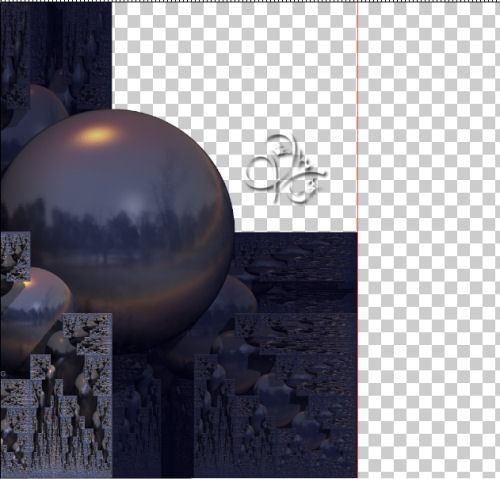
Ebene - Duplizieren, Auswahl - Alles auswählen, Bearbeiten - Transformieren - Vertikal spiegeln
Auswahl - Auswahl aufheben, Ansicht - Hilfslinien löschen
Ebene - Mit darunter liegender auf eine Ebene reduzieren
2.
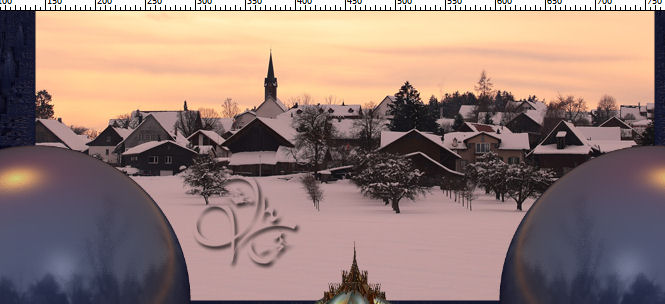
Nun öffne dir dein Hintergrundbild und ziehe es auf dein Blatt
Ebene - Anordnen - Schrittweise nach hinten
Skaliere es so das es oben in den leeren Bereich gut passt, so wie du es magst
Oberste Ebene aktivieren
3.
Jetzt **79pg080812qox9s** öffnen und mit gedrückter Umschalttaste auf dein Blatt ziehen
drücke Strg+T sowie das Kettenglied, gebe bei B: oder H: 70% ein und bestätige
Schiebe das nun nach unten an den Rand

4.
**3-080114pg66** öffnen, Bild - Arbeitsfläche drehen - Um 90° im UZS
drücke Strg+T sowie das Kettenglied, gebe bei B: oder H: 80% ein und bestätige
Ziehe es nun mit gedrückter Umschalttaste auf dein Blatt, schiebe es nach oben etwa so
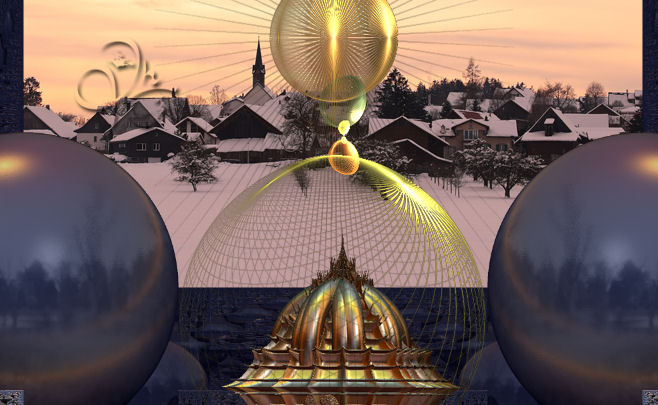
Löschwerkzeug aktivieren mit einer weichen Spitze, radiere nun den oberen Teil weg
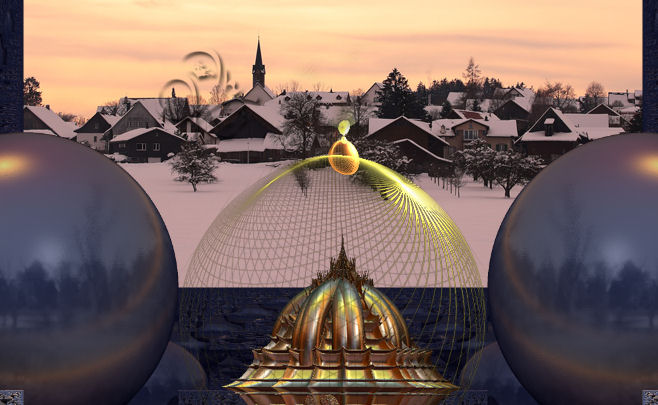
Benenne diese Ebene um in *Ani 1*, Dupliziere diese nun 3x und benenne dann weiter von unten nach oben
in *Ani 2*, *Ani 3* und *Ani 4*
5.
Aktiviere die Ebene *Ani 1*, Filter - Rauschfilter - Rauschen hinzufügen
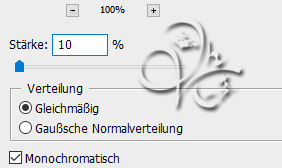
Aktiviere die Ebene *Ani 2*, Filter - Rauschfilter - Rauschen hinzufügen
Stelle den Wert auf 15, Ebene unsichtbar schalten
Aktiviere die Ebene *Ani 3*, Filter - Rauschfilter - Rauschen hinzufügen
Stelle den Wert auf 20, Ebene unsichtbar schalten
Aktiviere die Ebene *Ani 2*, Filter - Rauschfilter - Rauschen hinzufügen
Stelle den Wert auf 25, Ebene unsichtbar schalten
6.
Öffne dir nun **3-080114pg71**, Bild - Arbeitsfläche drehen - Um 90° gegen UZS
drücke Strg+T sowie das Kettenglied, gebe bei B: oder H: 80% ein und bestätige
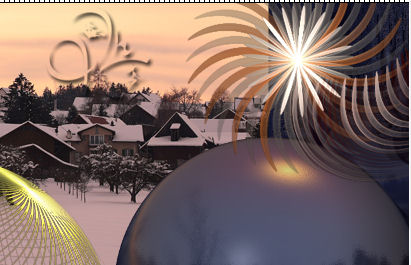
Ziehe es auf dein Bild und schiebe es nach rechts oben in die Ecke
7.
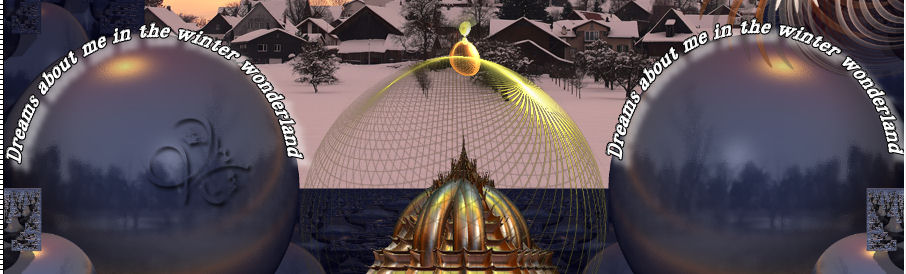
Öffne nun *TextKniri* und ziehe es auf ein Bild, schiebe es nach rechts oben auf die Kugel
Ebene - Duplizieren und nun nach links auf die Kugel schieben
8.
Ziehe nun deine Tube auf das Bild, kleiner skalieren wenn nötig und dann scharfzeichnen
diese schiebe nun auf die linke Seite, achte aber drauf das nicht so viel verdeckt wird
von der mittleren Kugel
9.
Aktiviere nun die unterste Ebene (sollte leer sein), Ebene - Anordnen - In den Vordergrund
Auswahl - Alles auswählen, Bild - Freistellen, Auswahl - Auswahl aufheben, Bild - Arbeitsfläche
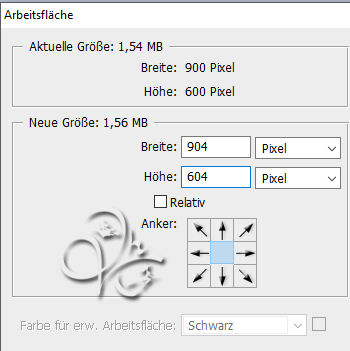
Auswahl - Alles auswählen, Auswahl - Auswahl verändern - Verkleinern 2 px
Auswahl - Auswahl umkehren, Bearbeiten - Fläche füllen - Farbe suche dir eine aus dem Bild aus
Auswahl aufheben, nun setzte das Copyright und dein Wasserzeichen auf dein Bild
10.
Aktiviere die Ebene **Ani 4* und öffne nun deine ausgesuchte Animation
Ich habe bei meiner die Ebenen von unten nach oben in *1 - 16* benannt um nicht
durcheinander zukommen, markiere dir nun alle Ebenen der Animation und ziehe sie auf dein Bild
Schiebe sie nach rechts mittig in die Kugel
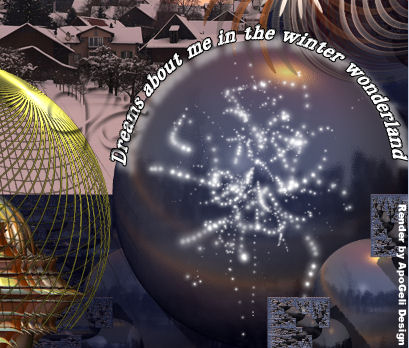
Lasse die Ebenen markiert, Ebene - Duplizieren, es werden alle Ebenen der Animation
automatisch dupliziert und dann markiert, schiebe sie nun mittig in die linke Kugel
11.
Gehe nun auf Fenster - Animation und stelle so ein
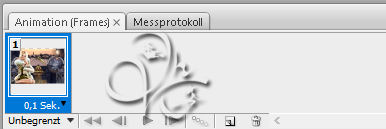
Frame - Duplizieren (im Animationsfenster auf das geknickte Blatt klicken*
Schalte nun die Ebenen *Ani 1* - *1* und *1 Kopie* unsichtbar
dafür aber die Ebenen *Ani 2* - *2* und *2 Kopie* sichtbar
12.
Frame - Duplizieren
Schalte nun die Ebenen *Ani 2* - *2* und *2 Kopie* unsichtbar
dafür aber die Ebenen *Ani 3* - *3* und *3 Kopie* sichtbar
13.
Frame - Duplizieren
Schalte nun die Ebenen *Ani 3* - *3* und *3 Kopie* unsichtbar
dafür aber die Ebenen *Ani 4* - *4* und *4 Kopie* sichtbar
Frame - Duplizieren
Schalte nun die Ebenen *Ani 4* - *4* und *4 Kopie* unsichtbar
dafür aber die Ebenen *Ani 1* - *5* und *5 Kopie* sichtbar
14.
Frame - Duplizieren
Schalte nun die Ebenen *Ani 1* - *5* und *5 Kopie* unsichtbar
dafür aber die Ebenen *Ani 2* - *6* und *6 Kopie* sichtbar
Frame - Duplizieren
Schalte nun die Ebenen *Ani 2* - *6* und *6 Kopie* unsichtbar
dafür aber die Ebenen *Ani 3* - *7* und *7 Kopie* sichtbar
15.
Frame - Duplizieren
Schalte nun die Ebenen *Ani 3* - *7* und *7 Kopie* unsichtbar
dafür aber die Ebenen *Ani 4* - *8* und *8 Kopie* sichtbar
Frame - Duplizieren
Schalte nun die Ebenen *Ani 4* - *8* und *8 Kopie* unsichtbar
dafür aber die Ebenen *Ani 1* - *9* und *9 Kopie* sichtbar
Wiederhole das so lange bis du mit allen Ebenen deiner Animation durch bist
Jetzt kannst du dir deine Animation anschauen und als .gif speichern
Fertig
 :
: Übersetzung & Design
by KleineHexe
31.01.2022
