

I want you to leave me

by KleineHexe 04.08.2015
Dieses Tutorial wurde mit Erlaubnis von Kniri von PSP in PS umgeschrieben
Das © dieses übersetzen Tuts liegt alleine bei mir.
Das des übersetzten PSP Tutorials alleine bei Kniri, dieses findest du hier

Das Originaltutorial ist aus dem Niederländischen von Esmakole

Es darf weder kopiert noch auf anderen Seiten als Download angeboten werden
Dieses Tutorial wurde mit PS CS3 gebastelt
Du brauchst
Dieses
Du brauchst
Dieses
1 Poser
Filter
Filters Unlimited 2.0 - It@lian Editors Effect - Effetto Fantasma
Filters Unlimited 2.0 - Filter Factory Gallery P
Suche dir aus deiner Tube eine helle Vordergrund- und eine dunkle Hintergrundfarbe aus
1.
Öffne aus dem Material "I_want_you_to_leave_me", das ist unser Arbeitsblatt
Bearbeiten - Fläche füllen mit der Hintergrundfarbe
erstelle eine neue Ebene indem du unten rechts auf das geknickte Blatt klickst
Bearbeiten - Fläche füllen mit der Vordergrundfarbe
2.
Öffne die Maske "056", Bearbeiten - Muster festlegen, Maske schließen
klicke nun unten rechts auf das Rechteck mit dem Kreis in der Mitte - Ebenenmaske hinzufügen
Bearbeiten - Fläche füllen - Muster mit der Maske
Rechtsklick auf die Maske in der Ebenenpalette - Ebenenmaske anwenden
3.
Ebene - Mit darunter liegender auf eine Ebene reduzieren
Filter - Weichzeichnungsfilter - Radialer Weichzeichner anwenden
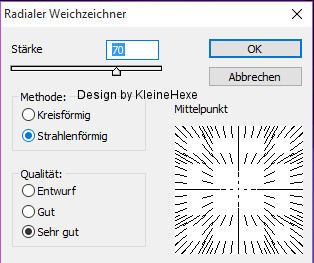
Öffne "Hintergrund" und gehe nun über Bild - Anpassungen - Farbton/Sättigung, setze den Haken bei Färben
passe nun die Sättigung an
ziehe den Hintergrund nun mit gedrückter Umschalttaste auf dein Bild
4.
Ziehe nun deine Haupttube auf das Bild, kleiner skalieren wenn nötig und schiebe sie dann auf die linke Seite
Neue Ebene erstellen, Bearbeiten - Fläche füllen - Weiß
5.
Öffne die Maske "masknoisette7", und ziehe sie mit gedrückter Umschalttaste auf dein Bild
Wechsele in der Ebenenplaette auf Kanäle und klicke nun das gepunktete Rad an
Zurück zu den Ebenen und die weiße Ebene aktivieren, drücke einmal die Entf-Taste
Auswahl - Auswahl aufheben, oberste Ebene nun löschen
Ebene - Duplizieren, Ebene - Mit darunter liegender auf eine Ebene reduzieren
Ebene nochmal duplizieren und wieder mit der darunter liegenden reduzieren
6.
Filter - Sonstige Filter - Verschiebungseffekt
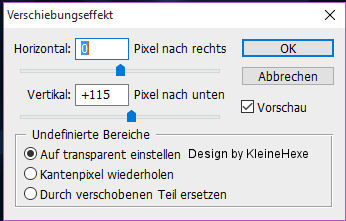
7.
Auswahl - Auswahl laden
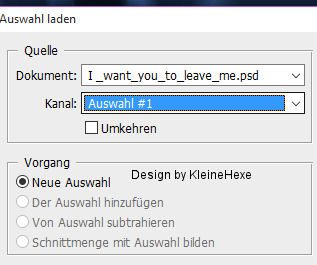
drücke einmal die Entf-Taste, Auswahl - Auswahl aufheben
8.
Markiere mit gedückter Strg-Taste alle Ebenen, Ebene - Duplizieren
Alle duplizierten Ebenen sind untermalt, Ebene - Auf eine Ebene reduzieren
Auswahl - Auswahl laden - Auswahl #2
Neue Ebene erstellen, Bearbeiten - Kontur füllen
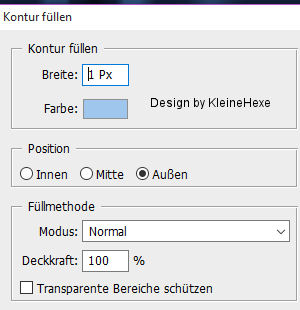
(das dient nur zum besseren skalieren), Auswahl - Auswahl aufheben
9.
Aktiviere die Ebene unter der Kontur, also das Kopierte Bild
drücke Strg+T, passe es nun so an, das es genau innerhalb der Kontur liegt, bestätige die Änderung
Bearbeiten - Transformieren - Horizontal spiegeln
in der Ebenenpalette schiebe diese Ebene unter die Tubenebene
und stelle nun die Deckkraft auf 48 %
10.
Aktiviere die oberste Ebene (Kontur) und lösche diese nun,
öffne "Leny-mistedl169a" und ziehe es auf dein Bild, schiebe es nach links oben so, das du die Vögel gut siehst
In der Ebenenplatte unter deine Haupttube ziehen,
du kannst es natürlich nun auch noch deinen Farben passend kolorieren
sollte rechts neben deiner Tube noch was von dem Misted HG zu sein, radiere es weg
11.
Aktiviere die Ebene mit deiner Haupttube, klicke unten rechts auf das kleine fx - Schlagschatten
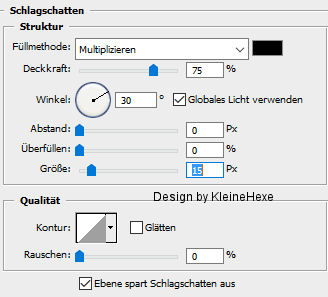
Rechtsklick auf die Ebene in der Palette - Ebenenstil kopieren
12.
Aktiviere wieder die oberste Ebene und öffne nun "Leny-dingen67", ziehe es auf dein Bild
schiebe es nach rechts unten an die Kante (färben nicht vergessen)
Ebene - Duplizieren
Filter - Filters Unlimited 2.0 - It@lian Editors Effect - Effetto Fantasma anwenden, stelle beide Regler auf 30
Verschiebe diese Ebene wieder etwas nach rechts und in der Ebenenpalette unter das Original
Gehe wieder auf die oberste Ebene, Rechtsklick auf die Ebene in der Palette - Ebenenstil einfügen
13.
Aktiviere die zweite Ebene von unten
Filter - Filters Unlimited 2.0 - Filter Factory Gallery P - Frame 21 Seamless... anwenden
Evtl musst du nun nochmal kolorieren
14.
Öffne " Gorjuss sentences 03" und ziehe es auf dein Bild, (kolorieren evtl)
verschiebe es nach oben in die Mitte, in der Ebenenpalette an die oberste Stelle schieben
Ebene - Auf Hintergrundebene reduzieren
15.
Bild - Arbeitsfläche
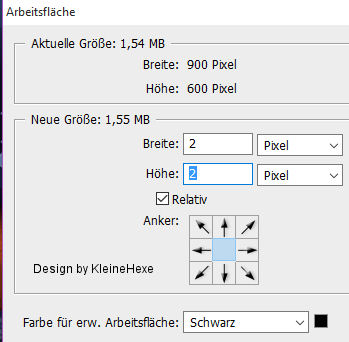
Ebene - Duplizieren, stelle die Kopie erstmal unsichtbar
Aktiviere die untere Ebene
Bild - Arbeitsfläche - 120 px in Weiß, aktiviere wieder die oberste Ebene und schalte sie sichtbar
drücke Strg+T, ziehe die Ebene nun nach allen Seiten auseinander und bestätige dann
Auswahl - Alles Auswählen, Auswahl - Auswahl verändern - Verkleinern um 60 px
drücke nun die Entf-Taste, Auswahl - Auswahl umkehren
Ebene - Mit darunter liegender auf eine Ebene reduzieren
Filter - Weichzeichnungsfilter - Gaußscher Weichzeichner mit 15 px anwenden
16.
Auswahl - Auswahl umkehren, drücke nun Strg+J
Rechtsklick auf die Ebene in der Palette, Ebenenstil einfügen, doppelklicke nun einmal auf den Ebenenstil
und ändere die Deckkraft auf 100
Ebene - Auf Hintergrundebene reduzieren, Rechtsklick auf die Ebene in der Palette - Ebene aus Hintergrund
klicke nun auf das fx - Schatten nach innen

17.
Bild - Bildgröße nun auf 850 px in der Breite verkleinern, alle Haken drin
setze nun noch Copyright und Wasserzeichen auf dein Bild
Datei - Für Web und Geräte speichern als jpg
Fertig
Ich hoffe dieses Tutorial hat dir gefallen
 : : :
: : :
Filters Unlimited 2.0 - It@lian Editors Effect - Effetto Fantasma
Filters Unlimited 2.0 - Filter Factory Gallery P
Suche dir aus deiner Tube eine helle Vordergrund- und eine dunkle Hintergrundfarbe aus
1.
Öffne aus dem Material "I_want_you_to_leave_me", das ist unser Arbeitsblatt
Bearbeiten - Fläche füllen mit der Hintergrundfarbe
erstelle eine neue Ebene indem du unten rechts auf das geknickte Blatt klickst
Bearbeiten - Fläche füllen mit der Vordergrundfarbe
2.
Öffne die Maske "056", Bearbeiten - Muster festlegen, Maske schließen
klicke nun unten rechts auf das Rechteck mit dem Kreis in der Mitte - Ebenenmaske hinzufügen
Bearbeiten - Fläche füllen - Muster mit der Maske
Rechtsklick auf die Maske in der Ebenenpalette - Ebenenmaske anwenden
3.
Ebene - Mit darunter liegender auf eine Ebene reduzieren
Filter - Weichzeichnungsfilter - Radialer Weichzeichner anwenden
Öffne "Hintergrund" und gehe nun über Bild - Anpassungen - Farbton/Sättigung, setze den Haken bei Färben
passe nun die Sättigung an
ziehe den Hintergrund nun mit gedrückter Umschalttaste auf dein Bild
4.
Ziehe nun deine Haupttube auf das Bild, kleiner skalieren wenn nötig und schiebe sie dann auf die linke Seite
Neue Ebene erstellen, Bearbeiten - Fläche füllen - Weiß
5.
Öffne die Maske "masknoisette7", und ziehe sie mit gedrückter Umschalttaste auf dein Bild
Wechsele in der Ebenenplaette auf Kanäle und klicke nun das gepunktete Rad an
Zurück zu den Ebenen und die weiße Ebene aktivieren, drücke einmal die Entf-Taste
Auswahl - Auswahl aufheben, oberste Ebene nun löschen
Ebene - Duplizieren, Ebene - Mit darunter liegender auf eine Ebene reduzieren
Ebene nochmal duplizieren und wieder mit der darunter liegenden reduzieren
6.
Filter - Sonstige Filter - Verschiebungseffekt
7.
Auswahl - Auswahl laden
drücke einmal die Entf-Taste, Auswahl - Auswahl aufheben
8.
Markiere mit gedückter Strg-Taste alle Ebenen, Ebene - Duplizieren
Alle duplizierten Ebenen sind untermalt, Ebene - Auf eine Ebene reduzieren
Auswahl - Auswahl laden - Auswahl #2
Neue Ebene erstellen, Bearbeiten - Kontur füllen
(das dient nur zum besseren skalieren), Auswahl - Auswahl aufheben
9.
Aktiviere die Ebene unter der Kontur, also das Kopierte Bild
drücke Strg+T, passe es nun so an, das es genau innerhalb der Kontur liegt, bestätige die Änderung
Bearbeiten - Transformieren - Horizontal spiegeln
in der Ebenenpalette schiebe diese Ebene unter die Tubenebene
und stelle nun die Deckkraft auf 48 %
10.
Aktiviere die oberste Ebene (Kontur) und lösche diese nun,
öffne "Leny-mistedl169a" und ziehe es auf dein Bild, schiebe es nach links oben so, das du die Vögel gut siehst
In der Ebenenplatte unter deine Haupttube ziehen,
du kannst es natürlich nun auch noch deinen Farben passend kolorieren
sollte rechts neben deiner Tube noch was von dem Misted HG zu sein, radiere es weg
11.
Aktiviere die Ebene mit deiner Haupttube, klicke unten rechts auf das kleine fx - Schlagschatten
Rechtsklick auf die Ebene in der Palette - Ebenenstil kopieren
12.
Aktiviere wieder die oberste Ebene und öffne nun "Leny-dingen67", ziehe es auf dein Bild
schiebe es nach rechts unten an die Kante (färben nicht vergessen)
Ebene - Duplizieren
Filter - Filters Unlimited 2.0 - It@lian Editors Effect - Effetto Fantasma anwenden, stelle beide Regler auf 30
Verschiebe diese Ebene wieder etwas nach rechts und in der Ebenenpalette unter das Original
Gehe wieder auf die oberste Ebene, Rechtsklick auf die Ebene in der Palette - Ebenenstil einfügen
13.
Aktiviere die zweite Ebene von unten
Filter - Filters Unlimited 2.0 - Filter Factory Gallery P - Frame 21 Seamless... anwenden
Evtl musst du nun nochmal kolorieren
14.
Öffne " Gorjuss sentences 03" und ziehe es auf dein Bild, (kolorieren evtl)
verschiebe es nach oben in die Mitte, in der Ebenenpalette an die oberste Stelle schieben
Ebene - Auf Hintergrundebene reduzieren
15.
Bild - Arbeitsfläche
Ebene - Duplizieren, stelle die Kopie erstmal unsichtbar
Aktiviere die untere Ebene
Bild - Arbeitsfläche - 120 px in Weiß, aktiviere wieder die oberste Ebene und schalte sie sichtbar
drücke Strg+T, ziehe die Ebene nun nach allen Seiten auseinander und bestätige dann
Auswahl - Alles Auswählen, Auswahl - Auswahl verändern - Verkleinern um 60 px
drücke nun die Entf-Taste, Auswahl - Auswahl umkehren
Ebene - Mit darunter liegender auf eine Ebene reduzieren
Filter - Weichzeichnungsfilter - Gaußscher Weichzeichner mit 15 px anwenden
16.
Auswahl - Auswahl umkehren, drücke nun Strg+J
Rechtsklick auf die Ebene in der Palette, Ebenenstil einfügen, doppelklicke nun einmal auf den Ebenenstil
und ändere die Deckkraft auf 100
Ebene - Auf Hintergrundebene reduzieren, Rechtsklick auf die Ebene in der Palette - Ebene aus Hintergrund
klicke nun auf das fx - Schatten nach innen
17.
Bild - Bildgröße nun auf 850 px in der Breite verkleinern, alle Haken drin
setze nun noch Copyright und Wasserzeichen auf dein Bild
Datei - Für Web und Geräte speichern als jpg
Fertig
Ich hoffe dieses Tutorial hat dir gefallen
: : :


 :
: