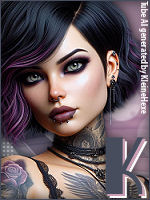

Dieses Tutorial wurde von mir am 29.08.2021
für Photoshop umgeschrieben
und steht unter meinem Copyright.
Ich möchte euch bitten dieses Tutorial nicht zu kopieren
oder als euer Eigentum auszugeben.
Copyright by KleineHexe
Das Copyright der genutzten Materialien liegt beim jeweiligen Künstler.
Tut geschrieben für PS CS3
aber auch mit anderen Versionen bastelbar

Ich habe die Erlaubnis von Laguna Azul
ihre PSP Tutoriale in PS umzuschreiben

Wait for you

Du brauchst:
Eine schöne Haupttube
Ein Misted Tub
Misted Landschaft

Filter:
Filter Unlimited 2.0
FM Tile Tools
1.
Öffne dir dein Tub und suche dir aus diesem eine helle Vordergrund- und eine dunkle Hintergrundfarbe aus
aktiviere dein Verlaufswerkzeug und erstellte aus deinen Farben diesen Linearen Verlauf

Öffne nun ein transparentes Blatt von 650 x 480 px und ziehe den Verlauf von der rechten unteren
in die linke obere Ecke auf, Filter - Verzerrungsfilter - Strudel, stelle den Winkel auf 180°
2.
Öffne nun dein Landschaften misted Tube oder nimm eines aus dem Material, es sollte eine Breite von 538 px haben
Scharfzeichnen und dann auf dein Blatt ziehen, schiebe es in die obere rechte Ecke

Füllmethode auf Ineinanderkopieren stellen und die Deckkraft auf 75%
3.
Öffne jetzt 'la_© letter-wait' und ziehe es auf dein Blatt, verschiebe nach links in die Ecke

Filter - FM Tile Tool - Blend Emboss anwenden mit der Standardeinstellung
Füllmethode auf Multiplizieren und die Deckkraft auf 30% stellen
4.
Erstelle eine neue Ebene, Bearbeiten - Fläche füllen - Hintergrundfarbe
Öffne die Maske 'la_mask23' und ziehe sie mit gedrückter Umschalttaste auf dein Blatt
Klicke in der Ebenenpalette auf Kanäle und unten den gepunkteten Kreis, zurück zu den Ebenen
aktiviere die zweite Ebene von oben und klicke unten auf das Rechteck mit dem Kreis - Ebenenmaske hinzufügen
Rechtsklick auf die Ebenenmaske in der Palette - Ebenenmaske anwenden, oberste Ebene löschen
fx - Schlagschatten

Füllmethode auf Ineinanderkopieren und die Deckkraft auf 70%
5.
Erstelle wieder eine neue Ebene und suche dir nun eine helle Vordergrundfarbe aus deinem Bild aus
fülle die Ebene damit, öffne nun die Maske 'la_mask 013' und ziehe sie auf dein Blatt
Drücke Strg+T und passe sie so an das sie an allen Rändern liegt
Klicke in der Ebenenpalette auf Kanäle und unten den gepunkteten Kreis, zurück zu den Ebenen
aktiviere die zweite Ebene von oben und klicke unten auf das Rechteck mit dem Kreis - Ebenenmaske hinzufügen
Rechtsklick auf die Ebenenmaske in der Palette - Ebenenmaske anwenden, oberste Ebene löschen
6.
Nun öffne die Maske '00.20-20', Auswahl - Alles auswählen, Bearbeiten - Kopieren
Zurück zu deinem Bild und Bearbeiten - Einfügen, drücke Strg+T und passe sie so an das sie an allen Rändern liegt
Klicke in der Ebenenpalette auf Kanäle und unten den gepunkteten Kreis, zurück zu den Ebenen
aktiviere die zweite Ebene von oben und klicke unten auf das Rechteck mit dem Kreis - Ebenenmaske hinzufügen
Rechtsklick auf die Ebenenmaske in der Palette - Ebenenmaske anwenden, oberste Ebene löschen
Filter - Scharfzeichnungsfilter - Stärker scharfzeichnen und dann die Füllmethode auf Weiches Licht stellen
7.
Nun öffne dir dein misted Portrait Tube, verkleinern ca auf eine Höhe von 450 - 570 px und dann scharfzeichnen
ziehe es auf dein Bild, evtl. Bearbeiten - Transformieren - Horizontal spiegeln
verschiebe das Tub etwas nach links oben

Füllmethode auf Weiches Licht stellen
8.
Öffne nun 'la_© bedside rug' und ziehe das mit gedrückter Umschalttaste auf dein Bild
Filter - Sonstige Filter - Verschiebungseffekt

Füllmethode auf Weiches Licht stellen
9.
Nun aktiviere dein Haupttub, verkleinere es ca auf eine Breite von 640 - 700 px, kommt auf dein Tub an
Filter - Scharfzeichnungsfilter - Scharfzeichnen, ziehe es auf dein Bild und schiebe es nach unten
Wenn du magst kannst du einen Schlagschatten anwenden
10.
Jetzt öffne dir 'LA_Candles oder LA_Candles misted' und ziehe es auf dein Bild,
drücke Strg+T sowie das Kettenglied, gebe 40% ein und bestätige, scharfzeichnen, verschiebe in die untere linke Ecke

Ebene - Duplizieren, Füllmethode auf Farbig nachbelichten und die Deckkraft auf 70% stellen
11.
Öffne dir 'la_© rose white misted' und ziehe sie auf dein Bild,
drücke Strg+T sowie das Kettenglied, gebe 38% ein und bestätige, scharfzeichnen,
Bearbeiten - Transformieren - Horizontal spiegeln, verschiebe sie nach links oben

Füllmethode auf Hartes Licht stellen und die Deckkraft auf 60%, Filter - Scharfzeichnungsfilter - Stärker scharfzeichnen
12.
Ebene - Sichtbare auf eine Ebene reduzieren
Bild - Arbeitsfläche - 2 px - Hintergrund (Haken drin bei Relativ)
Suche dir nun eine andere schöne VG-Farbe auf deinem Bild aus
Bild - Arbeitsfläche - 10 px - Vordergrund
aktiviere deinen Zauberstab und klicke damit in den Rand
Filter - Filters Unlimited 2.0 - Graphics Plus - Cross Shadow

13.
Filter - Filters Unlimited 2.0 - °v° Kiwis Oelfilter - Leinwand

Auswahl - Auswahl umkehren, drücke nun Strg+J, fx - Schlagschatten

14.
Ebene - Auf Hintergrundebene reduzieren
Bild - Arbeitsfläche - 2 px - Schwarz
Bild - Arbeitsfläche - 50 px - Hintergrund, klicke mit dem Zauberstab in den Rand
Filter - Filter Unlimited 2.0- Photo Aging Kit - Dirt & Dust

Nun wende 2x den Filter - FM Tile Tools - Blend Emboss an mit den Standardeinstellungen
15.
Drücke nun Strg+J, fx - Abgeflachte Kante und Relief

Ebene - Auf Hintergrundebene reduzieren
Bild - Arbeitsfläche - 2 px - Schwarz
Jetzt noch Copyright und Wasserzeichen auf das Bild und speichern
Fertig
 :
: Übersetzung & Design
by KleineHexe
29.08.2021