Next Tutorials ▪ Back Tutorials
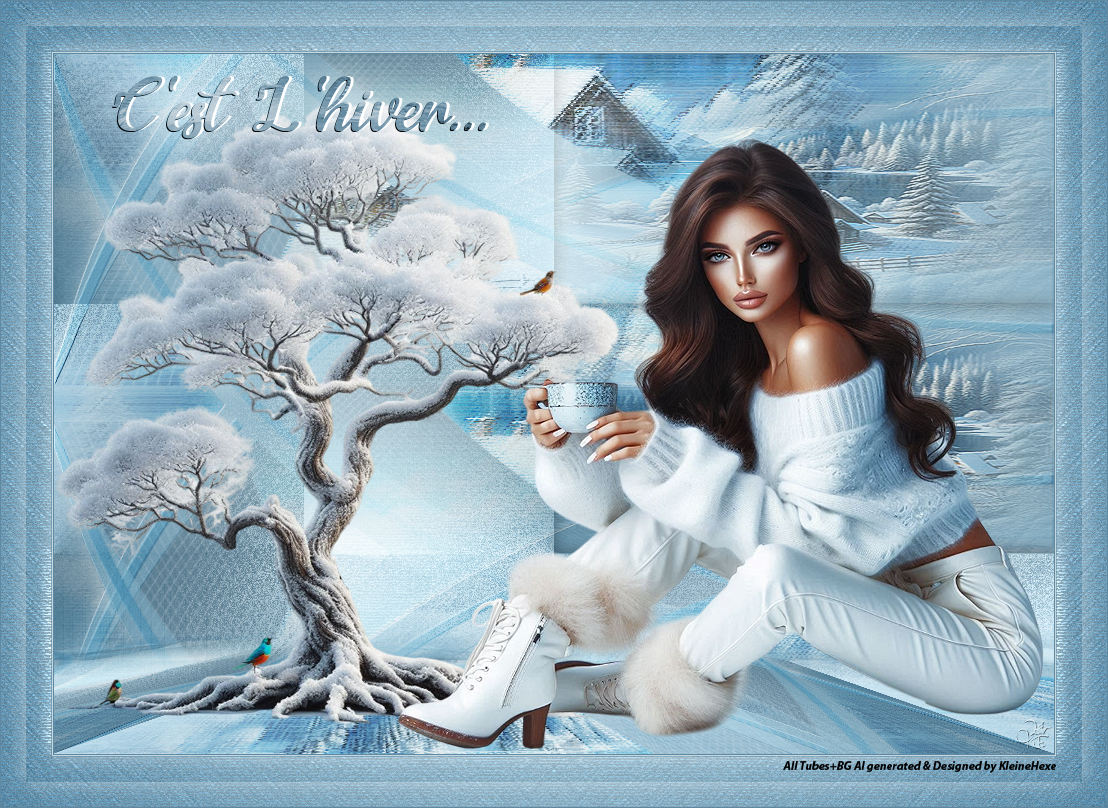
C' est L'hiver
|
Dieses Tutorial wurde von mir für Photoshop umgeschrieben und steht unter meinem Copyright. Ich möchte euch bitten dieses Tutorial nicht zu kopieren, oder als euer Eigentum auszugeben. Copyright by KleineHexe Die Tuben und der BG wurden von mir selber generiert Tut geschrieben für PS CS3, aber auch mit anderen Versionen bastelbar Ich habe die Erlaubnis von Kniri, ihre PSP Tutoriale in PS umzuschreiben  Das Original Tutorial stammt von Butterfly, ich habe die Erlaubnis sie umzuschreiben  |
| Du brauchst |
|
1 Personentube deiner Wahl 1 misted Hintergrund (726 x 805 px) Dekotube  Filter: Medhi Simple MuRa's Meister MuRa's Seamless VM Natural Artistic/Artistique Filters Unlimited 2.0 |
| punkt 1 |
|
Öffne dir deine Personentube, suche dir aus dieser eine helle Vordergrund- und eine dunkle Hintergrundfarbe aus Aktiviere dein Verlaufswerkzeug, stelle den Modus auf Radialverlauf 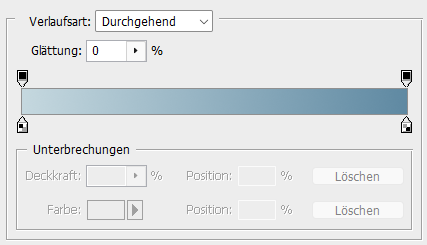 |
| punkt 2 |
|
Öffne dir das Arbeitsblatt Image1, Bearbeiten - Fläche füllen - Hintergrundfarbe Öffne dir nun die Maske mask-hiver-MJ und ziehe sie auf das Blatt Drücke Strg+T, ziehe die Maske an allen Seiten bis zum Rand und bestätige dann Klicke in der Ebenenpalette auf Kanäle und dann unten auf den gepunkteten Kreis, zurück zu den Ebenen Aktiviere die untere Ebene, klicke unten rechts auf das Rechteck mit dem Kreis (Ebenenmaske hinzufügen) Rechtsklick auf die Ebenenmaskenminiatur - Ebenenmaske anwenden Lösche die Ebene mit der originalen Maske |
| punkt 3 |
|
Filter - Filters Unlimited 2.0 - MuRa's Seamless - Emboss at Alpha wie eingestellt anwenden Erstelle nun eine neue Ebene Ziehe den eingestellten Farbverlauf vom Mittelpunkt des Blattes (500 x 350 px) nach links oben in die Ecke auf Ebene - Anordnen - Schrittweise nach hinten Filter - Rauschfilter - Rauschen hinzufügen 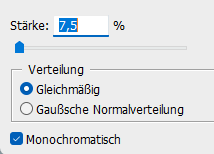 Filter - Scharfzeichnungsfilter - scharfzeichnen |
| punkt 4 |
|
Filter - Medhi - Sorting Tiles 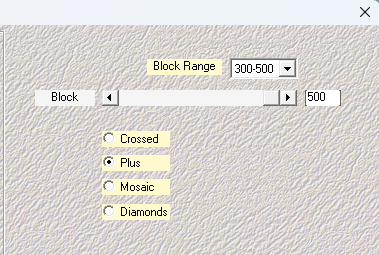 Filter - Filters Unlimited 2.0 - VM Natural - Speed mit den Standardeinstellungen |
| punkt 5 |
|
Auswahl - Auswahl laden - Auswahl #1, Auswahl - Auswahl Umkehren Öffne dir dein misted Hintergrundbild oder eines aus dem Material, bringe es auf eine Größe von 1000 x 700 px Auswahl - Alles auswählen, Bearbeiten - Kopieren, minimiere es Zurück zum Hauptbild, Bearbeiten - In die Auswahl einfügen Rechtsklick auf die Ebenenmaskenminiatur - Ebenenmaske anwenden Auswahl - Auswahl laden - Auswahl #1, Auswahl - Auswahl Umkehren Filter - Artistic - Rough Pastels/Artistique - Pastels  Auswahl - Auswahl umkehren, erstelle eine neue Ebene und fülle sie mit einer beliebigen Farbe fx - Schlagschatten 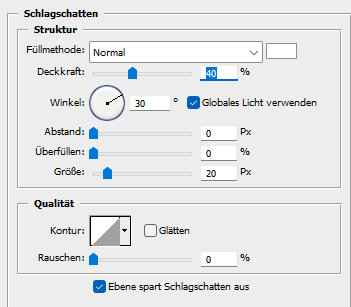 Stelle die Deckkraft der Fläche auf 0%, Auswahl - Auswahl aufheben Ebene - Mit darunter liegender auf eine Ebene reduzieren Aktiviere die Ebene mit der Maske, Ebene - Mit darunter liegender auf eine Ebene reduzieren |
| punkt 6 |
|
Ebene - Duplizieren, Filter - Simple - Top Bottom Wrap Füllmethode auf Hartes Licht stellen und die Deckkraft zwischen 80-83% kommt auf deine Farben an Auswahl - Alles auswählen Bearbeiten - Auf eine Ebene reduziert kopieren, Bearbeiten - Einfügen Bearbeiten - Transformieren - Horizontal spiegeln Filter - MuRa's Meister - Perspective Tiling 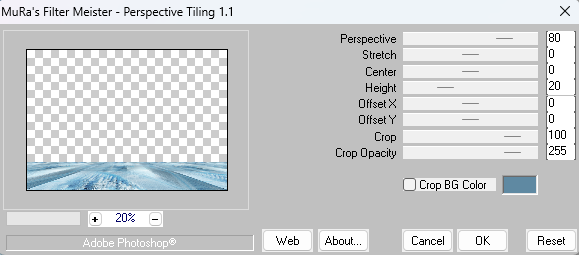 Aktiviere deinen Zauberstab (Tolerenz 0), klicke in den transpaten Bereich der Ebene Klicke dann oben in der Leiste auf Kante verbessern 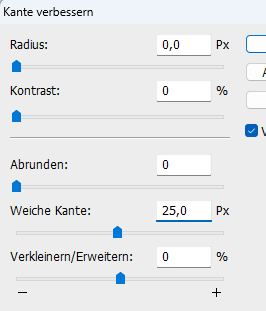 Drücke nun ca. 10 mal die Entf-Taste, Auswahl - Auswahl aufheben |
| punkt 7 |
|
Auswahl - Auswahl laden - Auswahl #2 Aktiviere den misted Hintergrund, Bild - Bildgröße 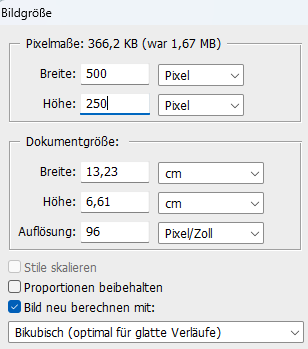 Auswahl - Alles auswählen, Bearbeiten - Kopieren, du kannst ihn nun schließen Zurrück zum Hauptbild, Bearbeiten - In die Auswahl einfügen Rechtsklick auf die Ebenenmaskenminiatur - Ebenenmaske anwenden, lade dir nochmal die Auswahl #2 Filter - Scharfzeichnungsfilter - Stärker scharfzeichnen Auswahl - Auswahl umkehren, erstelle eine neue Ebene und fülle sie mit einer beliebigen Farbe fx - Schlagschatten 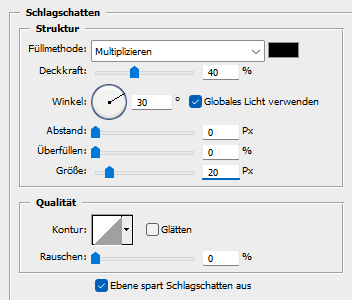 Stelle die Deckkraft der Fläche auf 0%, Auswahl - Auswahl aufheben Ebene - Mit darunter liegender auf eine Ebene reduzieren |
| punkt 8 |
|
Ebene - Duplizieren, schiebe das Duplikat nun so nach oben 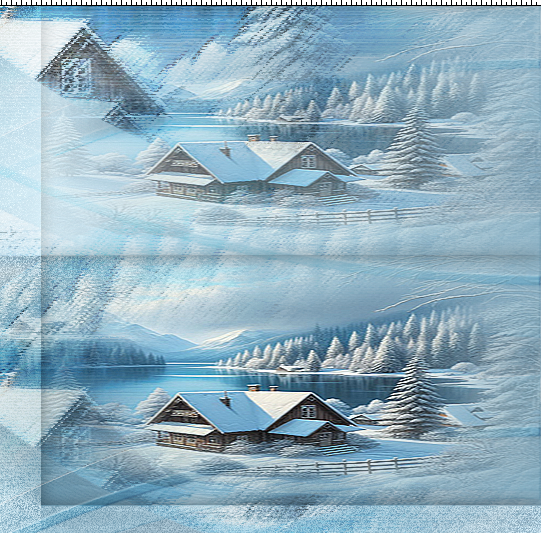 Stelle die Deckkraft auf ca 60% |
| punkt 9 |
|
Ziehe nun deine Personentube auf das Blatt, skaliere sie passend und schiebe sie nach rechts Gebe ihr einen Schlagschatten deiner Wahl und scharfzeichnen Öffne dir AIDecoK, aveneve-MJ oder deine eigene Deko und ziehe sie auf das Blatt Auch diese passend skalieren und dann nach links schieben Ziehe nun noch den texto auf das Bild und schiebe ihn nach oben an eine Stelle deiner Wahl Ebene - Auf Hintergrundebene reduzieren |
| punkt 10 |
|
Bild - Arbeitsfläche - 2 px - Hintergrund (Haken drin bei Relativ) Bild - Arbeitsfläche - 2 px - Vordergrund Bild - Arbeitsfläche - 2 px - Hintergrund Bild - Arbeitsfläche - 100 px - Weiß Aktiviere deinen Zauberstab und klicke in den weißen Rand Aktiviere dein Verlaufszwerkzeug und ziehe den eingestellten Verlauf von der Mitte her nach links oben auf |
| punkt 11 |
|
Filter - Rauschfilter - Rauschen hinzufügen, wie eingstellt Filter - Artistic - Rough Pastels/Artistique - Pastels ebenfalls wie eingestellt anwenden Filter - Filters Unlimited 2.0 - Tile & Mirror - Seamless Blend (horizontal) anwenden Auswahl - Auswahl umkehren, erstelle eine neue Ebene und fülle sie mit einer beliebigen Farbe fx - Schlagschatten 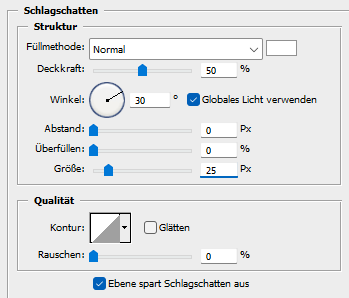 Stelle die Deckkraft der Fläche auf 0%, Auswahl - Auswahl aufheben Ebene - Mit darunter liegender auf eine Ebene reduzieren |
| punkt 12 |
|
Auswahl - Alles auswählen, Auswahl - Auswahl verändern - Verkleinern 25 px Drücke nun Strg+J, wende den Schlagschatten von eben an, Auswahl - Auswahl aufheben Ebene - Auf Hintergrundebene reduzieren Bild - Arbeitsfläche - 2 px - Hintergrund Setze jetzt noch dein Wasserzeichen und den Copy Vermerk auf dein Bild und speichere es als .jpg oder .png ab. Fertig Ich hoffe das Tutorial hat dir gefallen |
. . :: HOME :: . .
Übersetzung & Design
by KleineHexe
The End