Next Tutorials ▪ Back Tutorials
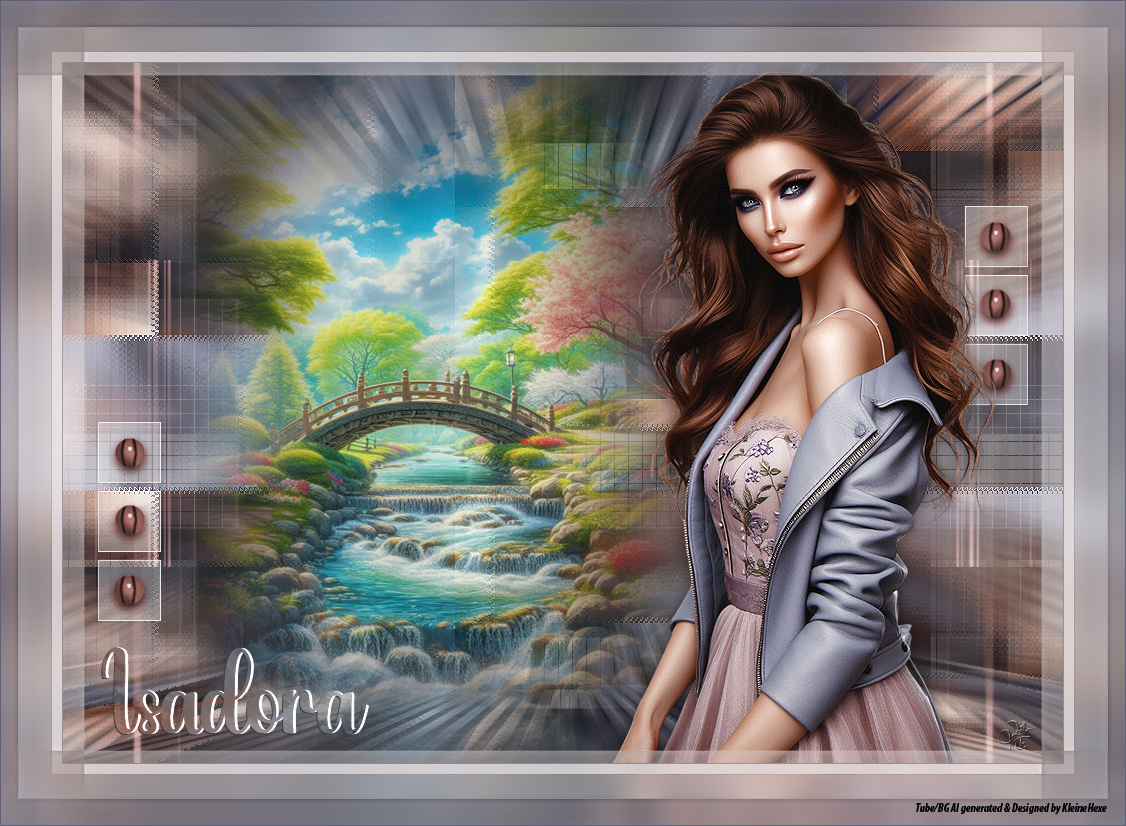
Isadora
|
Dieses Tutorial wurde von mir für Photoshop umgeschrieben und steht unter meinem Copyright. Ich möchte euch bitten dieses Tutorial nicht zu kopieren, oder als euer Eigentum auszugeben. Copyright by KleineHexe Die Tuben und der BG wurden von mir selber generiert Tut geschrieben für PS CS3, aber auch mit anderen Versionen bastelbar Ich habe die Erlaubnis von Kniri, ihre PSP Tutoriale in PS umzuschreiben  Das Original Tutorial stammt von Butterfly, ich habe die Erlaubnis sie umzuschreiben  |
| Du brauchst |
|
1 Personentube deiner Wahl 1 misted Hintergrund (564 x 846 px)  Filter: VM Distortion Tile & Mirror &<Bkg Designer sf10 II> Simple MuRa's Meister L en K landsideofwonders Filter Factory Gallery J Filters Unlimited 2.0 |
| punkt 1 |
|
Öffne dir deine Personentube und dein misted Hintergrundbild, suche dir aus einem der beiden eine helle Vordergrund- und eine dunkle Hintergrundfarbe aus Aktiviere dein Verlaufswerkzeug und erstelle aus beiden Farben diesen linearen Verlauf 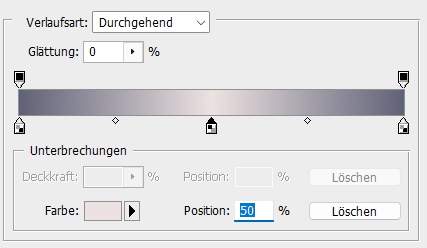 |
| punkt 2 |
|
Öffne dir ein transparentes Blatt von 1000 x 700 px Ziehe den eingestellten Verlauf mit gedrückter Umschalttaste von oben nach unten auf Ziehe nun deine Personentube auf das Blatt Drücke Strg+T, ziehe sie an allen Seiten bis zum Rand und bestätige Ebene - Sichtbare auf eine Ebene reduzieren Filter - Simple Quick Tile Filter - Weichzeichnungsfilter - Gaußscher Weichzeichner mit 12,5 px anwenden |
| punkt 3 |
|
Filter - Filters Unlimited 2.0 - VM Distortion - Flipper mit der Standardeinstellung anwenden Filter - Filters Unlimited 2.0 - VM Distortion - Tiles a GoGo 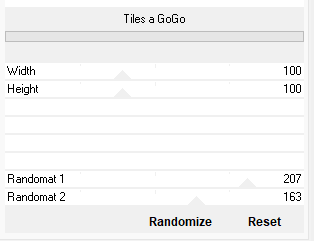 Filter - Filters Unlimited 2.0 - Tile & Mirror - Mirror (vertical) Filter - Filters Unlimited 2.0 - &<Bkg Designer sf10 II> - FH PatchWork 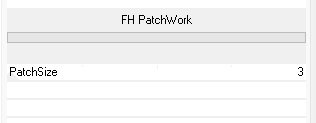 Filter - Scharfzeichnungsfilter - scharfzeichnen |
| punkt 4 |
|
Öffne dir deco-isadora-MJ und ziehe das mit gedrückter Umschalttaste auf dein Blatt (evtl. färben) Erstelle eine neue Ebene, Bearbeiten - Fläche füllen - Vordergrundfarbe Öffne dir die Maske masque (2), ziehe sie auf dein Blatt, drücke Strg+T, ziehe sie an allen Seiten bis zum Rand und bestätige Klicke in der Ebenenpalette auf Kanäle und dann unten auf den gepunkteten Kreis, zurück zu den Ebenen Aktiviere die Ebene unter der Maske, klicke unten rechts auf das Rechteck mit dem Kreis (Ebenenmaske hinzufügen) Rechtsklick auf die Ebenenmaskenminiatur - Ebenenmaske anwenden Ebene mit der orginalen Maske löschen |
| punkt 5 |
|
Filter - Filters Unlimited 2.0 - MuRa's Seamless - Emboss at Alpha anwenden wie eingestellt Filter - L en K landsideofwonders - L' en K's Mayra 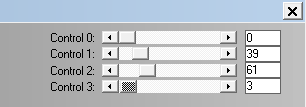 Bild - Arbeitsfläche drehen - Um 90° gegen den UZS Filter - L en K landsideofwonders - L' en K's Mayra wie eben Bild - Arbeitsfläche drehen - Um 90° im UZS Stelle die Füllmethode auf Negativ Multiplizieren |
| punkt 6 |
|
Auswahl - Alles auswählen, Bearbeiten - Auf eine Ebene reduziert kopieren Bearbeiten - Einfügen Filter - MuRa's Meister - Perspective Tiling 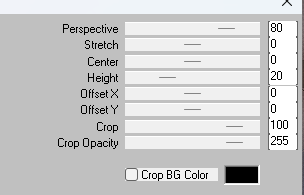 Aktiviere deinen Zauberstab (Toleranz 0), klicke in den transparenten Bereich der Ebene Klicke nun oben in der Leiste auf Kante verbessern  Drücke nun ca. 10 mal die Entf-Taste, Auswahl - Auswahl aufheben |
| punkt 7 |
|
Aktiviere dein misted Hintergrundbild und ziehe es mit gedrückter Umschalttaste auf dein Blatt Verschiebe es nun etwas auf die linke Seite  Stelle die Deckkraft auf ca. 89% Öffne dir nun die deco-1-isadora-MJ und ziehe sie mit gedrückter Umschalttaste auf dein Blatt (evtl. färben) Stelle die Füllmethode auf Negativ Multiplizieren |
| punkt 8 |
|
Öffne dir deco-2-verde-MJ, ziehe sie mit gedrückter Umschalttaste auf dein Blatt (evtl. färben) Ziehe nun deine Personentube auf das Blatt Skaliere sie passend, gebe ihr einen Schlagschatten deiner Wahl, schiebe sie dann auf die rechte Seite Ebene - Auf Hintergrundebene reduzieren |
| punkt 9 |
|
Bild - Arbeitsfläche - 2 px - Hintergrund (Haken drin bei Relativ) Bild - Arbeitsfläche - 20 px - Vordergrund Bild - Arbeitsfläche - 2 px - Hintergrund Ebene - Duplizieren, aktiviere die untere Ebene Bild - Arbeitsfläche - 100 px - Weiß |
| punkt 10 |
|
Aktiviere die obere Ebene, drücke Strg+T, ziehe sie an allen Seiten bis zum Rand und bestätige Schalte die Ebene unsichtbar und gehe auf die untere Ebene Zauberstab aktivieren, klicke damit in den weißen Rand Obere Ebene aktivieren und sichtbar machen, Auswahl - Auswahl umkehren Drücke die Entf-Taste, Ebene - Mit darunter liegender auf eine Ebene reduzieren Filter - Weichzeichnungsfiler - Gaußscher Weichzeichner mit 15 px anwenden Drücke nun Strg+J Filter - Filters Unlimited 2.0 - Filter Factory Gallery J - Drink To Me mit dem Wert 15 anwenden |
| punkt 11 |
|
Filter - Scharfzeichnungsfilter - Unscharf maskieren 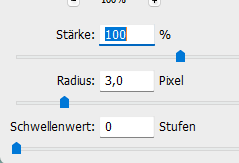 Ebene - Auf Hintergrundebene reduzieren, Bild - Arbeitsfläche - 2 px - Hintergrund Setze jetzt noch dein Wasserzeichen und den Copy Vermerk auf dein Bild und speichere es als .jpg oder .png ab. Fertig Ich hoffe das Tutorial hat dir gefallen |
. . :: HOME :: . .
Übersetzung & Design
by KleineHexe
The End