Punkt 1
Öffne dir als erstes deine Personentube
Suche dir aus dieser 4 schöne Farben aus und lege sie fest, richte dich an der Farbpalette aus

Stelle die Vordergrundfarbe auf Farbe 2 und die Hintergrundfarbe auf Farbe 1
PhotoFiltreStudio Tutorial
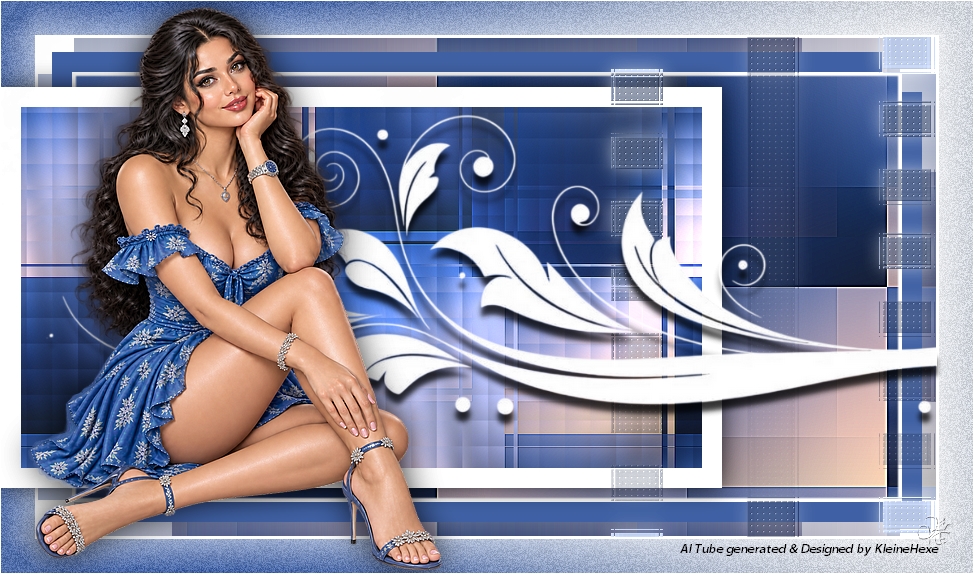

Dieses Tutorial wurde von mir ins Deutsche übersetzt und steht unter meinem Copyright.
Ich möchte euch bitten dieses Tutorial nicht zu kopieren, oder als euer Eigentum auszugeben.
Copyright by KleineHexe
Die Tube wurde von mir selber generiert
Tut geschrieben für PFS X, aber auch mit anderen Versionen bastelbar
Das Original Tutorial stammt von Encyke, ich habe die Erlaubnis sie zu übersetzen
Mehdi
Simple
&<Background Designer IV>
<BKg Designer sf10 II>
<BKg Kaleidoscope>
Richard Rosenmann
Filters Unlimited 2.0
Öffne dir als erstes deine Personentube
Suche dir aus dieser 4 schöne Farben aus und lege sie fest, richte dich an der Farbpalette aus
Stelle die Vordergrundfarbe auf Farbe 2 und die Hintergrundfarbe auf Farbe 1
Öffne dir nun ein neues weißes Blatt von 900 x 500 px
Filter - Filter 8bf - Mehdi - Wavy Lab 1.1 (Farben von links nach rechts: 1, 2, 3, 4)

Filter - Filter 8bf - Mehdi - Sorting Tiles
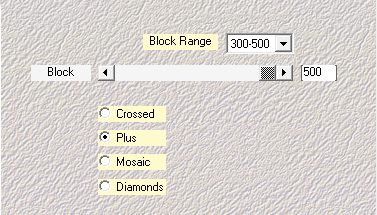
Spiegel es nun horizontal
Filter - Filter 8bf - Mehdi - Sorting Tiles
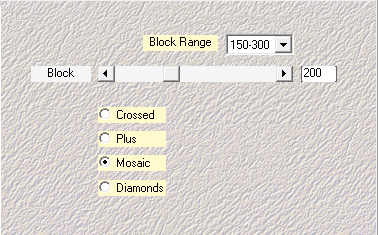
Filter - Schärfen - Micro contrast - 12
Filter - Filter 8bf - Simple - Quick Tile
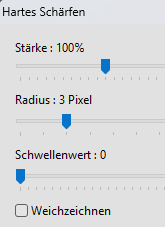
Filter - Schärfen - Hartes Schärfen
Ebene - Duplizieren
Filter - Filter 8bf - Filters Unlimited 2.0 - &<Background Designer IV> - @Night Shadow Pool mit der Standardeinstellung
Filter - Filter 8bf - Filters Unlimited 2.0 - &<BKg Designer sf10 II> - DIS Refractor II mit der Standardeinstellung
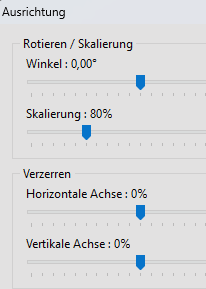
Ebene - Ausrichtung - Freie Umwandlung
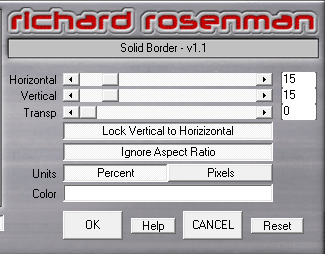
Filter - Filter 8bf - Richard Rosenmann - Solid Border

Aktiviere die untere Ebene
Filter - Filter 8bf - Richard Rosenmann - Solid Border
Auswahl - Alle auswählen, Auswahl - Breite - 35 px
Auswahl - Invertieren
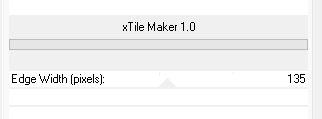
Filter - Filter 8bf - Filters Unlimited 2.0 - &<BKg Kaleidoscope> - xTile Maker 1.0
Auswahl - Invertieren
Filter - Muster - Schatten einfügen in der Farbe 1
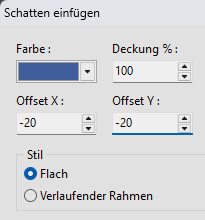
Filter - Muster - Schatten einfügen
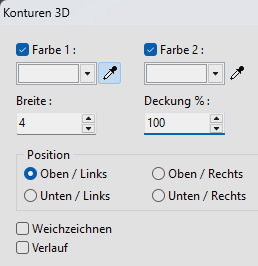
Filter - Muster - Konturen 3D
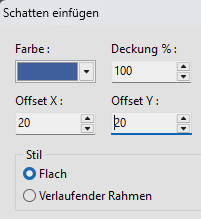
Wiederhole nun so
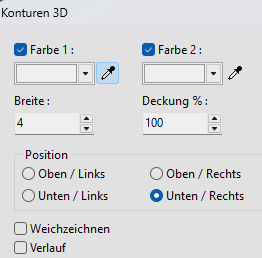
Auswahl - Auswahl verstecken
Bild - Rahmen außen - 1 px - Farbe 2
Bild - Rahmen außen - 35 px - Weiß
Aktiviere deinen Zauberstab und klicke in den breiten weißen Rand
Filter - Filter 8bf - Mehdi - Wavy Lab 1.1 (Farben von links nach rechts: 1, 2, wie eingestellt)
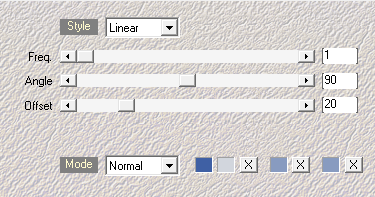
Filter - Rauschen - Rauschen hinzufügen
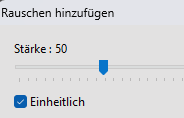
Auswahl - Invertieren
Filter - Muster - Verlaufender Rahmen
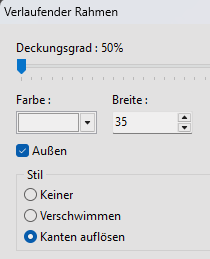
Bearbeiten - Rahmen und Füllen
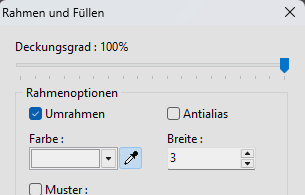
Auswahl - Auswahl verstecken
Aktiviere die obere Ebene, Ebene - Manuelle Einstellungen
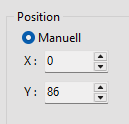
Ebene - Optionen
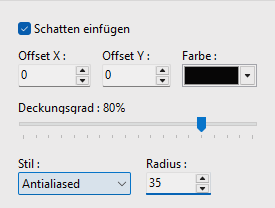
Filter - Schärfen - Micro contrast - 12
Ebene - Neu - Öffnen als Ebene - disz1_jolanda
Ebene - Manuelle Einstellungen
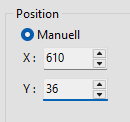
Ebene - Optionen
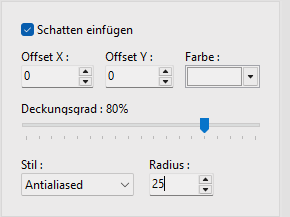
Filter - Schärfen - Micro contrast - 12
Ebene - Neu - Öffnen als Ebene - disz2_jolanda
Ebene - Optionen
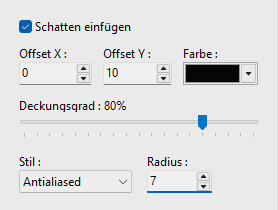
Kopiere deine Personentube und füge sie als neue Ebene in das Bild ein, verkleinere sie passend
Filter - Schärfen - Schärfen
Ebene - Optionen
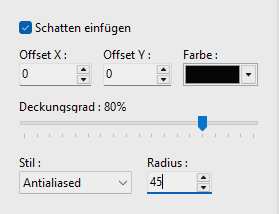
Ebene - Alle Ebenen verbinden, Bild - Rahmen außen - 1 px - Weiß
Setze jetzt noch dein Wasserzeichen und den Copy Vermerk auf dein Bild und speichere es als .jpg oder .png ab.
Ich hoffe das Tutorial hat dir gefallen.
Übersetzung & Design