Punkt 1
Öffne dir deine Personentube, suche dir aus dieser 4 schöne Farben raus und lege sie als Farbe 1 - 4 fest
Halte dich etwas an diese Farbpalette

Stelle die Vordergrundfarbe auf Farbe 2 und die Hintergrundfarbe auf Farbe 1
PhotoFiltreStudio Tutorial
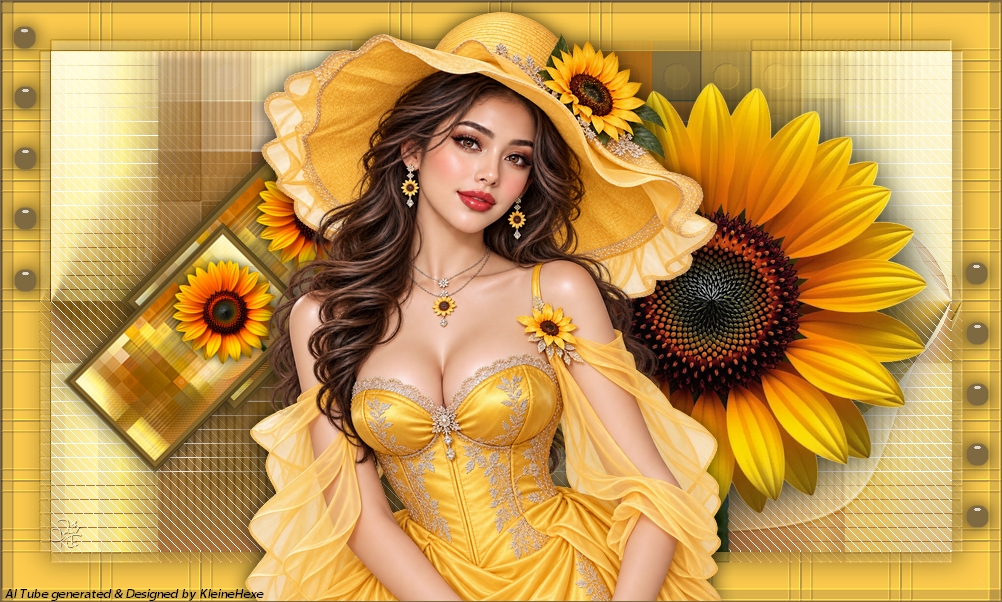

Dieses Tutorial wurde von mir für Photoshop umgeschrieben und steht unter meinem Copyright.
Ich möchte euch bitten dieses Tutorial nicht zu kopieren, oder als euer Eigentum auszugeben.
Copyright by KleineHexe
Die Tube wurde von mir selber generiert.
Tut geschrieben für PS CS3, aber auch mit anderen Versionen bastelbar.
Das Original Tutorial stammt von Encyke, ich habe die Erlaubnis sie zu übersetzen.
Mehdi
AP [Utility]
Simple
AlphaWorks
L en K landsideofwonders
Andrew's Filter 38
Richard Rosenmann
AP [Lines]
&<BKg Designer sf10 II>
Filters Unlimited 2.0
Öffne dir deine Personentube, suche dir aus dieser 4 schöne Farben raus und lege sie als Farbe 1 - 4 fest
Halte dich etwas an diese Farbpalette
Stelle die Vordergrundfarbe auf Farbe 2 und die Hintergrundfarbe auf Farbe 1
Öffne dir nun ein neues Blatt von 900 x 600 px in Weiß
Filter - Filter 8bf - Mehdi - Wavy Lab1.1
(Farben von links nach rechts: Farbe 1, Farbe 2, Farbe 3, Farbe 4)
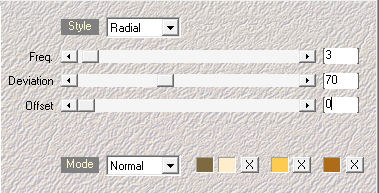
Filter - Bildeffekte - Verschwimmen Gauss mit 50 anwenden
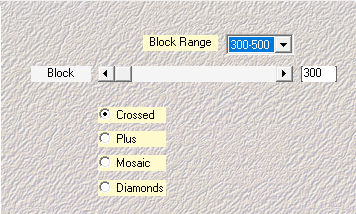
Filter - Filter 8bf - Mehdi - Sorting Tiles
Filter - Schärfen - Micro contrast - 12
Ebene - Duplizieren
Ebene - Ausrichtung - Freie Umwandlung
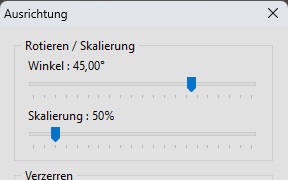
Ebene - Neu - Leere Ebene in Schwarz
Ebene - Order - down
Aktiviere die obere Ebene, Ebene - verbinden mit vorheriger Ebene
Filter - Filter 8bf - Mehdi - Weaver
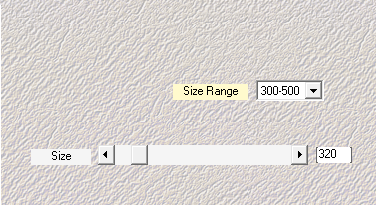
Filter - Farbe - Farben verstärken
Filter - Filter 8bf - AP [Utility] - Utility Refections, wende Mirror 5 an mit den Standardeinstellungen
Filter - Filter 8bf - Simple - Quick Tile
Stelle den Gemischten Modus auf Screen
Filter - Filter 8bf - Filters Unlimited 2.0 - AlphaWorks - i-Photo BlackOut
Filter - Filter 8bf - L en K landsideofwonders - L en K's Mayra mit der Standardeinstellung anwenden
Aktiviere die unterste Ebene, Ebene - Duplizieren
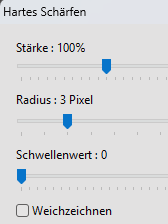
Filter - Schärfen - Hartes Schärfen
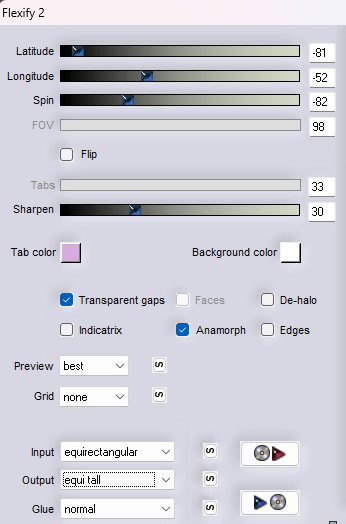
Filter - Filter 8bf - Flaming Pear - Flexify 2
Filter - Filter 8bf - AP [Lines] - Lines-Silverling
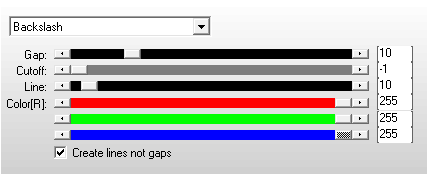
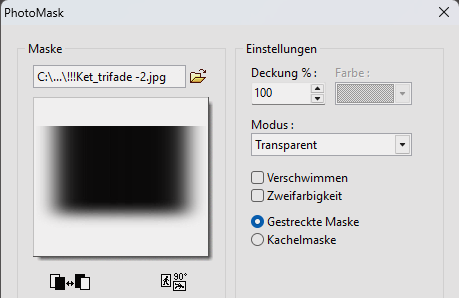
Filter - PhotoMask - !!!Ket_trifade -2
Ebene - Optionen - Standardeinstellung
Aktiviere die unterste Ebene, Ebene - Duplizieren
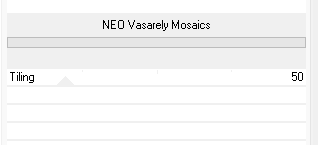
Filter - Filter 8bf - Filters Unlimited 2.0 - &<BKg Designer sf10 II> NEO Vasarely Mosaics
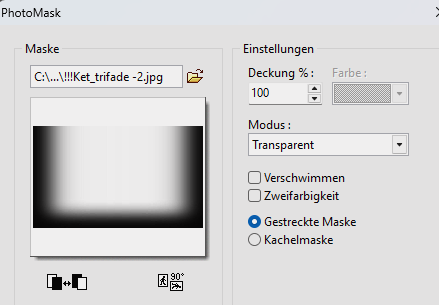
Filter - PhotoMask - !!!Ket_trifade -2
Filter - Relief - Relief, Filter - Schärfen - Micro contrast -12
Ebene - Optionen - Standardeinstellung
Aktiviere die oberste Ebene
Ebene - Neu - Öffnen als Ebene - napraforgó.png
Ebene - Manuelle Einstellungen
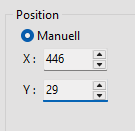
Ebene - Optionen
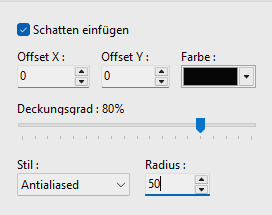
Filter - Schärfen - Micro contrast - 12
Bearbeiten - Kopie verbinden
Bearbeiten - Einfügen
Ebene - Ausrichtung - Freie Umwandlung
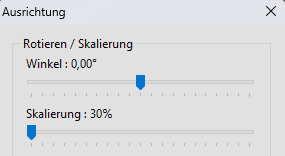
Auswahl - Ebene auswählen, Bearbeiten - Rahmen und Füllen - Farbe 1
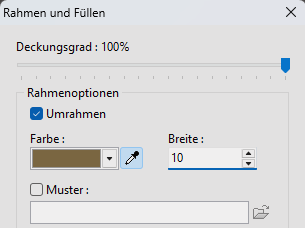
Filter - Muster - Verlaufender Rahmen
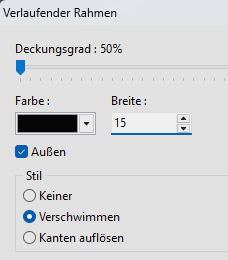
Ebene - Duplizieren
Ebene - Ausrichtung - Freie Umwandlung - Skalierung 80%
Ebene - Manuelle Einstellungen
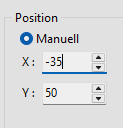
Ebene - Verbinden mit vorheriger Ebene, Ebene - Ausrichtung - Freie Umwandlung
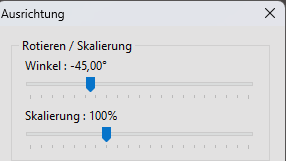
Ebene - Manuelle Einstellungen
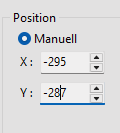
Filter - Farbe - Farben verstäken
Aktiviere die unterste Ebene
Filter - Filter 8bf - Filters Unlimited 2.0 - Andrews Filter 38 - Multiple Lines... mit der Standardeinstellung
Filter - Relief - Relief
Ebene - Alle Ebenen verbinden
Bild - Hintergrundgröße - Farbe 3
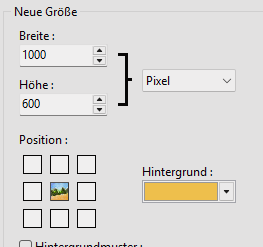
Auswahl - Alle auswählen, Auswahl - Breite - 50
Filter - Muster - Verlaufender Rahmen wie eingestellt anwenden
Auswahl - Invertieren
Filter - Filter 8bf - Richard Rosenmann - Grid Generator v1.5 - Farbe 1
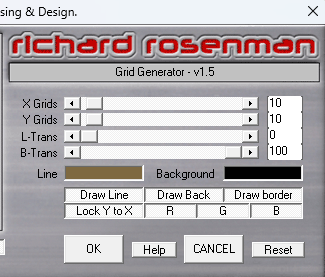
Filter - Filter 8bf - VanDerLee - Unplugged-X - Defocus mit 2 anwenden
Filter - Relief - Relief
Filter - Schärfen - Micro contrast - 12
Ebene - Neu - Öffnen als Ebene - disz_napra, Ebene - Manuelle Einstellungen
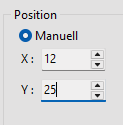
Ebene - Optionen
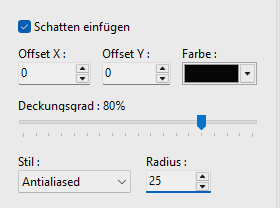
Filter - Schärfen - Micro contrast - 12
Kopiere deine Personentube und füge sie in das Bild ein, verkleinere sie passend, schiebe sie mittig in das Bild
Ebene - Optionen (0, 0, 80, 45)
Filter - Schärfen - Micro contrast - 12
Ebene - Alle Ebenen verbinden
Bild - Rahmen außen - 1 px - Farbe 1
Ich hoffe das Tutorial hat dir gefallen.
Übersetzung & Design