
PhotoFiltreStudio Tutorial

Krisztina

Napsugár Galerie
Hinweise & Copyright

Dieses Tutorial wurde von mir für Photoshop umgeschrieben und steht unter meinem Copyright.

Ich möchte euch bitten dieses Tutorial nicht zu kopieren, oder als euer Eigentum auszugeben.

Copyright by KleineHexe

Die Tube wurde von mir selber generiert.

Tut geschrieben für PS CS3, aber auch mit anderen Versionen bastelbar.

Das Original Tutorial stammt von Encyke, ich habe die Erlaubnis sie zu übersetzen.

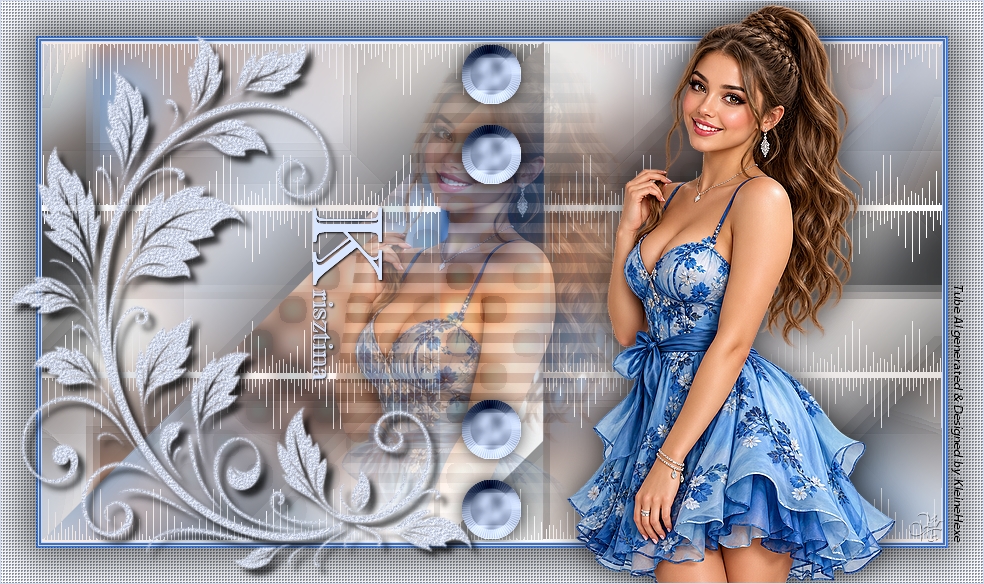
Original Tutorial Vorschau

Du brauchst
  • 1 Tube deiner Wahl
Filter

Simple

Filter Factory Gallery G

RCS Filter Pak 1.0

MuRa's Seamless

kang 2

VM Extravaganza

Convolution Filters

&<BKg Designer sf10 III>


Filters Unlimited 2.0

Punkt 1

Öffne dir als erstes deine Personentube, suche dir aus dieser eine helle Vordergrund- und eine dunkle Hintergrundfarbe aus

Kopiere dir dann auch deine Personentube

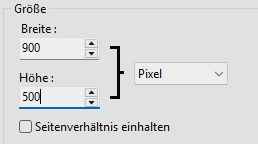
Öffne dir ein neues Blatt von 900 x 500 px in Weiß, füge deine Tube als neue Ebene ein

Ebene - Ausrichtung - Rotieren 90° links, Ebene - Manuelle Einstellungen
Ebene - Verbinden mit vorheriger Ebene
Punkt 2

Filter - Filter 8BF - Simple - Quick Tile

Filter - Bildeffekte - Kreisförmige Unschärfe mit 12 anwenden

Filter - Bildeffekte - Verschwimmen Gauss mit 50 anwenden

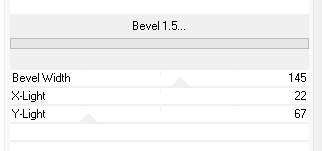
Filter - Filter 8BF - Filters Unlimited 2.0 - Filter Factory Gallery G - Bevel 1.5

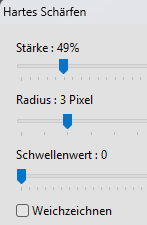
Filter - Schärfen - Hartes Schärfen

Punkt 3

Ebene - Duplizieren

Filter - Filter 8BF - Filters Unlimited 2.0 - &<BKg Designer sf10 III> - VMT Lift the Cover mit der Standardeinstellung anwenden

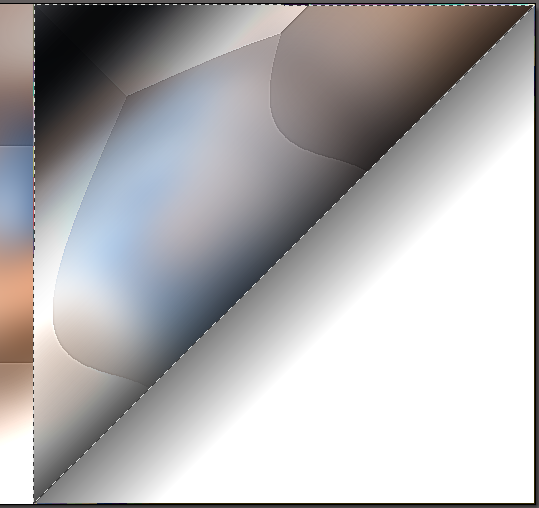
Aktiviere dein Polygon-Werkzeug

Ziehe nun um das Dreieck damit eine Auswahl so wie hier

Drücke dann die Entf-Taste, Auswahl - Auswahl verstecken

Punkt 4

Filter - Filter 8BF - Simple - Quick Tile

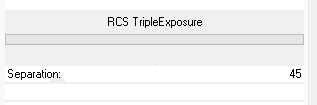
Filter - Filter 8BF - Filters Unlimited 2.0 - RCS Filter Pak 1.0 - RCS TripleExposuere

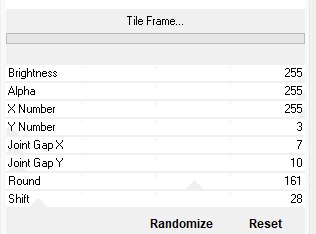
Filter - Filter 8BF - Filters Unlimited 2.0 - MuRa's Seamless - Tile Frame

Punkt 5

Ebene - Duplizieren

Ebene - Ausrichtigung - Spiegeln horizontal, Ebene - Ausrichtigung - Spiegeln vertikal

Ebene - verbinden mit vorheriger Ebene
Filter - Schärfen - Micro contrast - 12

Stelle die Deckkraft auf 80%

Punkt 6

Aktiviere die unterste Ebene

Filter - Filter 8BF - Simple - Quick Tile, Ebene - Duplizieren

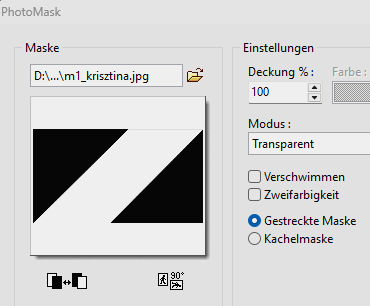
Filter - PhotoMask - m1_krisztina

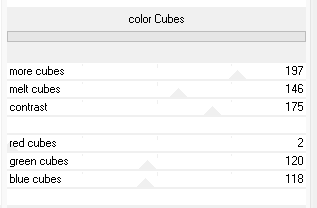
Filter - Filter 8BF - Filters Unlimited 2.0 - kang 2 - color Cubes

Stelle den Gemischten Modus auf Grain merge

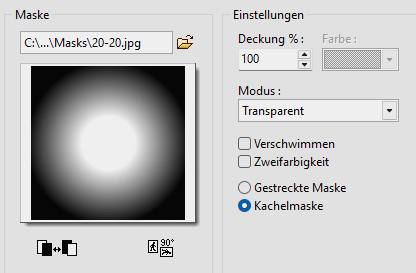
Filter - PhotoMask - 20-20

Punkt 7

Aktiviere die oberste Ebene

Ebene - Neu - Öffnen als Ebene - disz1_krisztina

Ebene - Optionen

Filter - Schärfen - Micro contrast - 12

Kopiere deine Personentube und füge sie als neue Ebene ein, wenn du magst mache sie etwas kleiner

Sie sollte aber weiterhin mittig im Bild bleiben, du kannst sie auch horizontal spiegeln

Filter - PhotoMask - 20-20 mit der Einstellung von eben anwenden

Punkt 8

Filter - Filter 8BF - VM Extravanganza - Transmission mit der Standardeinstellung anwenden

Stelle die Deckkraft auf 50%

Filter - Schärfen - Micro contrast -12

Ebene - Order - down

Ebene - Alle Ebenen verbinden

Punkt 9

Bild - Rahmen außen - 1 px - Vordergrundfarbe

Bild - Rahmen außen - 2 px - Hintergrundfarbe

Bild - Rahmen außen - 1 px - Vordergrundfarbe

Bild - Rahmen außen - 2 px - Hintergrundfarbe

Bild - Rahmen außen - 35 px - Vordergrundfarbe

Wähle den breiten Rand mit dem Zauberstab (Toleranz 0) aus

Punkt 10

Filter - Textur - Gitter

Auswahl - Invertieren

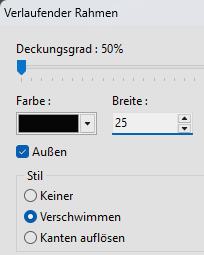
Filter - Muster - Verlaufender Rahmen

Auswahl - Auswahl verstecken

Punkt 11

Ebene - Neu - Leere Ebene - Vordergrundfarbe

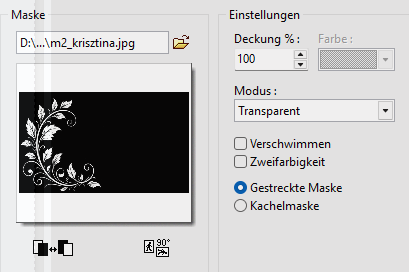
Filter - PhotoMask - m2_krisztina

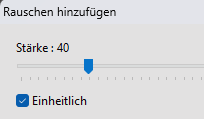
Filter - Rauschen - Rauschen hinzufügen

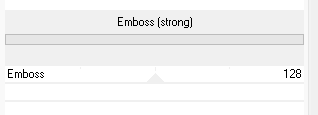
Filter - Filter 8BF - Filters Unlimited 2.0 - Convolution Filters - Emboss (strong)

Ebene - Optionen - Standardeinstellung

Punkt 12

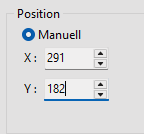
Ebene - Neu - Öffnen als Ebene - krisztina

Ebene - Manuelle Einstellungen

Ebene - Optionen

Punkt 13

Kopiere nochmals deine Personentube und füge sie als neue Ebene ein

Verkleinere sie passend, schiebe sie dann etwas auf die rechte Seite

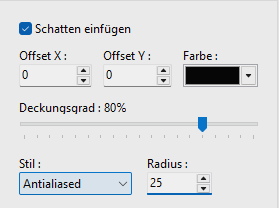
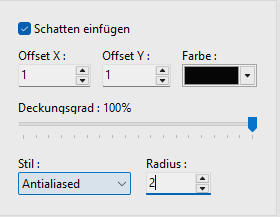
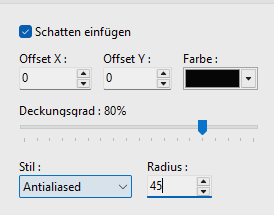
Filter - Schärfen - Schärfen, Ebene - Optionen

Ebene - Alle Ebenen verbinden

Bild - Rahmen außen - 1 px - Vordergrundfarbe

Setze jetzt noch dein Wasserzeichen und den Copy Vermerk auf dein Bild und speichere es als .jpg oder .png ab.

Fertig

Ich hoffe das Tutorial hat dir gefallen.

Übersetzung & Design