


Photoshop Tutorial

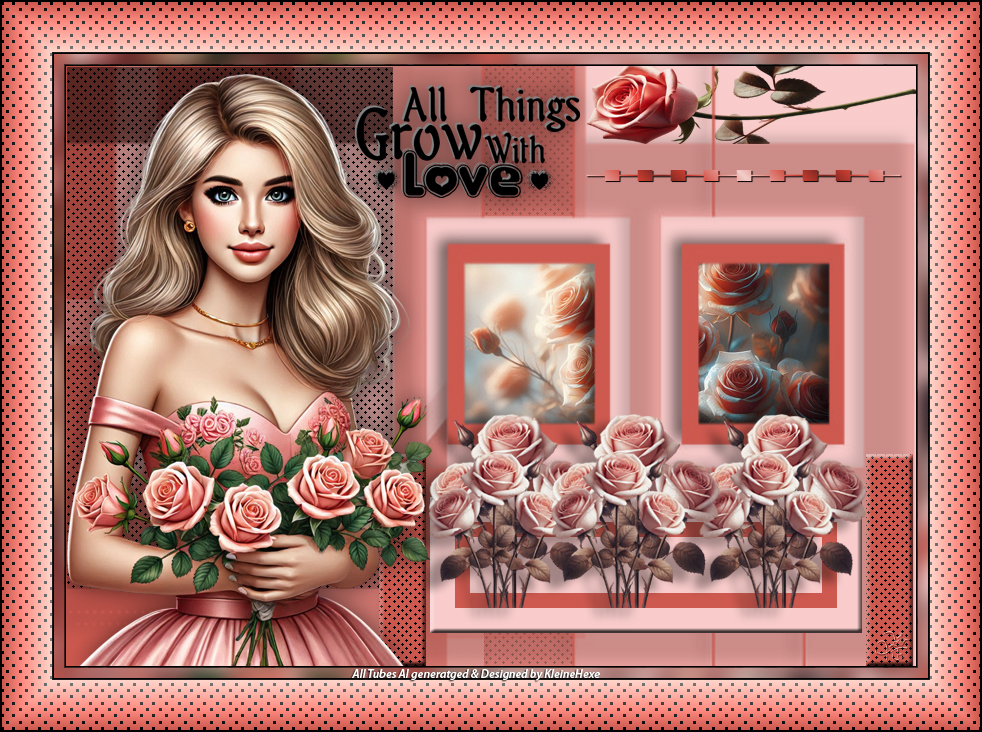
All things grow with love

All things grow with love Galerie
Hinweise & Copyright

Dieses Tutorial wurde von mir für Photoshop umgeschrieben und steht unter meinem Copyright.

Ich möchte euch bitten dieses Tutorial nicht zu kopieren, oder als euer Eigentum auszugeben.

Copyright by KleineHexe

Die Tuben wurde von mir selber generiert

Tut geschrieben für PS CS3, aber auch mit anderen Versionen bastelbar

Ich habe die Erlaubnis von Kniri, ihre PSP Tutoriale in PS umzuschreiben

Das Original Tutorial stammt von Esmakole (Tutorial existiert nicht mehr)

Du brauchst
  • 1 Tube deiner Wahl
  • Blumendeko
  • Blumen HG
Filter

MuRa's Meister

Filters Unlimited - Buttons & Frame - Glass Frame 3

Punkt 1

Öffne dir als erstes die Masken, deine Tube und das Arbeitsblatt All_things_Grow_with_Love

Suche dir aus deinen Tuben eine helle Vordergrund- und eine dunkle Hintergrundfarbe aus

Die Maske Monaiekje mask 31, Bearbeiten - Muster festlegen, Maske schließen

Die Maske Monaiekje mask 32, Bearbeiten - Muster festlegen, Maske schließen
Punkt 2

Bearbeiten - Fläche füllen mit der VG Farbe, erstelle eine neue Ebene indem du unten rechts auf das kleine

umgeknickte Blatt klickst, Bearbeiten - Fläche füllen mit der HG Farbe

Klicke nun unten rechts auf das kleine Rechteck mit dem Kreis (Ebenenmaske hinzufügen)

Bearbeiten - Fläche füllen - Muster mit der Maske Monaieje mask 32, Rechtsklick auf die Maske

in der Ebenenpalette - Ebenenmaske anwenden

Punkt 3

Neue Ebene erstellen, Bearbeiten - Fläche füllen mit der HG Farbe

Klicke nun unten rechts auf das kleine Rechteck mit dem Kreis (Ebenenmaske hinzufügen)

Bearbeiten - Fläche füllen - Muster mit der Maske Monaieje mask 31, Rechtsklick auf die Maske

in der Ebenenpalette - Ebenenmaske anwenden

Punkt 4

Ziehe nun lente07 auf dein Bild oder deinen eigenen Blumen HG, schiebe ihn rechts auf beide Recktecke

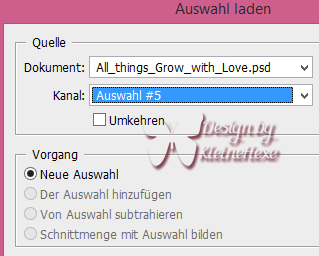
Auswahl - Auswahl laden

Auswahl - Auswahl umkehren - Entf-Taste drücken, Auswahl - Auswahl aufheben

Schiebe diese Ebene in der Ebenenpalette eins tiefer

Punkt 5

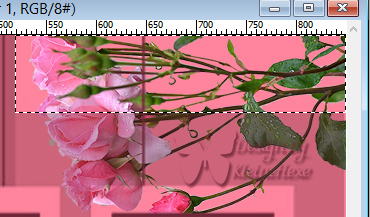
Neue Ebene erstellen, ziehe nun tullp11 auf das Blatt, schiebe es nach oben rechts in die Ecke

auf das Rechteck, aktiviere dein Auswahlrechteck-Werkzeug und ziehe eine Auswahl um das Rechteck

Auswahl - Auswahl umkehren und die Entf-Taste drücken, Auswahl - Auswahl aufheben

Punkt 6

Neue Ebene erstellen, Auswahl - Auswahl laden - Auswahl #4

Bearbeiten - Fläche füllen mit der HG Farbe

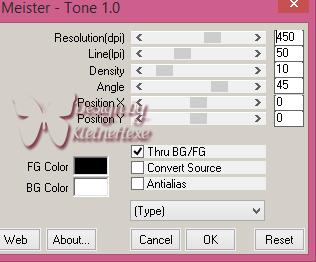
Filter - MuRa´s Meister - Tone mit den Standardeinstellungen

Auswahl - Auswahl aufheben, Deckkraft auf 50% stellen

Punkt 7

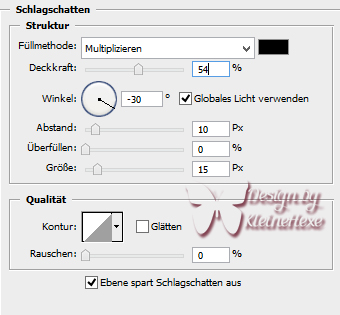
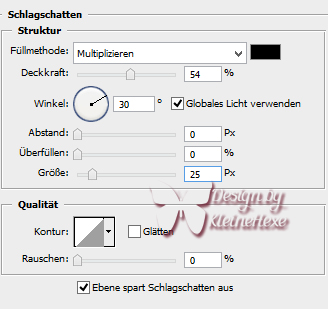
Aktiviere die oberste Ebene, klicke unten auf das kleine fx - Schlagschatten

Rechtsklick auf die Ebene in der Palette - In Smart Objekt konvertieren, Rechtsklick - Ebenen rastern

Punkt 8

Neue Ebene erstellen, Auswahl - Auswahl laden - Auswahl #2

Bearbeiten - Fläche füllen mit der VG Farbe, Auswahl - Auswahl verändern - Verkleinern um 25 px

Bearbeiten - Fläche füllen mit der HG Farbe

Auswahl - Auswahl verändern - Verkleinern um 15 px

Bearbeiten - Fläche füllen mit der VG Farbe, Auswahl - Auswahl aufheben

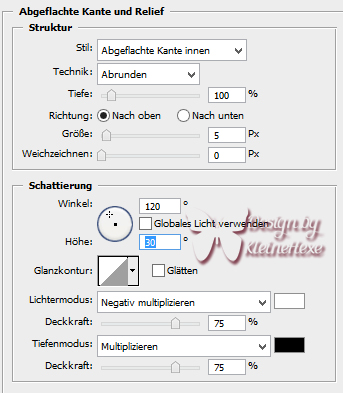
klicke auf das fx - Abgeflachte Kante und Relief

Rechtsklick auf die Ebene - Ebenenstil kopieren

Rechtsklick auf die Ebene in der Palette - In Smart Objekt konvertieren, Rechtsklick - Ebenen rastern

Punkt 9

Ziehe kTs_42cN84 auf dein Bild, schiebe es nach rechts in das Rechteck an die Kante der HG Farbe

Ebene - Duplizieren, Bearbeiten - Transformieren - Horizontal spiegeln

Strg+T drücken, dann das kleine Kettenglied, gebe 80% und bestätige, schiebe sie wieder an die Kante unten

Ebene - Mit darunter liegender auf eine Ebene reduzieren

Ebene - Duplizieren und an die linke Seite verschieben, Ebene - Duplizieren und in die Mitte schieben

Markiere mit gedrückter Strg-Taste die oberen drei Ebenen, Ebene - Auf eine Ebene reduzieren

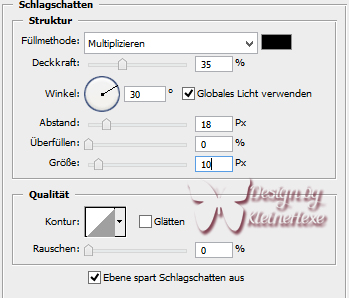
Klicke unten auf das fx - Schlagschatten

drücke Strg+T, dann oben auf das kleine Kettenglied, gebe 95% ein und bestätige, schiebe wieder auf den

Rahmen mit der HG Farbe

Punkt 10

Aktiviere die dritte Ebene von oben, sollte die Maske sein

Auswahl - Auswahl laden - Auswahl #1, neue Ebene erstellen

Filter - MuRa´s Meister - Tone (Standardeinstellungen), Ebene - Mit darunter liegender auf eine Ebene reduzieren

Auswahl - Auswahl aufheben

Ziehe nun Aussparung auf dein Blatt mit gedrückter Umschalttaste

Punkt 11

Aktiviere die oberste Ebene und ziehe nun die Linie auf dein Bild,

verschiebe sie nach oben rechts unter das Rechteck, Bild - Anpassungen - Farbton/Sättgung

Setze den Haken bei Färben und spiele mit der Sättigung bis es passt

Punkt 12

Auswahl - Auswahl laden - Auswahl #3, neue Ebene erstellen

Bearbeiten - Fläche füllen mit der HG Farbe, Filter - MuRa´s Meister - Tone (Standardeinstellungen)

Rechtsklick auf die Ebene - Ebenenstil einfügen, Auswahl - Auswahl aufheben

Ebene - Duplizieren und nun an die rechte Seite verschieben

Punkt 13

Ziehe nun deine Haupttube auf das Blatt, skaliere kleiner wenn nötig

verschiebe sie auf die linke Seite, klicke auf das fx - Schlagschatten

Rechtsklick - Ebenestil kopieren

Punkt 14

Ziehe die Tube Lenywordart8 auf den Blatt, drücke Strg+T und oben das kleine Kettenglied

gebe 65% ein und bestätige, schiebe die Schrift nach oben

Rechtsklick - Ebenstil einfügen, Ebene - Auf Hintergrundebene reduzieren

Punkt 15

Bild - Arbeitsfläche

Bild - Arbeitsfläche - 20 px in der HG Farbe

Aktiviere deinen Zauberstab und klicke damit in den Rand

Filter - MuRa's Meister - Pole Transform, alle Einstellungen bleiben wie sie sind

Filter - Weichzeichnungsfilter - Gaußscher Weichzeichner mit 10 px anwenden

Auswahl - Auswahl aufheben

Punkt 16

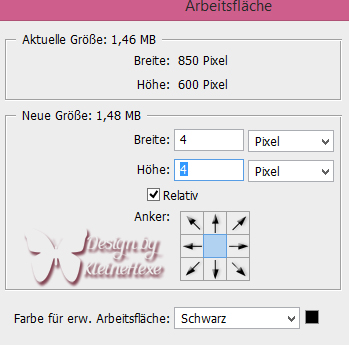
Bild - Arbeitsfläche - 4 px in Schwarz

Bild - Arbeitsfläche - 100 px in der HG Farbe, klicke mit dem Zauberstab in den Rand

Filter - MuRa's Meister - Tone

Filter - Filters Unlimited - Buttons & Frames - Glass Frame 3, Einstellungen alle so lassen

Auswahl - Auswahl aufheben

Bild - Arbeitsfläche - 4 px in Schwarz

Setzte jetzt noch dein Wasserzeichen und den Copy Vermerk auf dein Bild und speichere es als .jpg oder .png ab.

Fertig

Ich hoffe das Tutorial hat dir gefallen.

Übersetzung & Design