Punkt 1
Such dir aus deinem Bild eine schöne Vordergrundfarbe aus, die Hintergrundfarbe stelle auf schwarz
Aktiviere dein Verlaufswerkzeug und erstelle dir diesen Verlauf

Photoshop Tutorial


Dieses Tutorial wurde von mir für Photoshop umgeschrieben und steht unter meinem Copyright.
Ich möchte euch bitten dieses Tutorial nicht zu kopieren, oder als euer Eigentum auszugeben.
Copyright by KleineHexe
Die Tube wurde von mir selbst generiert
Tut geschrieben für PS CS3, aber auch mit anderen Versionen bastelbar
Ich habe die Erlaubnis von Kniri, ihre PSP Tutoriale in PS umzuschreiben

Das Original Tutorial stammt von Esmakole (Tut existiert nicht mehr)

Graphics Plus - Cross Shadow
Tramages - Tow The Line
Filters Unlimited 2.0 - &<Background Designers IV> - @Smoke
Filters Unlimited 2.0 - &<Background Designers IV> - sf10 Diamond Flip
AP [Lines] - SilverLining
Such dir aus deinem Bild eine schöne Vordergrundfarbe aus, die Hintergrundfarbe stelle auf schwarz
Aktiviere dein Verlaufswerkzeug und erstelle dir diesen Verlauf
Öffne dein Bild, Bild - Arbeitsfläche
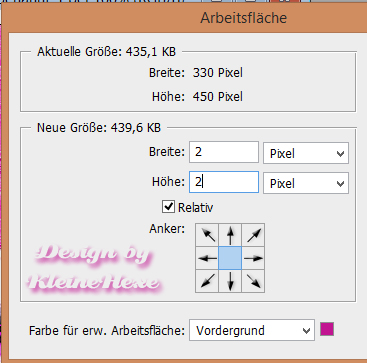
Bild - Arbeitsfläche, 6 px in der HG Farbe
Bild - Arbeitsfläche - 2 px in der VG Farbe
Bild - Arbeitsfläche - 60 px in der HG Farbe
Aktiviere deinen Zauberstab und klicke damit in den breiten Rand
Filter - Strukturierungsfilter - Mit Struktur versehen
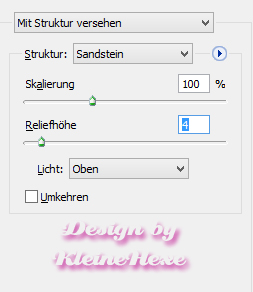
Filter - Graphics Plus - Cross Shadow

Filter - Tramages - Tow The Line mit den vorhandenen Einstellungen anwenden
Bild - Anpassungen - Farbton/Sättigung, setze den Haken bei Färben rein und stelle die Sättigung auf 100
Drücke nun einmal Strg+J, Bearbeiten - Transformieren - Vertikal spiegeln
Stelle die Deckkraft auf 50%, Ebene - Auf Hintergrundebene reduzieren
Auswahl - Alles auswählen, Auswahl - Auswahl verändern - verkleinern um 30px
Auswahl - Auswahl umkehren, drücke Strg+J, klicke unten rechts auf das kleine fx - Abgeflachte Kante und Relief

Rechtsklick auf die Ebene in der Palette, Ebenenstil kopieren
Ebene - Auf Hintergrundebene reduzieren
Bild - Arbeitsfläche, 2 px in der VG Farbe
Bild - Arbeitsfläche, 6 px in der HG Farbe
Bild - Arbeitsfläche, 2 px in der VG Farbe
Doppelklick auf die Ebene in der Palette zum umwandeln, neue Ebene erstellen
indem du unten rechts auf das kleine geknickte Blatt klickst, ziehe diese Ebene in der Palette nach unten
Bild - Arbeitsfläche

Bearbeiten - Fläche füllen mit der HG Farbe
Ansicht - Neue Hilfslinie - Vertikal 35 px, aktiviere die Ebene mit dem Bild und schiebe es nun
anhand der Pfeiltaste nach rechts bis an die Hilfslinie
Ansicht - Hilfslinien löschen und aktiviere wieder die unterste Ebene
Filter - Strukturierungsfilter - Mit Struktur versehen wie eingestellt
Filter - Graphics Plus - Cross Shadow
Filter - Tramages - Tow The Line mit den Standardeinstellungen anwenden
Bild - Anpassungen - Farbton/Sättigung, setze den Haken bei Färben und stelle die Sättigung auf 100
Filter - Filters Unlimited 2.0 - &<Background Designers IV> - @Smoke mit den Standardeinstellungen
Filter - Filters Unlimited 2.0 - &<Background Designers IV> - sf10 Diamond Flip, ebenfalls Standardeinstellungen
Sichtbare auf eine Ebene reduzieren
Öffne dreieck_rechts, ziehe dieses mit gedrückter Umschalttaste auf dein Blatt
Filter - Strukturierungsfilter - Mit Struktur versehen wie eingestellt
Filter - Graphics Plus - Cross Shadow
Filter - Tramages - Tow The Line mit den Standardeinstellungen anwenden
Bild - Anpassungen - Farbton/Sättung, setze den Haken bei Färben und die Sättigung auf 100
Ebene - Mit darunter liegender auf eine Ebene reduzieren
Neue Ebene erstellen, Ansicht - Neue Hilfslinie - Vertikal 807 px
Ansicht - Neue Hilfslinie - Horizontal 152 px
Aktiviere dein Auswahlrechteck-Werkzeug, stelle bei Art Feste Größe ein und die Größe dann auf
B: 90 px und H: 256 px, klicke nun mit dem Fadenkreuz auf die Stelle wo sich beide Hilfslinien überschneiden
Ansicht - Hilfslinien löschen, aktiviere dein Verlaufswerkzeug und ziehe nun deinen linearen Verlauf in
der Auwahl von links unten nach rechts oben auf, stelle die Deckkraft auf 78%
Auswahl - Auswahl aufheben, Ebene - Duplizieren
Filter - Sonstige Filter - Verschiebungseffekt
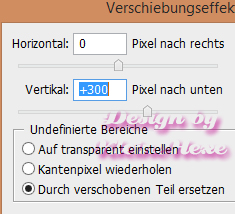
Ebene - Mit darunter liegender auf eine Ebene reduzieren
Filter - AP [Lines] - Lines SilverLining

Stelle nun die Deckkraft auf 78%
Öffne nun die Tube lizztish_wishful-thinking2 oder deine eigene
Bild - Anpassungen - Farbton/Sättigung, setze den Haken bei Färben und passe nun die Sättigung an
ich habe meine auf 50 gestellt, anders war zu viel, schiebe die Tube nach rechts auf das Dreieck
in der Ebenenpalette eins tiefer ziehen und dann die Deckkraft auf 80% stellen
Ebene - Sichtbare auf eine Ebene reduzieren
Öffne swirl45, ziehe es mit gedrückter Umschalttaste auf dein Bild
Öffne Leny-line und ziehe diese mit gedrückter Umschalttaste auf dein Bild, schiebe diese nun nach links
an den Rand, Färben nicht vergessen, klicke auf das kleine fx - Schlagschatten

Ebene - Auf Hintergrundebene reduzieren
Bild - Arbeitsfläche
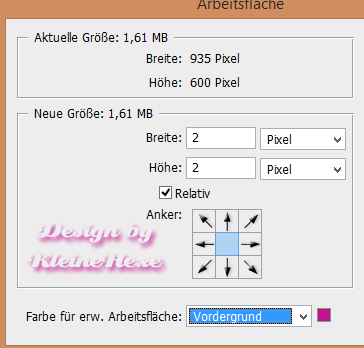
Bild - Arbeitsfläche, 6 px in der HG Farbe
Bild - Arbeitsfläche, 2 px in der VG Farbe
Bild - Arbeitsfläche, 60 px in der HG Farbe, aktiviere deinen Zauberstab und klicke damit in den Rand
aktiviere dein Verlaufswerkzeug und ziehe den Verlauf von unten links nach rechts oben auf
drücke Strg+J, Rechtsklick auf die Ebene in der Palette, Ebenenstil einfügen
Ebene - Auf Hintergrundebene reduzieren
Bild - Arbeitsfläche, 2 px in der VG Farbe
Bild - Arbeitsfläche, 6 px in der HG Farbe
Bild - Arbeitsfläche, 2 px in der VG Farbe
Öffne Leny-tekst und ziehe ihn auf dein Bild, schiebe ihn nach rechts oben
Ebene - Auf Hintergrundebene reduzieren
Setzte jetzt noch dein Wasserzeichen und den Copy Vermerk auf dein Bild und speichere es als .jpg oder .png ab.
Ich hoffe das Tutorial hat dir gefallen.
Übersetzung & Design