Suche dir aus deiner Tube eine schöne Vordergundfarbe, die HG Farbe stelle auf schwarz
Öffne ein neues Blatt von 820 x 520 px, Bearbeiten - Fläche füllen mit der VG Farbe
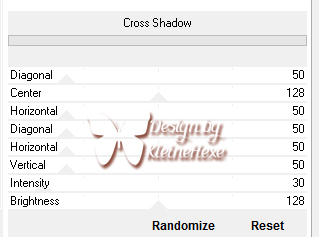
Filter - Graphics Plus - Cross Shadow

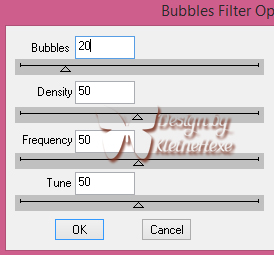
Filter - dsb flux - Bubbles

Photoshop Tutorial
Dieses Tutorial wurde von mir für Photoshop umgeschrieben und steht unter meinem Copyright.
Ich möchte euch bitten dieses Tutorial nicht zu kopieren, oder als euer Eigentum auszugeben.
Copyright by KleineHexe
Die Tube wurde von mir selber generiert
Tut geschrieben für PS CS3, aber auch mit anderen Versionen bastelbar
Ich habe die Erlaubnis von Kniri, ihre PSP Tutoriale in PS umzuschreiben (Tutorial existiert nicht mehr)

Das Original Tutorial stammt von Esmakole (Tutorial existiert nicht mehr)

Graphics Plus - Cross Shadow
dsb flux - Bubbles
Texture - Texturizer
Adjust - Variations
Suche dir aus deiner Tube eine schöne Vordergundfarbe, die HG Farbe stelle auf schwarz
Öffne ein neues Blatt von 820 x 520 px, Bearbeiten - Fläche füllen mit der VG Farbe
Filter - Graphics Plus - Cross Shadow

Filter - dsb flux - Bubbles

Auswahl - Alles auswählen, Auswahl - Auswahl verändern - verkleinern um 50 px
Auswahl - Auswahl umkehren, Neue Ebene erstellen, Bearbeiten - Fläche füllen mit der HG Farbe
Filter - Texture - Texturizer

Filter - Graphics Plus - Cross Shadow

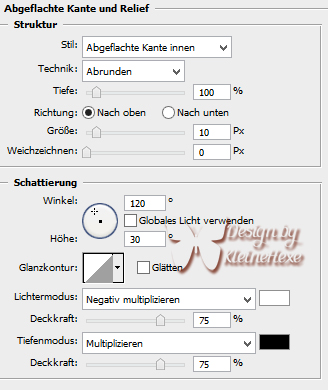
klicke unten auf das kleine fx - Abgeflachte Kante und Relief

Auswahl - Auswahl aufheben
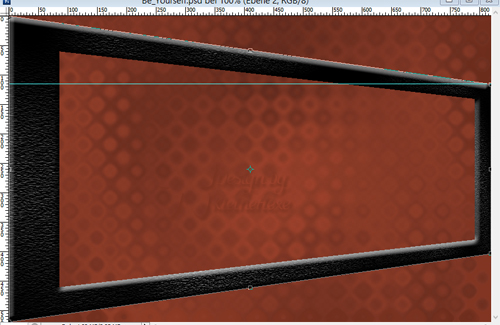
Ansicht - Neue Hilfslinie - Horizontal 115 px, Bearbeiten - Transformieren - Perspektivisch
Ziehe den Rahmen nun rechts oben runter bis zur Hilfslinie

Bestätige die Änderung mit dem Haken oben in der Leiste, Ansicht - Hilfslinie löschen
Öffne Leny-vrouw485 und ziehe das mit gedrückter Umschalttaste auf dein Blatt
Markiere mit gedrückter Strg-Taste die oberen beiden Ebenen, Rechtsklick - Auf eine Ebene reduzieren
Stelle die Füllmethode auf Hartes Licht
Ziehe nun deine Tube auf das Blatt, skaliere sie wenn nötig, setze die Tube nach links unten auf den Rahmen
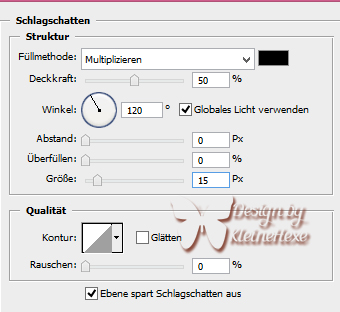
Filter - Scharfzeichnungsfilter - Scharfzeichnen, klicke auf das kleine fx - Schlagschatten

Gehe auf die Rahmenebene, Ebene - Duplizieren und an die erste Stelle nach oben verschieben
Füllmethode wieder auf Normal stellen, Bild - Anpassungen - Farbton/Sättigung
Setze den Haken bei Färben und spiele mit der Sättigung bis es dir gefällt
Gehe auf die Tubenebene, Ebene - Duplizieren und nun an die erste Stelle nach oben verschieben
Ebene - Mit darunter liegender auf eine Ebene reduzieren
Bearbeiten - Transformieren - Horizontal spiegeln, drücke Strg+T und nun oben in der Mitte auf das kleine Kettenglied
gebe nun bei Breite 50% ein, Bestätige die Änderung.
verschiebe diesen Rahmen mittig nach rechts an die Kante des anderen Rahmens
Filter - Scharfzeichnungsfilter - Scharfzeichnen
Ebene - Duplizieren, Bearbeiten - Transformieren - Horizontal spiegeln, drücke Strg+T
Nun oben in der Mitte auf das kleine Kettenglied gebe nun bei Breite 50% ein, Bestätige die Änderung.
Setze diesen Rahmen nun nach oben links auf den Rahmen
Filter - Scharfzeichnungsfilter - Scharfzeichnen, ziehe die Ebene in
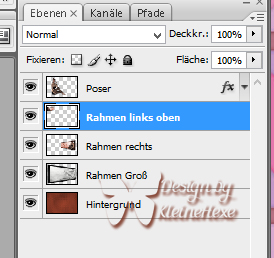
Ebenenmananger nun unter die Tubenebene
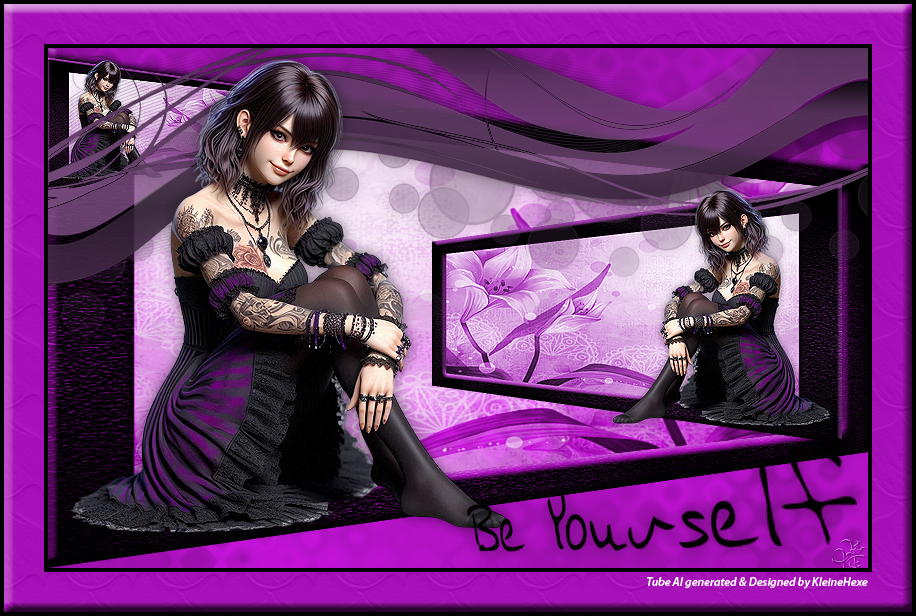
Ebenenmananger sollte nun so aussehen

Öffne RF-abstract60, und ziehe auf dein Bild, schiebe es nach oben etwas aus dem Bild raus
Färben nicht vergessen, Ebene - Mit darunter liegender auf eine Ebene reduzieren, kleines fx klicken - Schlagschatten

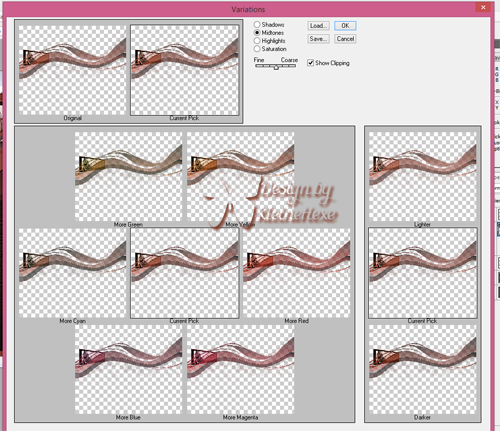
Filter - Adjust - Variations

klicke in die Mitte bei Current Pick, Wende den Filter nochmal an
Ich habe nun rechts ein wenig radiert wo die Wellen über dem Gesicht der Tube ist
Öffne Leny-tekst67 aktiviere Raster 1 und ziehe diesen auf dein Blatt, verschiebe nach rechts unten
Filter - Scharfzeichnungsfilter - Scharfzeichnen, Tube aktivieren, Rechtsklick - Ebenstil kopieren
und füge ihn beim Text ein (Rechtsklick - Ebenenstil einfügen)
Ebene - Auf Hintergrundebene reduzieren
Bild - Arbeitsfläche

Bild - Arbeitsfläche - 80 px in der VG Farbe, Zauberstab aktivieren und damit einmal in den Rand klicken,
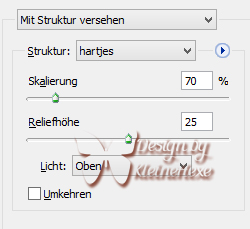
Filter - Strukturierungsfilter - Mit Struktur versehen
klicke rechts neben Struktur auf den kleinen schwarzen Pfeil im Kreis
Struktur laden und suche dir aus dem Material hartjes übernimm meine Werte

Doppelklick auf die Hintergrundebene zum Umwandeln einfach OK drücken
klicke unten auf das fx - Abgeflachte Kante und Relief

Auswahl - Auswahl aufheben, Ebene - Auf Hintergrundebene reduzieren
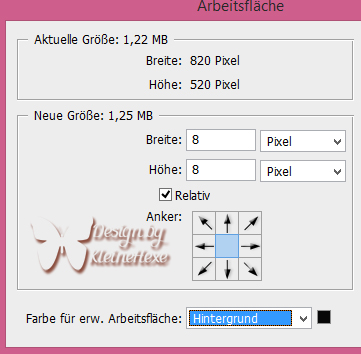
Bild - Arbeitsfläche - 8 px in der HG Farbe
Setzte jetzt noch dein Wasserzeichen und den Copy Vermerk auf dein Bild und speichere es als .jpg oder .png ab.
Ich hoffe das Tutorial hat dir gefallen.
Übersetzung & Design