Photoshop Tutorial

Playing around

Playing around Galerie
Hinweise & Copyright

Dieses Tutorial wurde von mir für Photoshop umgeschrieben und steht unter meinem Copyright.

Ich möchte euch bitten dieses Tutorial nicht zu kopieren, oder als euer Eigentum auszugeben.

Copyright by KleineHexe

Die Tube wurde von mir selber generiert

Tut geschrieben für PS CS3, aber auch mit anderen Versionen bastelbar

Ich habe die Erlaubnis von Kniri, ihre PSP Tutoriale in PS umzuschreiben

Das Original Tutorial stammt von Esmakole (Tutorial existiert nicht)

Du brauchst
  • 1 Tube deiner Wahl
  • Deko (Blume)
Filter

Graphics Plus

L&K Landsideofwonders

MuRa's Meister

AlienSkin EyeCandy 5: Impact

Photo Anging Kit - Photo Frame 5

(Meine Filter sind fast alle in den Filters Unlimited importiert)

Punkt 1

Suche dir aus deinen Tuben nun eine helle Vordergrund- und eine dunkle Hintergundfarbe aus

Die Maske aditascreations_mask_58 musst du über Bearbeiten - Als Muster festlegen ins PS einfügen

Öffne die Datei Playing_Around, das ist unser Arbeitsblatt, Bearbeiten - Fläche füllen mit der HG Farbe

Erstelle eine neue Ebene, indem du unten rechts auf das kleine geknickte Blatt klickst

Bearbeiten - Fläche füllen mit der VG Farbe

Klicke nun unten rechts auf das kleine Quadrat mit dem Punkt in der Mitte (Ebenenmaske hinzufügen)

Bearbeiten - Fläche füllen - Muster (mit unserer Maske), Rechtsklick auf die Ebenenmaske - Ebenenmaske anwenden
Punkt 2

Ebene - Duplizieren, Ebene - Mit darunter liegender auf eine Ebene reduzieren

Ebene - Duplizieren, Auswahl - Alles auswählen, Bearbeiten - Transformieren - Horizontal spiegeln

Auswahl - Alles auswählen, Bearbeiten - Transformieren - Vertikal spiegeln

Ebene - Mit darunter liegender auf eine Ebene reduzieren

Punkt 3

Neue Ebene erstellen, Bearbeiten - Fläche füllen mit der HG Farbe

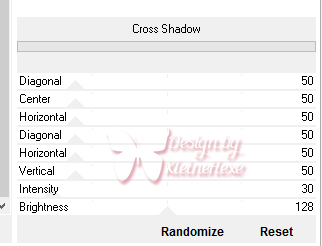
Filter - Graphics Plus - Cross Shadow mit diesen Werten

Filter - Graphics Plus - Panel Stripes

Filter - L&K Landsideofwonders - Maxime, stelle beide Regler auf 255

Filter - Scharfzeichnungsfilter - Stärker scharfzeichnen

Ebene - Anordnen - Schrittweise nach hinten, Ebene - Sichtbare auf eine Ebene reduzieren

Punkt 4

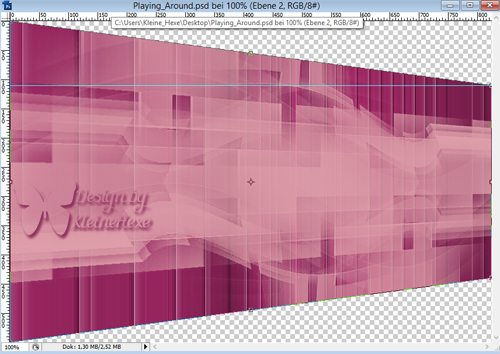
Ansicht - Neue Hilfslinie - Horizontal auf 110 px, Bearbeiten - Transformieren - Perspektivisch

Ziehe nun von oben rechts bis zur Hilfslinie zusammen

Bestätige mit dem Haken oben rechts, Ansicht - Hilfslinien löschen

Klicke mit gedrückter Strg-Taste in die Ebenenminiatur, Auswahl - Auswahl verändern - Verkleinern um 2px

Filter - Weichzeichnungsfilter - Weichzeichnen, Auswahl - Auswahl aufheben

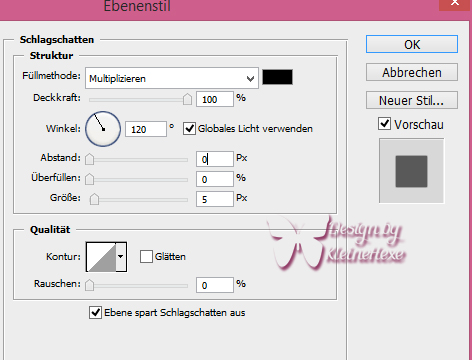
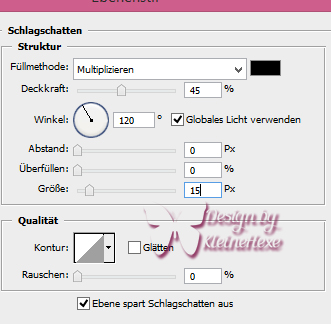
Klicke nun unten auf das kleine fx - Schlagschatten

Ebene - Duplizieren, Bearbeiten - Transformieren - Horizontal spiegeln

Ebene - Anordnen - Schrittweise nach hinten, Ebene - Sichtbare auf eine Ebene reduzieren

Filter - Scharfzeichnungsfilter - Stärker Scharfzeichnen

Punkt 5

Neue Ebene erstellen, Bearbeiten - Fläche füllen mit der HG Farbe

Filter - Graphics Plus - Cross Shadow

Filter - Graphics Plus - Panel Stripes

Filter - Vergröberungsfilter - Mosaikeffekt, stelle die Größe auf 15

Filter - Scharfzeichnungsfilter - Stärker scharfzeichnen, wiederhole noch mal

Ebene - Anordnen - Schrittweise nach hinten, Ebene - Sichtbare auf eine Ebene reduzieren

Punkt 6

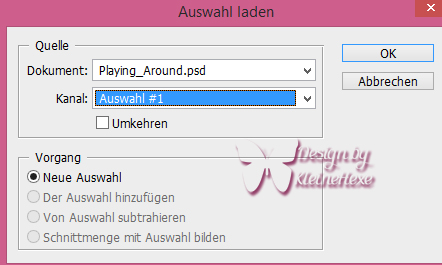
Auswahl - Auswahl laden

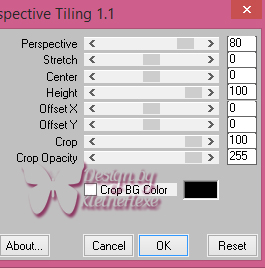
Filter - MuRa's Meister - Perspective Tiling

Auswahl - Auswahl aufheben

Punkt 7

Auswahl - Auswahl laden, Auswahl #2

Wieder MuRa's Meister - Perspective Tiling anwenden wie eben

Auswahl - Auswahl aufheben

Punkt 8

Neue Ebene erstellen, Auswahl - Auswahl laden - Auswahl #3

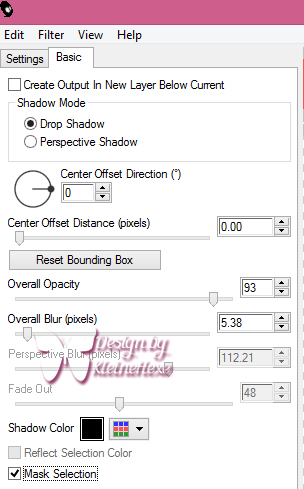
Filter - AlienSkin EyeCandy 5:Impact - Perspective Shadow

Wiederhole den Filter nochmal, Auswahl - Auswahl aufheben

Punkt 9

Auswahl - Auswahl laden - Auswahl #4

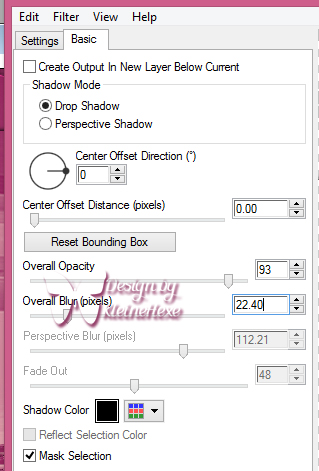
Filter - AlienSkin EyeCandy 5:Impact - Perspective Shadow

Klicke auf das kleine fx - Schlagschatten

Rechtsklick - Ebenenstil kopieren, Auswahl - Auswahl aufheben

Punkt 10

Öffen die Datei Leny-dingen53 und ziehe diese auf dein Blatt, drücke Strg+T nun oben in der Mitte auf

das kleine Kettenglied, gebe bei Breite 80% ein, bestätige die Änderung

Wiederhole das skalieren noch einmal mit 90%

Stelle deine HG Farbe nun in den Vordergrund, Bild - Anpassungen - Farbton/Sättigung, setzte den

Haken bei Färben rein und spiele mit der Sättigung bis es zum Bild passt

Rechtsklick - Ebenenstil einfügen, stelle die Deckkraft auf 36% und schiebe die Tube nach rechts und nach oben

Stelle die Hintergrundfarbe wieder in den Hintergrund

Punkt 11

Öffne Afbeelding5 und ziehe die Blume auf dein Bild, verschiebe sie links auf den mittleren Rahmen

Ebenenstil einfügen, Deckkraft auf 70% stellen, Ebene - Auf Hintergrundebene reduzieren

Punkt 12

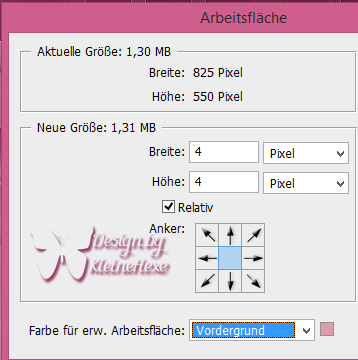
Bild - Arbeitsfläche

Bild - Arbeitsfläche - 8px in der HG Farbe

Bild - Arbeitsfläche - 4px in der VG Farbe

Bild - Arbeitsfläche - 50 px in der HG Farbe

Aktiviere deinen Zauberstab und klicke damit in den breiten Rand

Filter - Photo Anging Kit - Photo Frame 5, Auswahl - Auswahl aufheben

Punkt 13

Klicke nun mit dem Zauberstab in den entstandenen weißen Rand und fülle diesen mit der HG Farbe

Auswahl - Auswahl aufheben, nun mit dem Zauberstab in den schwarzen Rand klicken

Auswahl - Auswahl verändern - Erweitern um 2 px und mit der VG Farbe füllen

Auswahl - Auswahl aufheben

Punkt 14

Bild - Arbeitsfläche - 4px in der HG Farbe

Bild - Arbeitsfläche - 8px in der VG Farbe

Bild - Arbeitsfläche - 4px in der HG Farbe

Auswahl - Alles auswählen, Auswahl - Auswahl verändern - verkleinern um 41 px

Auswahl - Auswahl umkehren

Filter - Filters Unlimited 2.0 - Buttons & Frames - Glas Frame 2 mit eingestellten Werten

Auswahl - Auswahl aufheben

Punkt 15

Ziehe nun deine Haupttube auf das Blatt, skaliere sie kleiner falls nötig, scharfzeichnen nicht vergessen

Ebenenstil einfügen und auf die rechte Seite verschieben

Ziehe nun noch die Kugeln auf dein Blatt, skaliere sie etwa auf 40% und koloriere sie

und füge den Schlagschatten ein

Setzte nun auch noch den Text auf das Bild, Ebene - Auf Hintergrundebene reduzieren

Setzte jetzt noch dein Wasserzeichen und den Copy Vermerk auf dein Bild und speichere es als .jpg oder .png ab.

Fertig

Ich hoffe das Tutorial hat dir gefallen.

Übersetzung & Design