


Photoshop Tutorial

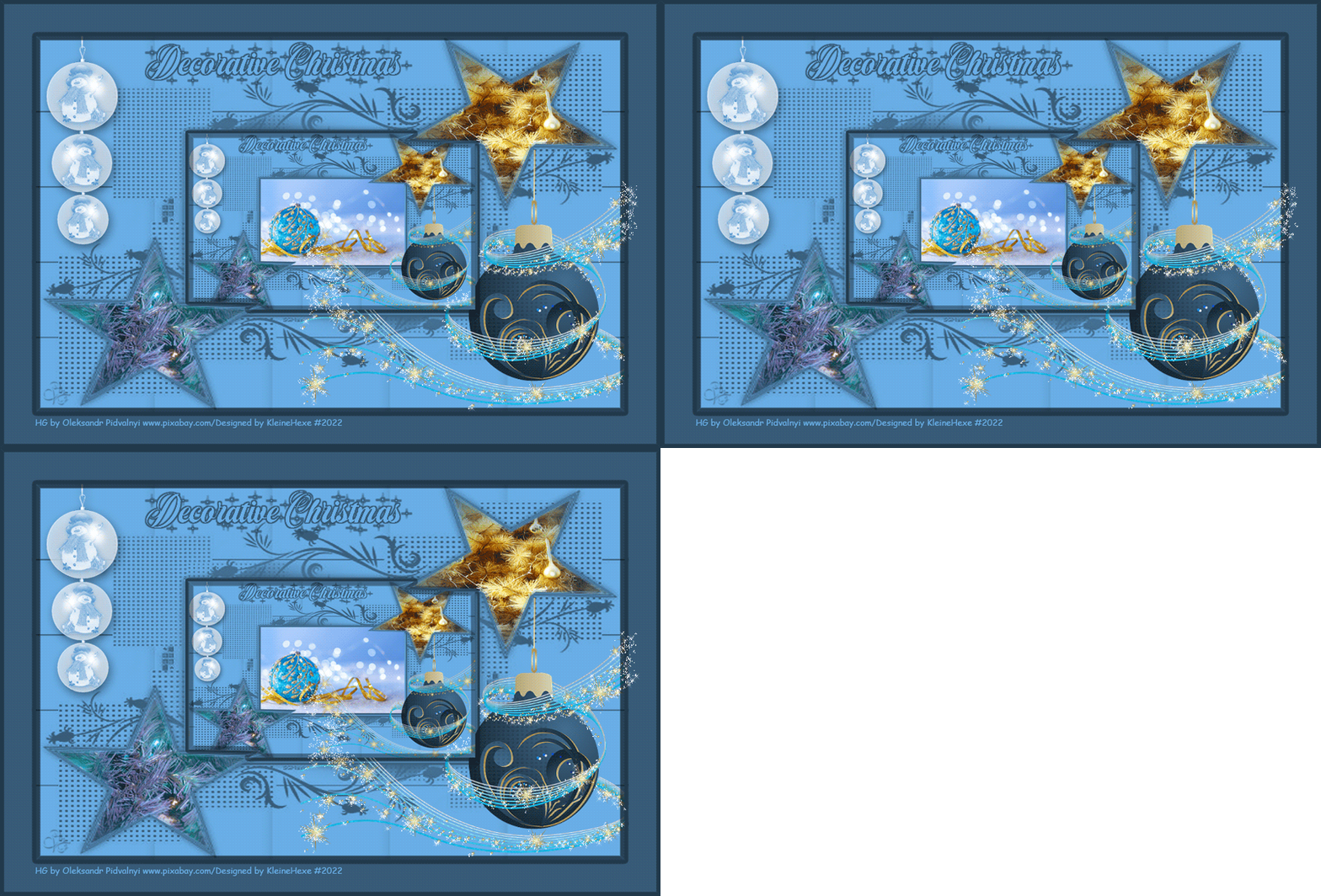
Decorative Christmas

Decorative Christmas Galerie
Hinweise & Copyright

Dieses Tutorial wurde von mir für Photoshop umgeschrieben und steht unter meinem Copyright.

Ich möchte euch bitten dieses Tutorial nicht zu kopieren, oder als euer Eigentum auszugeben.

Copyright by KleineHexe

Der HG stammt von Oleksandr Pidvalnyi auf pixabay.com

Tut geschrieben für PS CS3, aber auch mit anderen Versionen bastelbar

Ich habe die Erlaubnis von Kniri, ihre PSP Tutoriale in PS umzuschreiben

Das Original Tutorial stammt von Esmakole (Webseite geschlossen)

Du brauchst
  • 1 weihnachtliches Hintergrundbild
Filter

Graphics Plus - Cross Shadow

Punkt 1

Öffne dein Hintergrundbild und such dir aus diesem eine helle Vordergrund- und eine dunkle Hintergrundfarbe aus

Öffne aus dem Material Decorative_Christmas, das ist unser Arbeitsblatt

Bearbeiten - Fläche füllen - Hintergrundfarbe

Erstelle eine neue Ebene, Bearbeiten - Fläche füllen - Vordergrundfarbe

Punkt 2

Öffne die Maske 2Bit_Mask52 und ziehe diese auf dein Bild, drücke Strg+T,

ziehe die Maske nach allen Seiten bis zum Rand auseinander und bestätige

In der Ebenenpalette klicke auf Kanäle und dann unten auf den gepunkteten Kreis

Zurück zu den Ebenen, aktiviere die zweite von oben und klicke dann unten auf das

Rechteck mit dem Kreis - Ebenenmaske hinzufügen

Rechtsklick auf die Ebenen-Masken-Minatur - Ebenenmaske anwenden, oberste Ebene nun löschen

Punkt 3

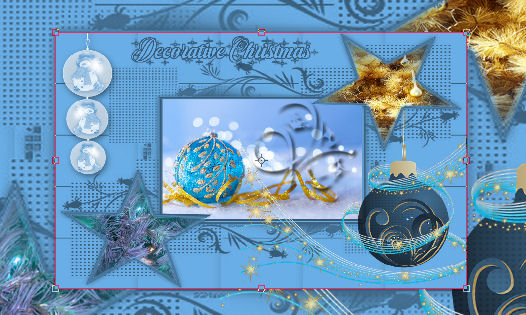
Öffne dir Jolanda_Misc-004, ziehe es auf dein Bild schieb es nach links unten auf den Stern

drücke nun Strg+T, passe es so an wie auf dem Screen und bestätige dann

Auswahl - Auswahl laden - Auswahl #1, Haken bei Umkehren rein

Drücke nun einmal die ENTF-Taste, Auswahl - Auswahl aufheben

Ebene - Anordnen - Schrittweise nach hinten

Punkt 4

Oberste Ebene aktivieren, öffne dir Joland @ X-Mas Deko-020 und ziehe es auf dein Bild

schiebe es nach oben rechts auf den Stern und passe dieses dann so an

Auswahl - Auswahl laden - Auswahl #2, Haken bei Umkehren rein

Drücke nun einmal die ENTF-Taste, Auswahl - Auswahl aufheben

Ebene - Anordnen - Schrittweise nach hinten

Punkt 5

Oberste Ebene aktivieren und nun dein HG-Bild auf das Blatt ziehen, dieses passe so an

Auswahl - Auswahl laden - Auswahl #3, Haken bei Umkehren rein

Drücke nun einmal die ENTF-Taste, Auswahl - Auswahl aufheben

Ebene - Anordnen - Schrittweise nach hinten

Punkt 6

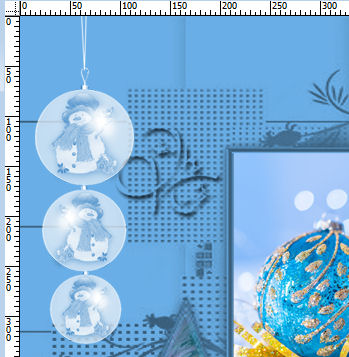
Aktiviere die oberste Ebene und öffne dir Lenykerst14, ziehe es auf dein Bild

drücke Strg+T sowie das Kettenglied, gebe 75% ein und bestätige, wiederhole es nochmal

Schiebe das nach links oben, etwa so, du kannst es auch kolorieren

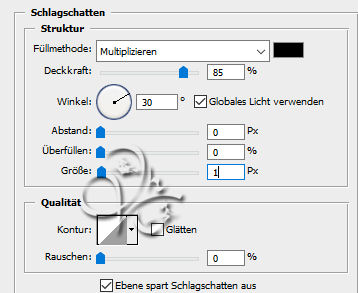
fx - Schlagschatten

Punkt 7

Öffne dir deco Christmas, schalte alle Ebenen sichtbar, Auswahl - Alles auswählen

Bearbeiten - Auf eine Ebene reduziert kopieren, zurück zu deinem Bild, Bearbeiten - Einfügen

Schiebe das nach unten rechts etwa so

Stelle die Deckkraft auf 84%, Ebene - Sichtbare auf eine Ebene reduzieren

Punkt 8

Aktiviere dein Text-Werkzeug, suche dir eine schöne Schrift und schreibe nun

Decorative Christmas auf dein Bild, schiebe den Text dann nach oben so wie bei mir zu sehen ist

wende diesen Schlagschatten an

Ebene - Sichtbare auf eine Ebene reduzieren

Punkt 9

Ebene - Duplizieren, drücke Strg+T und passe das Bild nun so an

Auswahl - Auswahl laden - Auswahl #3, Haken bei Umkehren rein

Drücke nun einmal die ENTF-Taste

Punkt 10

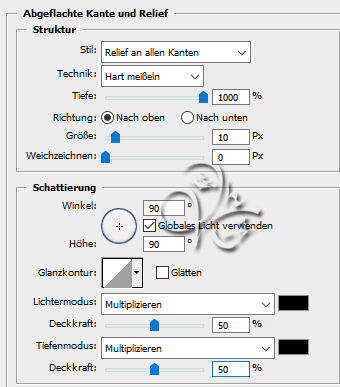
fx - Abgeflachte Kante & Relief

Auswahl - Auswahl aufheben, Ebene - Sichtbare auf eine Ebene reduzieren

fx - Abgeflachte Kante und Relief wie grade anwenden

Punkt 11

Ebene - Auf Hintergrundebene reduzieren

Bild - Arbeitsfläche - 100 px - Vordergrund, aktiviere deinen Zauberstab und klicke in den Rand

Bearbeiten - Fläche füllen - Hintergrundfarbe, Auswahl - Aswahl aufheben

fx - Abgeflachte Kante & Relief

Setzte nun Copyright und Wasserzeichen auf dein Bild

Punkt 12

Öffne Deco Christmas ziehe sie auf dein Bild und schiebe sie nach rechts unten genau auf das andere

Dupliziere die Ebene nun 2x, aktiviere die untere der drei

Filter - Alien Skin Xenofex - Constellation

Punkt 13

Aktiviere die zweite Ebene von oben, Filter - Alien Skin Xenofex - Constellation

mit einem Klick auf Random Seed anwenden, schalte die Ebene unsichtbar

Aktiviere die oberste Ebene, Filter - Alien Skin Xenofex - Constellation

mit einem Klick auf Random Seed anwenden, Ebene unsichtbar schalten

Punkt 14

Fenster Animation, schalte unter dem ersten Bild die Verzörgerung auf 0.2 sec und dann unbegerenzt

Frame duplizieren indem du auf das geknickte Blatt klickst im Animations-Frame

Schalte in der Ebenenpalette die zweite Ebene und von unten unsichtbar

und die Ebene darüber sichtbar

Frame - Duplizieren, schalte die zweite Ebene von oben unsichtbar und die oberste sichtbar

Nun kannst du dir deine Animation anschauen und als.gif speichern

Fertig

Ich hoffe das Tutorial hat dir gefallen.

Übersetzung & Design