Punkt 1
Öffne dir ein neues transparentes Blatt von 850 x 520 px
Bearbeiten - Fläche füllen - Weiß
Filter - Filters Unlimited 2.0 - &<Background Designers IV> - @Night Shadow Pool
mit den Standardeinstellungen anwenden
Photoshop Tutorial


Dieses Tutorial wurde von mir für Photoshop umgeschrieben und steht unter meinem Copyright.
Ich möchte euch bitten dieses Tutorial nicht zu kopieren, oder als euer Eigentum auszugeben.
Copyright by KleineHexe
Die Tube wurde von mir selber generiert
Tut geschrieben für PS CS3, aber auch mit anderen Versionen bastelbar
Ich habe die Erlaubnis von Kniri, ihre PSP Tutoriale in PS umzuschreiben

Das Original Tutorial stammt von Esmakole (Webseite geschlossen)

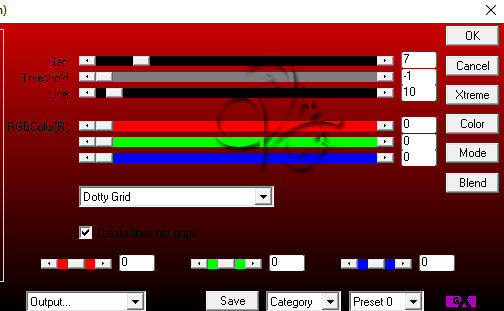
&<Background Designers IV> - @Night Shadow Pool AP [Innovations] - Lines Silverlining
Öffne dir ein neues transparentes Blatt von 850 x 520 px
Bearbeiten - Fläche füllen - Weiß
Filter - Filters Unlimited 2.0 - &<Background Designers IV> - @Night Shadow Pool
mit den Standardeinstellungen anwenden
Filter - AP [Innovations] - Lines Silverlining
Filter - Weichzeichnungsfilter - Gaußscher Weichzeichner mit 1,5 px anwenden
Öffne dir silver ball und ziehe ihn auf dein Blatt, schiebe das so, das der große Ball
in der linken unteren Ecke ist
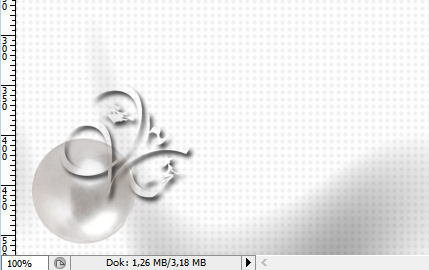
Ziehe transparente Star auf dein Blatt, das schiebe nach links oben in die Ecke
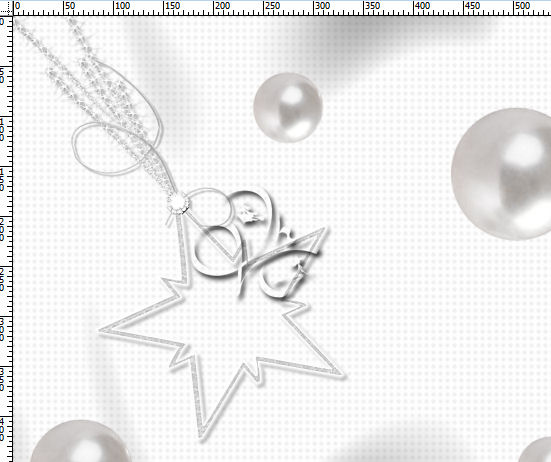
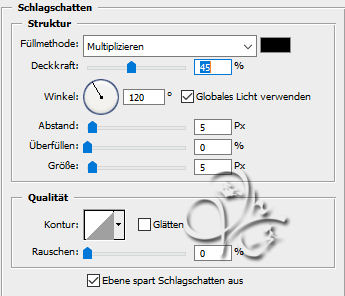
geben ihm diesen Schlagschatten

Rechtsklick auf die Ebene in der Palette - Ebenenstil kopieren
Ziehe dir novgod241 auf dein Blatt, verschiebe es nach links oben auf den Stern

Rechtsklick auf die Ebene in der Palette - Ebenenstil einfügen
Öffne dir TWSC Winter Star1, ziehe das auf dein Blatt
Ebene - Anordnen - Schrittweise nach hinten, wiederhole das Anordnen, setzte den Stern nun ca so
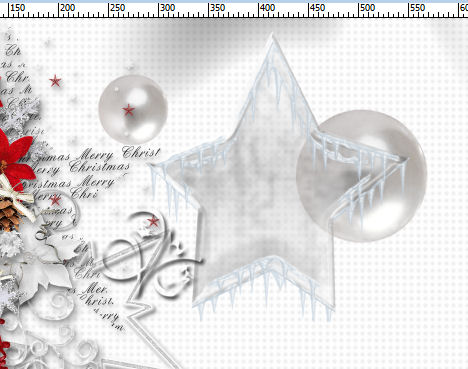
Öffne dir HH_SilentNight2-rd und ziehe es auf dein Bild, verschiebe es auf die rechte Seite
und dann ein wenig nach oben, Ebenentil einfügen

Ziehe nun deine Tube auf das Blatt, skaliere sie passend kleiner und schiebe sie auf den
runden Rahmen, Ebene - Anordnen - Schrittweise nach unten
Halte die Strg-Taste gedrückt und klicke nun einmal in die Ebenenminiatur des Rahmens
Radiere nun vorsichtig alles weg was von der Tube unten auf dem Rahmen zu sehen ist
Auswahl - Auswahl umkehren und nun alles unterhalb des Rahmens weg radieren, Auswahl aufheben
gebe der Tube diesen Schlagschatten
Öffne dir nun little red Star und ziehe sie auf dein Bild, schiebe nach rechts oben

fx - Schlagschatten
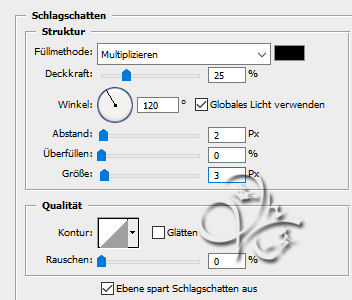
Aktiviere die oberste Ebene und ziehe dir SE_wordART_Chrismas_Quote_03 auf dein Bild
drücke Strg+T sowie das Kettenglied, gebe 80% ein und bestätige, wiederhole es nochmal
Schiebe den Text nach unten so wie du auf meinem Bild sehen kannst
Öffne red ball und ziehe ihn auf dein Bild, verschiebe ihn nach unten rechts in die Ecke
Filter - Weichzeichnungsfilter - Gaußscher Weichzeichner mit 2 px anwenden
Ebene - Duplizieren, drücke Strg+T sowie das Kettenglied, gebe 75% ein und bestätige
schiebe die kleinere Kugel nun mittig über den Text
Ebene - Auf Hintergrundebene reduzieren
Bild - Arbeitsfläche - 70 px - Weiß
Auswahl - Alles auswählen, Auswahl - Auswahl verändern - verkleinern um 35 px
Auswahl - Auswahl umkehren, Filter - AP [Innovations] - Lines Silverlining

Drücke Strg+J, halte die Strg-Taste gedrückt und klicke einmal in die Ebenenminiatur
fx - Abgeflachte Kante & Relief
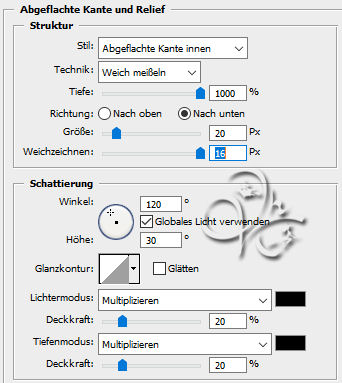
Auswahl - Auswahl aufheben, Ebene - Auf Hintergrundebene reduzieren
Setzte jetzt noch dein Wasserzeichen und den Copy Vermerk Cluster by Gizzy auf dein Bild und speichere es als.jpg oder.png ab.
Ich hoffe das Tutorial hat dir gefallen.
Übersetzung & Design