Punkt 1
Stelle deine Vordergrundfarbe auf den Farbton #ae0000 und die Hintergrundfarbe auf #630000
Öffne ein neues transparentes Blatt von 618 x 522 px
Bearbeiten - Fläche füllen Hintergrundfarbe
Photoshop Tutorial


Dieses Tutorial wurde von mir für Photoshop umgeschrieben und steht unter meinem Copyright.
Ich möchte euch bitten dieses Tutorial nicht zu kopieren, oder als euer Eigentum auszugeben.
Copyright by KleineHexe
Die Tuben wurde von mir selber generiert
Tut geschrieben für PS CS3, aber auch mit anderen Versionen bastelbar
Ich habe die Erlaubnis von Kniri, ihre PSP Tutoriale in PS umzuschreiben

Das Original Tutorial stammt von Esmakole (Webseite geschlossen)

Graphics Plus - Cross Shadow Funhouse - Xaggerate Filter Factory - Gallery U - Digital Weaver
Stelle deine Vordergrundfarbe auf den Farbton #ae0000 und die Hintergrundfarbe auf #630000
Öffne ein neues transparentes Blatt von 618 x 522 px
Bearbeiten - Fläche füllen Hintergrundfarbe
Filter - Graphics Plus - Cross Shadow
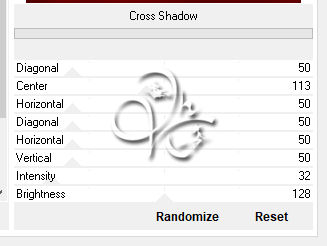
Filter - Funhouse - Xaggerate mit den Standardeinstellungen anwenden
Filter - Scharfzeichnungsfilter - Konturen scharfzeichnen, wiederhole nochmal
Filter - Scharfzeichnungsfilter - Stärker scharfzeichen, nochmal anwenden
Erstelle eine neue Ebene, Bearbeiten - Fläche füllen - Vordergrundfarbe
Öffne dir die Maske BabesDesignz_Mask25 und ziehe diese mit gedrückter Umschalttaste
auf das Blatt, klicke nun auf Kanäle und dann unten auf den gepunkteten Kreis
Zurück zu den Ebenen, Auswahl - Auswahl umkehren, aktiviere die zweite Ebene von oben
Klicke unten auf das Rechteck mit dem Kreis - Ebenenmaske hinzufügen
Rechtsklick nun auf die Ebenen-Masken-Miniatur - Ebenenmaske anwenden
Lösche nun die oberste Ebenem Ebene - Auf Hintergrundebene reduzieren
Bild - Arbeitsfläche - 4 px - Vordergrund (Haken drin bei Relativ)
Bild - Arbeitsfläche - 10 px - Hintergrund
Bild - Arbeitsfläche - 4 px - Vordergrund
Minimiere das kleine Bild erstmal, wir benötigen es später wieder
Öffne nun aus dem Material My_first_christmas, damit arbeiten wir nun weiter
Bearbeiten - Fläche füllen - Hintergrundfarbe
Graphics Plus - Cross Shadow
Filter - Funhouse - Xaggerate mit den Standardeinstellungen anwenden
Filter - Scharfzeichnungsfilter - Konturen scharfzeichnen, wiederhole nochmal
Filter - Scharfzeichnungsfilter - Stärker scharfzeichen, nochmal anwenden
Erstelle eine neue Ebene, Auswahl - Auswahl laden - Auswahl #1
Bearbeiten - Fläche füllen - Vordergrunfarbe
Filter - Filter Factory - Gallery U - Digital Weaver
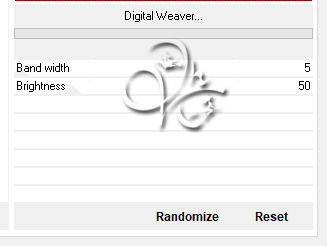
Auswahl - Auswahl aufheben
fx - Schlagschatten

Rechtsklick auf die Ebene in der Palette - In Smart Objekt konvertieren
Rechtsklick - Ebene rastern, fx - Schlagschatten
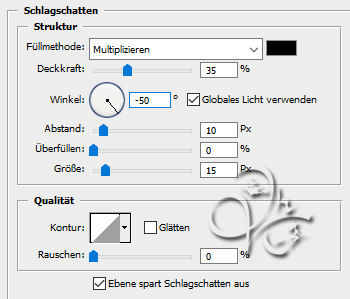
Rechtsklick auf die Ebene in der Palette - In Smart Objekt konvertieren
Rechtsklick - Ebene rastern
Öffne dir nun Nov Series Christmas I 4 - 2 und ziehe das auf dein Bild
schiebe es nach rechts oben, drücke nun Strg+T und ziehe das Bild nach unten
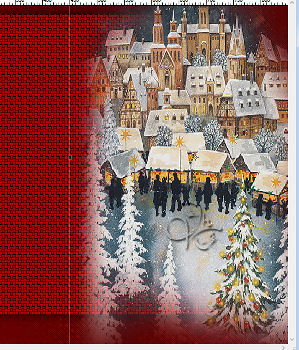
Füllmethode nun auf Hartes Licht stellen, die Deckkraft auf 68%
Maximiere nun dein kleines Bild, Bild - Bildgröße

Ziehe das nun auf das große Bild, schiebe es nach links oben, aber nicht bis an den Rand
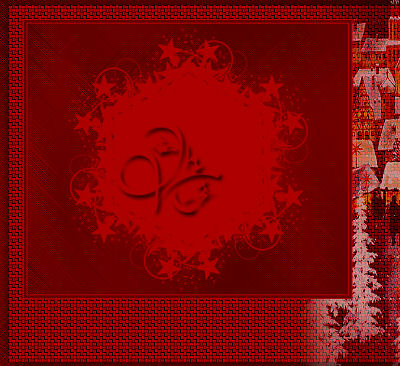
fx - Schlagschatten
Rechtsklick auf die Ebene in der Palette - In Smart Objekt konvertieren
Rechtsklick - Ebene rastern, fx - Schlagschatten
Rechtsklick auf die Ebene in der Palette - In Smart Objekt konvertieren
Rechtsklick - Ebene rastern
Öffne dir 1Patries_Krans-rote Weihnachts und ziehe es auf dein Bild
schiebe sie genau Mittig auf die Sternenmaske, fx - Schlagschatten
Ziehe nun dein Bild/Tube für den Kranz auf das Bild, skaliere passend kleiner
Ebene - Anordnen - Schrittweise nach hinten, radiere alles weg was über den Kranz ragt

Aktiviere dir nun die oberste Ebene und öffne ondesign_embxmasstuff_3
Schiebe das nach links unten

fx - Schlagschatten
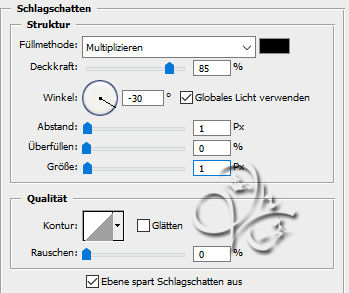
Ebene - Auf Hintergrundebene reduzieren
Bild - Arbeitsfläche - 4 px - Vordergrund
Bild - Arbeitsfläche - 30 px - Hintergrund, aktiviere deinen Zauberstab und klicke in den Rand
Filter - Filter Factory - Gallery U - Digital Weaver
Filter - Scharfzeichnungsfilter - Stärker scharfzeichnen
Erstelle eine neue Ebene, Bearbeiten - Fläche füllen - Vordergrundfarbe
fx - Schein nach innen
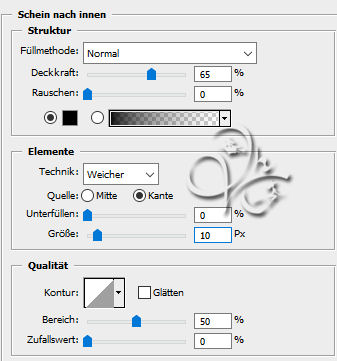
Auswahl - Auswahl aufheben, Stelle die Deckkraft der Fläche auf 0%
Ziehe nun deine Tube auf das Bild, skaliere diese kleiner wenn nötig
schiebe sie auf die rechte Seite, Filter - Scharfzeichnungsfilter - Scharfzeichnen
fx - Schlagschatten
Öffne dir CherSwitz und ziehe sie auf dein Bild, schiebe sie nach links oben
Bild - Anpassungen - Farbton/Sättigung
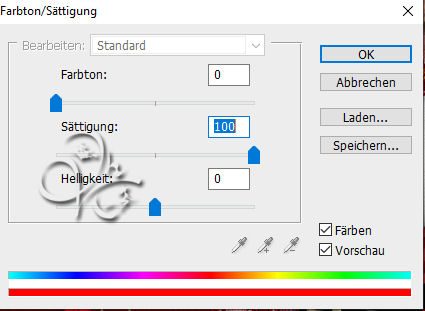
Ebene - Auf Hintergrundebene reduzieren
Bild - Arbeitsfläche - 4 px - Vordergrund
Setzte jetzt noch dein Wasserzeichen und den Copy Vermerk auf dein Bild und speichere es als.jpg oder.png ab.
Ich hoffe das Tutorial hat dir gefallen.
Übersetzung & Design