Punkt 1
Öffne deine Tube und such dir aus dieser eine helle Vordergrund- und eine dunklere Hintergrundfarbe aus
dazu suche dir noch eine mittlere dritte Farbe heraus, damit füllst du ein kleines Blatt von 30 x 30 px
Photoshop Tutorial


Dieses Tutorial wurde von mir für Photoshop umgeschrieben und steht unter meinem Copyright.
Ich möchte euch bitten dieses Tutorial nicht zu kopieren, oder als euer Eigentum auszugeben.
Copyright by KleineHexe
Die Tube und der BG wurden von mir selber generiert
Tut geschrieben für PS CS3, aber auch mit anderen Versionen bastelbar
Ich habe die Erlaubnis von Kniri, ihre PSP Tutoriale in PS umzuschreiben

Das Original Tutorial stammt von Esmakole (Webseite geschlossen)

Graphics Plus
Texture
Öffne deine Tube und such dir aus dieser eine helle Vordergrund- und eine dunklere Hintergrundfarbe aus
dazu suche dir noch eine mittlere dritte Farbe heraus, damit füllst du ein kleines Blatt von 30 x 30 px
Öffne dir nun ein neues transparentes Blatt von 900 x 600 px
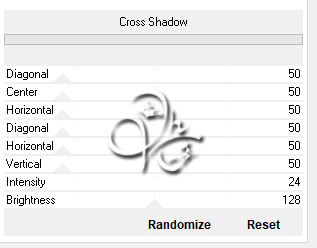
Bearbeiten - Fläche füllen - Hintergrundfarbe, Filter - Graphics Plus - Cross Shadow
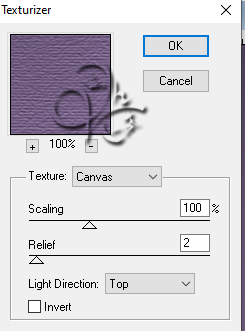
Filter - Texture - Texturizer
Öffne dir Leny-mistedl189a oder dein eigenes, ziehe das mit gedrückter Umschalttaste auf dein Blatt
drücke Strg+T sowie das Kettenglied, gebe bei B: oder H: 110% ein und bestätige
Öffne dir nun broken-dreams_lizztish, ebenfalls mit gedrückter Umschalttaste auf dein Blatt ziehen
Drücke Strg+T, gebe beim Drehwinkel -45° ein und bestätige
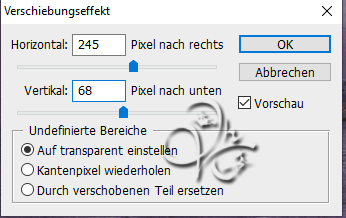
Filter - Sonstige Filter - Verschiebungseffekt
Deckkraft auf 90% stellen
Öffne dir Leny-tekst-desireforspring und ziehe diesen mit gedrückter Umschalttaste auf dein Bild
Filter - Sonstige Filter - Verschiebungseffekt

Nun deine misted Tube auf das Bild ziehen, schiebe diese auf die linke Seite
du kannst auch etwas mit der Deckkraft spielen, wie es dir gefällt
Ebene - Auf Hintergrundebene reduzieren
Bild - Arbeitsfläche - 4 px - Vordergrund (Haken rein bei Relativ)
Bild - Arbeitsfläche - 8 px - Andere ... Farbe 3
Bild - Arbeitsfläche - 8 px - Hintergrund
Bild - Arbeitsfläche - 80 px - Vordergrund
Setzte jetzt noch dein Wasserzeichen und den Copy Vermerk auf dein Bild und speichere es als .jpg oder .png ab.
Ich hoffe das Tutorial hat dir gefallen.
Übersetzung & Design