Öffne deine Tube und such dir aus dieser eine helle Vordergrund- und eine dunkle Hintergrundfarbe aus
Nun öffne dir ein neues transparentes Blatt von 900 x 600 px
Bearbeiten - Fläche füllen - Hintergrundfarbe
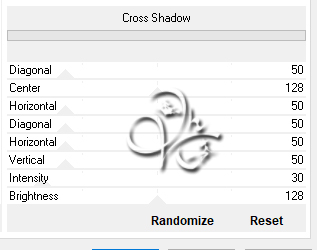
Filter - Graphics Plus - Cross Shadow

Photoshop Tutorial
Dieses Tutorial wurde von mir für Photoshop umgeschrieben und steht unter meinem Copyright.
Ich möchte euch bitten dieses Tutorial nicht zu kopieren, oder als euer Eigentum auszugeben.
Copyright by KleineHexe
Die Tube unterliegt dem © von verymany
Tut geschrieben für PS CS3, aber auch mit anderen Versionen bastelbar
Ich habe die Erlaubnis von Kniri, ihre PSP Tutoriale in PS umzuschreiben
Das Original Tutorial stammt von Esmakole (Webseite geschlossen)

Graphics Plus
Mehdi
It@lian Editors Effect
Öffne deine Tube und such dir aus dieser eine helle Vordergrund- und eine dunkle Hintergrundfarbe aus
Nun öffne dir ein neues transparentes Blatt von 900 x 600 px
Bearbeiten - Fläche füllen - Hintergrundfarbe
Filter - Graphics Plus - Cross Shadow

Filter - Mehdi - Sorting Tiles

Filter - Scharfzeichnungsfilter - Stärker scharfzeichnen, Filter - Scharfzeichnungsfilter - Konturen scharfzeichnen
Filter - It@lian Editors Effect - Effetto Fantasma beide Werte auf 41
Filter - Scharfzeichnungsfilter - Scharfzeichnen
Ebene - Duplizieren, neue Ebene erstellen und mit der VG-Farbe füllen
Öffne dir die Maske Ri@masker17062018_77 und ziehe sie auf dein Bild
drücke Strg+T, ziehe die Maske nun nach allen Seiten bis zum Rand und bestätige dann
Klicke nun auf Kanäle und dann unten auf den gepunkteten Kreis, zurück zu den Ebenen und die zweite
von oben aktivieren, klicke nun unten auf das Rechteck mit dem Kreis - Ebenenmaske hinzufügen
Rechtsklick auf die Ebenenmaskenminiatur - Ebenenmaske anwenden, lösche die oberste Ebene
Filter - Scharfzeichnungsfilter - Stärker scharfzeichnen, Filter - Scharfzeichnungsfilter - Konturen scharfzeichnen
Ebene - Mit darunter liegender auf eine Ebene reduzieren, Füllmethode nun auf Multiplizieren stellen
Öffne dir nun lizztish_tulips-n-icecream3 und ziehe das mit gedrückter Umschalttaste auf dein Bild
Filter - Sonstige Filter - Verschiebungseffekt

Deckkraft auf 58% stellen
Nun öffne dir lizztish_vera.3, lösche davon die oberste Ebene und stelle die mittlere unsichtbar
aktiviere dir die unterste, öffne dir die Maske 20-20 und ziehe sie auf das Bild
drücke Strg+T, ziehe die Maske nun nach allen Seiten bis zum Rand und bestätige dann
Klicke nun auf Kanäle und dann unten auf den gepunkteten Kreis, zurück zu den Ebenen und die zweite
von oben aktivieren, klicke nun unten auf das Rechteck mit dem Kreis - Ebenenmaske hinzufügen
Rechtsklick auf die Ebenenmaskenminiatur - Ebenenmaske anwenden, lösche die Ebene mit der originalen Maske
Ziehe das nun mit gedrückter Umschalttaste auf dein Hauptbild und schiebe es nach oben
so das sie schön mit dem Rand abschließt, Färbe es dir so um das es zu deinem Bild passt
Zurück zu lizztish_tulips-n-icecream3 schalte nun die oberste Ebene wieder sichtbar und aktiviere sie
ziehe die Ebene mit gedrückter Umschalttaste auf dein Hauptbild
Filter - Sonstige Filter - Verschiebungseffekt

Auch hier wieder passend einfärben, Filter - Scharfzeichnungsfilter - Scharfzeichnen
Ebene - Mit darunter liegender auf eine Ebene reduzieren
Deckkraft nun auf 60% stellen, Filter - Scharfzeichnungsfilter - Scharfzeichnen
Ziehe nun deine misted Tube auf das Bild und schiebe es auf die rechte Seite
spiele ein wenig mit der Deckkraft, stelle so ein wie es dir gefällt
Neue Ebene erstellen und mit der Vordergrundfarbe füllen
Öffne dir die Maske Ri@masker17062018_77 und ziehe sie auf dein Bild
drücke Strg+T, ziehe die Maske nun nach allen Seiten bis zum Rand und bestätige dann
Klicke nun auf Kanäle und dann unten auf den gepunkteten Kreis, zurück zu den Ebenen und die zweite
von oben aktivieren, klicke nun unten auf das Rechteck mit dem Kreis - Ebenenmaske hinzufügen
Rechtsklick auf die Ebenenmaskenminiatur - Ebenenmaske anwenden, lösche die oberste Ebene
Stelle die Füllmetode auf Ineinanderkopieren, du kannst die Deckkraft auch runter setzen
Nun Leny-tekst-flowersmaketheearthlaugh öffnen und auf dein Bild ziehen
schiebe diesen nun nach links und etwas nach oben über die Blumentube
Ebene - Auf Hintergrundebene reduzieren
Suche dir nun eine etwas dunklere Hintergrundfarbe aus deinem Bild aus
Bild - Arbeitsfläche - 2 px - Vordergrund (Haken rein bei Relativ)
Bild - Arbeitsfläche - 12 px - Hintergrund
Bild - Arbeitsfläche - 2 px - Vordergrund
Bild - Arbeitsfläche - 80 px - Weiß, aktiviere deinen Zauberstab und klicke damit in den Rand
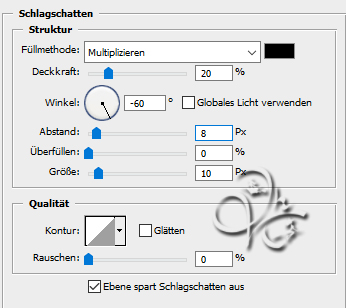
Auswahl - Auswahl umkehren, drücke nun Strg+J, fx - Schlagschatten

Ebene - Auf Hintergrundebene reduzieren
Bild - Arbeitsfläche - 4 px - Hintergrund
Öffne dir nun noch vlinder und ziehe diesen auf dein Bild setze ihn nach links auf den Buchstaben F
Setzte jetzt noch dein Wasserzeichen und den Copy Vermerk auf dein Bild und speichere es als .jpg oder .png ab.
Ich hoffe das Tutorial hat dir gefallen.
Übersetzung & Design