Photoshop Tutorial

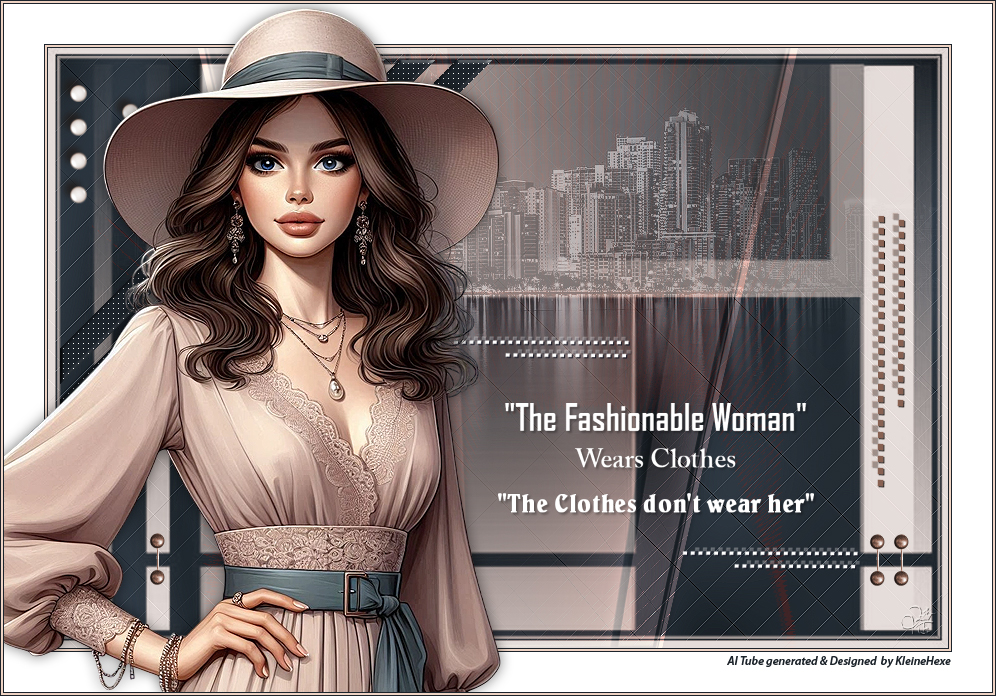
The fashionable woman

The fashionable woman Galerie
Hinweise & Copyright

Dieses Tutorial wurde von mir für Photoshop umgeschrieben und steht unter meinem Copyright.

Ich möchte euch bitten dieses Tutorial nicht zu kopieren, oder als euer Eigentum auszugeben.

Copyright by KleineHexe

Die Tube wurde von mir selber generiert

Tut geschrieben für PS CS3, aber auch mit anderen Versionen bastelbar

Ich habe die Erlaubnis von Kniri, ihre PSP Tutoriale in PS umzuschreiben

Das Original Tutorial stammt von Esmakole (Webseite geschlossen)

Du brauchst
  • 1 Tube deiner Wahl
Filter

Filters Unlimited 2.0 - &<Background Designers IV>

Le n K's - Paris

AP Lines-Silverlining

Punkt 1

Öffne deine Tube und such dir aus dieser eine mittlere Vordergrund- und eine dunkle Hintergrundfarbe aus

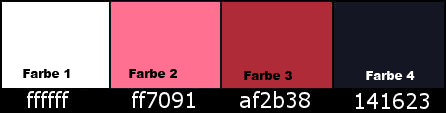
Das sind die original Farben aus dem Tutorial, solltest du sie auch nutzen,

dann die Vordergrundfarbe auf Farbe 3 und die Hintergrundfarbe auf Farbe 4 stellen

Punkt 2

Öffne dir die Arbeitsdatei The_fashionable_woman, damit arbeiten wir weiter

Bearbeiten - Fläche füllen - Hintergrundfarbe

Filter - Filters Unlimited 2.0 - &<Background Designers IV> - @Night Shadow

mit den Standardeinstellungen anwenden, Filter - L n K landsiteofwonders - L n K's - Paris

Filter - Scharfzeichnungsfilter - Stärker scharfzeichnen

Punkt 3

Erstelle eine neue Ebene, Bearbeiten - Fläche füllen - Vordergrundfarbe

Filter - L n K landsiteofwonders - L n K's - Paris, wie eben in Punkt 2 anwenden

Bearbeiten - Transformieren - Horizontal spiegeln

Filter - Scharfzeichnungsfilter - Stärker scharfzeichnen

Punkt 4

Öffne dir nun die Maske MaskerRi @ 428 und ziehe diese auf dein Blatt, drücke nun Strg+T,

ziehe die Maske nach allen Seiten bis zum Rand auseinander und bestätige dann, klicke nun auf Kanäle

und dann den gepunkteten Kreis unten anklicken, zurück zu den Ebenen und die zweite von oben aktivieren

Klicke nun unten auf das Rechteck mit dem Kreis - Ebenenmaske hinzufügen

Nun Rechtsklick auf die Ebenenmaskenminiatur - Ebenenmaske anwenden, oberste Ebene löschen

Filter - Scharfzeichnungsfilter - Konturen scharfzeichnen

Punkt 5

Ebene - Duplizieren, Bearbeiten - Transformieren - Um 90° gegen den UZS drehen

Auswahl - Alles auswählen, Bild - Freistellen, Auswahl - Auswahl aufheben

Ansicht - Neue Hilfslinie - Vertikal 285 px, Bearbeiten - Transformieren - Perspektivisch

ziehe nun den unteren linken Punkt ran bis zur Hilfslinie und bestätige dann

Ansicht - Hilfslinie löschen, fx - Schlagschatten

Füllmethode nun auf Negativ Multiplizieren oder auf Farbig abwedeln, wie es dir besser gefällt

Punkt 6

Öffne dir nun Koronaeffekt und ziehe diesen mit gedrückter Umschalttaste auf dein Bild

Wenn du andere Farben benutzt, färbe es dir in der Vordergrundfarbe um

Füllmethode auf Hartes Licht stellen

Punkt 7

Erstelle eine neue Ebene, Bearbeiten - Fläche füllen - Weiß

Öffne dir nochmal die Maske MaskerRi @ 428 und ziehe diese auf dein Blatt, drücke nun Strg+T,

ziehe die Maske nach allen Seiten bis zum Rand auseinander und bestätige dann, klicke nun auf Kanäle

und dann den gepunkteten Kreis unten anklicken, zurück zu den Ebenen und die zweite von oben aktivieren

Klicke nun unten auf das Rechteck mit dem Kreis - Ebenenmaske hinzufügen

Nun Rechtsklick auf die Ebenenmaskenminiatur - Ebenenmaske anwenden, oberste Ebene löschen

Füllmethode nun auf Negativ Multiplizieren oder auf Farbig abwedeln, wie es dir besser gefällt
Punkt 8

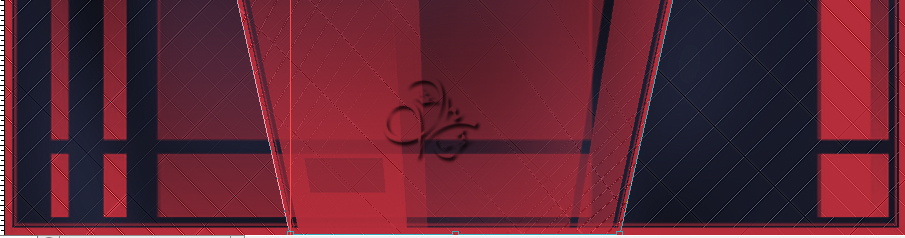
Nun öffne dir Balken und ziehe diese mit gedrückter Umschalttaste auf dein Bild

Evtl. auch hier in deiner HG-Farbe färben

Filter - AP [Innovations] - Lines Silverlining

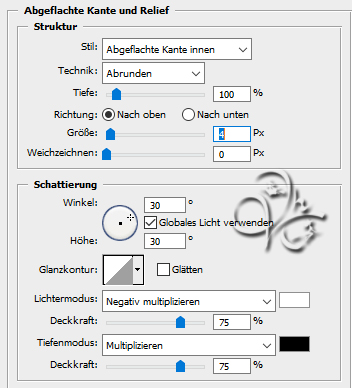
fx - Abgeflachte Kante und Relief

Auswahl - Auswahl laden - Auswahl #1 im Kanal einstellen, Entf-Taste drücken und Auswahl aufheben

Punkt 9

Öffne dir Leny-mistedl207a und ziehe das mit gedrückter Umschalttaste auf dein Bild

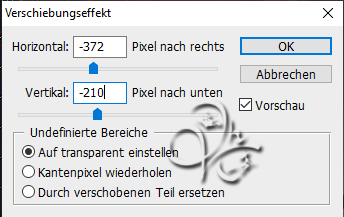
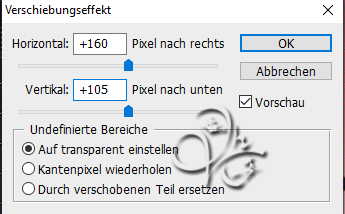
Filter - Sonstige Filter - Verschiebungseffekt

Ebene - Anordnen - Schrittweise nach hinten, wiederhole den Schritt nochmal

Füllmethode auf Luminanz stellen und die Deckkraft auf 47%

Filter - Scharfzeichnungsfilter - Scharfzeichnen, oberste Ebene aktivieren

Punkt 10

Nun Leny-les268 öffnen und davon nun die Ebene Deko 1 mit gedrückter Umschalttaste auf dein Bild ziehen

Filter - Sonstige Filter - Verschiebungseffekt

Punkt 11

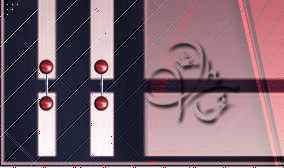
Ziehe nun die Ebene Deko 2 auf dein Bild und schiebe sie nach unten links

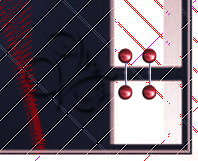
Die Ebene Deko 3 auf dein Bild ziehen und diese nun nach unten rechts schieben

Punkt 12

Öffne dir nun tekst-29-the-fashionable-woman-Ri @ und ziehe diesen mit gedrückter Umschalttaste

auf dein Bild, Filter - Sonstige Filter - Verschiebungseffekt

Punkt 13

Nun öffne dir Lina deco's, aktiviere die Ebene deco 1 und ziehe diese mit gedrückter Umschalttaste

auf dein Bild, Filter - Sonstige Filter - Verschiebungseffekt

Ziehe nun die Ebene deco 2 auf dein Bild und diese schiebe nach rechts auf den weißen Balken

Ebene - Auf Hintergrundebene reduzieren

Punkt 14

Stelle deine VG-Farbe nun auf Farbe 2 oder suche dir eine helle Farbe aus deinem Bild, passend zu Farbe 3

Bild - Arbeitsfläche - 2 px - Hintergrund (Haken rein bei Relativ)

Bild - Arbeitsfläche - 4 px - Vordergrund

Bild - Arbeitsfläche - 2 px - Hintergrund

Bild - Arbeitsfläche - 80 px - Weiß

Punkt 15

Ziehe nun deine Tube auf das Bild, kleiner skalieren wenn nötig, schiebe sie auf die linke Seite

Filter - Scharfzeichnungsfilter - Scharfzeichnen, Ebene - Auf Hintergrundebene reduzieren

Bild - Arbeitsfläche - 2 px - Hintergrund

Bild - Arbeitsfläche - 4 px - Vordergrund

Bild - Arbeitsfläche - 2 px - Hintergrund

Setzte jetzt noch dein Wasserzeichen und den Copy Vermerk auf dein Bild und speichere es als .jpg oder .png ab.

Fertig

Ich hoffe das Tutorial hat dir gefallen.

Übersetzung & Design