Öffne dir als erstes deine Tube und suche dir eine schöne Vordergrundfarbe aus, stelle die Hintergrundfarbe auf weiß
Öffne aus dem Material Dont_take_live_too_serious, das ist unser Arbeitsblatt
Bearbeiten - Fläche füllen mit der VG Farbe
Photoshop Tutorial
Dieses Tutorial wurde von mir für Photoshop umgeschrieben und steht unter meinem Copyright.
Ich möchte euch bitten dieses Tutorial nicht zu kopieren, oder als euer Eigentum auszugeben.
Copyright by KleineHexe
Die Tube unterliegt dem © von verymany
Tut geschrieben für PS CS3, aber auch mit anderen Versionen bastelbar
Ich habe die Erlaubnis von Kniri, ihre PSP Tutoriale in PS umzuschreiben
Das Original Tutorial stammt von Esmakole (Webseite geschlossen)

AP [Lines] - Lines SilverLining
Filters Unlimited 2.0 - Buttons & Frames - Glass Frame 2
AAA Frames - Foto Frame
Toadies - What Are You?...
Öffne dir als erstes deine Tube und suche dir eine schöne Vordergrundfarbe aus, stelle die Hintergrundfarbe auf weiß
Öffne aus dem Material Dont_take_live_too_serious, das ist unser Arbeitsblatt
Bearbeiten - Fläche füllen mit der VG Farbe
Öffne Hintergrund und ziehe diesen mit gedrückter Umschalttaste auf dein Bild
Stelle die Füllmethode auf Luminanz
Ebene - Mit darunter liegender auf eine Ebene reduzieren
Aktiviere deine Tube, verkleinere sie bitte auf eine Höhe von ca 580 - 590 px
ziehe diese nun mit gedrückter Umschalttaste auf dein Bild
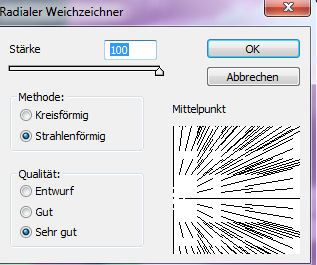
Filter - Weichzeichnungsfilter - Radialer Weichzeichner

Achte darauf das sich der Mittelpunkt links am Rand befindet
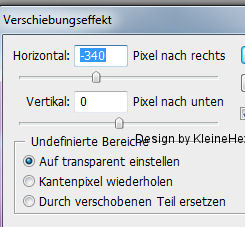
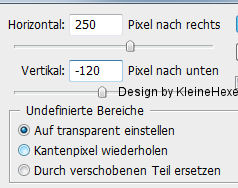
Filter - Sonstige Filter - Verschiebungseffekt

Könnte bei deiner Tube viell. etwas anders sein, wichtig ist das es sich links am Rand befindet nun
Ebene - Duplizieren, Auswahl - Alles auswählen
Bearbeiten - Transformieren - Horizontal spiegeln, Auswahl aufheben
Ebene - Mit darunter liegender auf eine Ebene reduzieren
Stelle die Füllmethode auf Negativ Multiplizieren
Erstelle eine neue Ebene in dem du unten rechts auf das kleine geknickte Blatt klickst
Bearbeiten - Fläche füllen - HG Farbe
Öffne Vix_Mask175, Bearbeiten - Muster festlegen, Maske schließen
Klicke unten rechts auf das Rechteck mit dem Kreis - Ebenenmaske hinzufügen
Barbeiten - Fläche füllen - Muster mit der Maske, Rechtsklick auf die Maske in der Palette - Ebenenmaske anwenden
Drücke Strg+T und oben das kleine Kettenglied, gebe 25% ein und bestätige
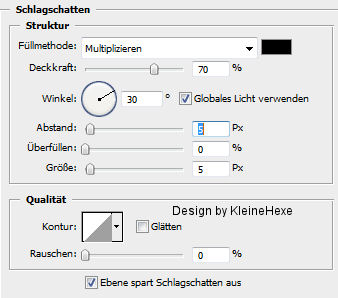
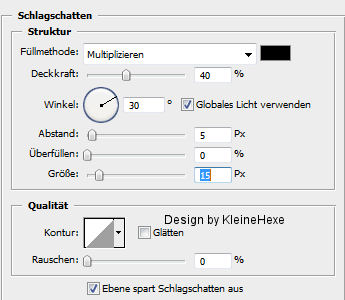
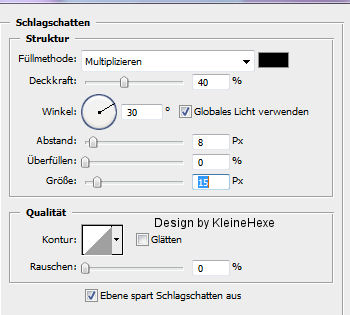
schiebe nach links oben und stelle die Deckkraft auf 25 %, klicke unte auf das kleine fx - Schlagschatten

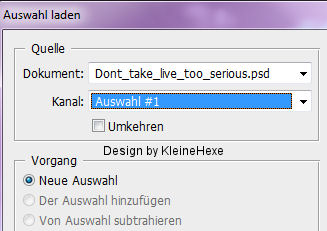
Neue Ebene erstellen, Auswahl - Auswahl laden

Bearbeiten - Fläche füllen mit der VG Farbe, Auswahl - Auswahl aufheben
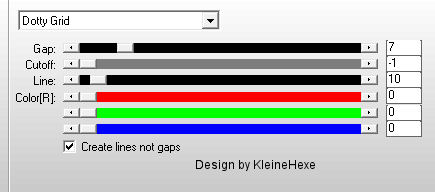
Filter - AP [Lines] - Lines SilverLining

Klicke auf das fx - Schlagschatten

Stelle die Deckkraft auf 67% und die Füllmethode auf Ineinanderkopieren
Bild - Duplizieren (Haken rein bei Nur zusammen gefügte Ebenen duplizieren)
wir arbeiten auf der Kopie weiter
Öffne deine Haupttube und ziehe diese auf dein Bild, kleiner skalieren wenn nötig
verschiebe diese auf die linke Seite, klicke auf das fx - Schlagschatten wie eben anwenden
Ebene - Auf Hintergrundebene reduzieren
Auswahl - Auswahl laden - Auswahl #2, Bild - Freistellen, Auswahl - Auswahl aufheben
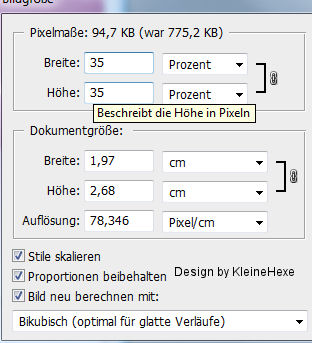
Bild - Bildgröße

Bild - Arbeitsfläche

Bild - Arbeitsfläche - 20 px - VG Farbe, aktiviere den Zauberstab und klicke damit in den Rand mit der VG Farbe
Filter - Filters Unlimited 2.0 - Buttons & Frames - Glass Frame 2, klicke nur Apply
Auswahl - Auswahl aufheben
Bild - Arbeitsfläche - 100 px - HG Farbe, Filter - AAA Frames - Foto Frame, klicke nur OK
Bild - Bildgröße, alle Haken drin und dann 55 % einstellen
Ziehe das kleine Bild nun mit gedrückter Umschalttaste auf das große Bild
Filter - Sonstige Filter - Verschiebungseffekt

Ebene - Duplizieren, schieb es erstmal nach links und aktiviere die Original Ebene des Bildes, also die zweite von oben
klicke auf das fx - Schlagschatten

Ebene - Duplizieren, Filter - AlienSkin EyeCandy 5 Impact - Brushes Metal
suche dir bei den Settings Linear Red und klicke OK
Bild - Anpassungen - Farbton/Sättigung, Haken bei Färben rein und Sättigung deiner VG Farbe anpassen
Schiebe diese Ebene nun etwas nach oben und nach rechts
Ebene - Anordnen - Schrittweise nach hinten
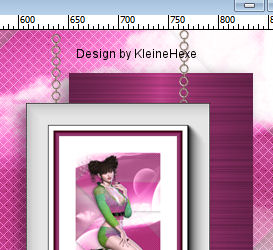
Öffne "ketting" und ziehe es auf dein Bild schiebe die nun passend an das Bild dran und oben an den Rand

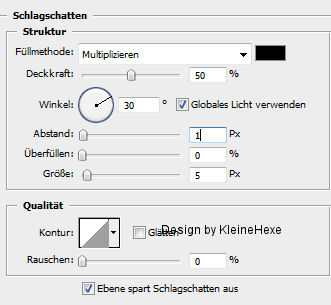
klicke auf das fx - Schlagschatten

Aktiviere die zweite Ebene von oben, halte nun die Strg-Taste gedrückt und makiere die beiden Ebenen
darunter, Ebene - Auf eine Ebene reduzieren
Ebene - Duplizieren, drücke Strg+T und das Kettenglied, gebe nun 75% ein und bestätige
schiebe es nun mittig unter das andere Bild
Ebene - Anordnen - Schrittweise nach hinten
Aktiviere die oberste Ebene (Bild welches wir nach links geschoben haben)
Ebene - Duplizieren, Bearbeiten - Transformieren - Drehen - Um -12°, bestätige es
Drücke Strg+T und das Kettenglied, gebe 75% und bestätige
Schiebe das nun mittig an die beiden Bilder wie auf meinem Bild zu sehen ist
Aktiviere wieder das Bild auf der linken Seite, drücke Strg+T und das Kettenglied, gebe 75% und bestätige
Bearbeiten - Transformieren - Drehen - Um -12°, bestätige es
Filter - Toadies - What Are You?..., beide Regler müssen auf 20 stehen
Verschiebe das nun nach rechts oben etwas auf das andere Bild,in der Ebenenpalette nun
2 Ebenen nach unten, Filter - Scharfzeichnungsfilter - Scharfzeichnen
Aktiviere die oberste Ebene, Ebene - Duplizieren
Filter - AlienSkin EyeCandy 5 Impact - Brushed Metal anwenden wie oben, sollte noch gespeichert sein
Wieder einfärben, schiebe es wieder etwas nach oben und dann noch etwas nach rechts
schiebe diese Ebene in der Palette um eine tiefer
klicke auf das fx - Schlagschatten

Rechtsklick auf die Ebene in der Palette - Ebenestil kopieren
gehe auf die obere Ebene, Rechtsklick - Ebenenstil einfügen
Erstelle eine neue Ebene, Bearbeiten - Fläche füllen - HG Farbe
klicke unten auf das Rechteck mit dem Kreis - Ebenenmaske hinzufügen
Öffne Narah_mask_Abstract86, Bearbeiten - Muster festlegen, Maske schließen
Bearbeiten - Fläche füllen - Muster mit der Maske, Rechtsklick in der Palette auf die Maske - Ebenenmaske anwenden
Ebene - Anordnen - Schrittweise nach hinten, Stelle die Füllmethode auf Negativ Multiplizieren
Ebene - Auf Hintergrundebene reduzieren
Bild - Arbeitsfläche - 20 px - Weiß (Haken rein bei Relativ)
Bild - Arbeitsfläche - 10 px - VGF
Bild - Arbeitsfläche - 100 px - Weiß
Filter - AAA Frames - Foto Frame mit der Standardeinstellung
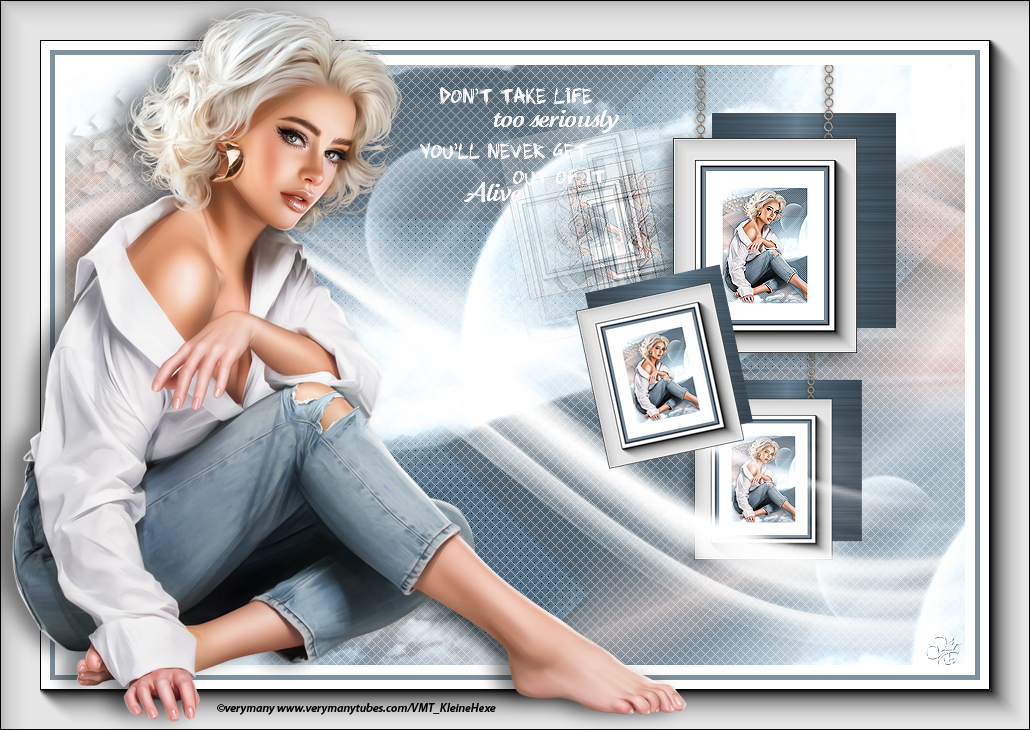
Ziehe nun deine Tube auf das Bild, skalieren wenn nötig, schiebe sie nach links, fx - Schlagschatten

Öffne tekst und ziehe ihn auf das Bild, verschiebe ihn an eine für dich schöne Stelle
Ebene - Auf Hintergrundebene reduzieren
Setzte jetzt noch dein Wasserzeichen und den Copy Vermerk auf dein Bild und speichere es als .jpg oder .png ab.
Ich hoffe das Tutorial hat dir gefallen.
Übersetzung & Design