Photoshop Tutorial

Snowflake Kisses

Snowflake Kisses Galerie
Hinweise & Copyright

Dieses Tutorial wurde von mir für Photoshop umgeschrieben und steht unter meinem Copyright.

Ich möchte euch bitten dieses Tutorial nicht zu kopieren, oder als euer Eigentum auszugeben.

Copyright by KleineHexe

Die Tuben wurden von mir selbst generiert

Tut geschrieben für PS CS3, aber auch mit anderen Versionen bastelbar

Ich habe die Erlaubnis von Kniri, ihre PSP Tutoriale in PS umzuschreiben

Das Original Tutorial stammt von Esmakole (Webseite geschlossen)

Du brauchst
  • 1 Tube deiner Wahl
  • HG Bild (313 x 400 px)
Filter

&<Bkg Designer sf10 III> - Square Bumps

Punkt 1

Öffne dir als erstes deine Tube, suche dir aus deinem HG Bild oder deine Tube

eine helle Vordergrund- und eine dunklere Hintergrundfarbe aus

Aktiviere dein Verlaufswerkzeug und erstelle dir diesen Verlauf mit den Einstellungen 0%, 25%, 50%, 75% und 100%

Verlaufsart auf Linearer Verlauf stellen

Punkt 2

Öffne dein HG Bild, Bild - Arbeitsfläche

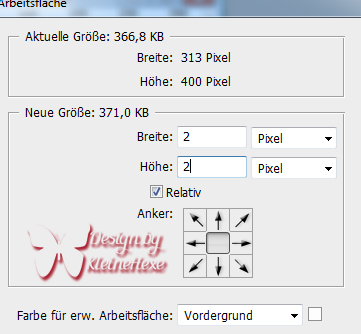
Bild - Arbeitsfläche - 2 px in der HG Farbe

Bild - Arbeitsfläche - 2 px in der VG Farbe

Bild - Arbeitsfläche - 2 px in der HG Farbe

Bild - Arbeitsfläche - 2 px in der VG Farbe

Bild - Arbeitsfläche - 12 px in der HG Farbe, aktiviere deinen Zauberstab und klicke damit einmal

in den Breiten Rand, ziehe deinen Verlauf nun einmal von der linkeren unteren Ecke nach rechts oben auf

Punkt 3

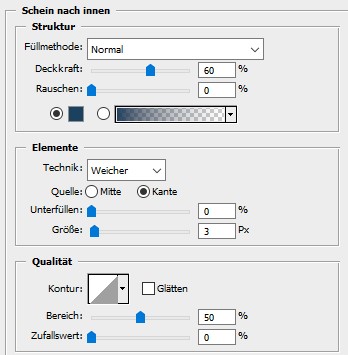
Drücke Strg+J, klicke nun unten auf das kleine fx - Schein nach innen

Als Farbe deine Hintergrundfarbe, Ebene - Auf Hintergrundebene reduzieren

Punkt 4

Bild - Arbeitsfläche - 2 px in der VG Farbe

Bild - Arbeitsfläche - 2 px in der HG Farbe

Bild - Arbeitsfläche - 2 px in der VG Farbe

Bild - Arbeitsfläche - 2 px in der HG Farbe

Bild - Arbeitsfläche - 2 px in der VG Farbe

Bild - Arbeitsfläche - 50 px in der HG Farbe, Zauberstab aktivieren und in den Rand klicken

Aktiviere dein Verlaufswerkzeug und ziehe den Verlauf wieder von unten links nach rechts oben auf

Punkt 5

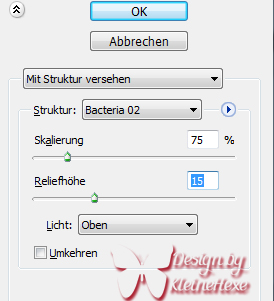
Filter - Strukturierungsfilter - mit Struktur versehen, klicke rechts auf den kleinen Pfeil neben der Struktur

und suche dir aus dem Material die Texture Bacteria 02, übernimm diese Einstellungen

Punkt 6

Drücke Strg+J, klicke unten auf das kleine fx - Schein nach innen

Ebene - Auf Hintergrundebene reduzieren, Bild - Arbeitsfläche - 2 px in der VG Farbe

minimiere das Bild nun erstmal, wir brauchen es später wieder

Punkt 7

Öffne ein neues Blatt von 850 x 580 px

Aktiviere dein Verlaufswerkzeug und ziehe den Verlauf von links unten nach rechts oben auf

Bearbeiten - Transformieren - Horizontal spiegeln

Filter - Weichzeichnungsfilter - Gaußscher Weichzeichner mit 15 px anwenden

Filter - Filters Unlimited 2.0 - &<Bkg Designer sf10 III> - Square Bumps, alle Einstellungen bleiben

Punkt 8

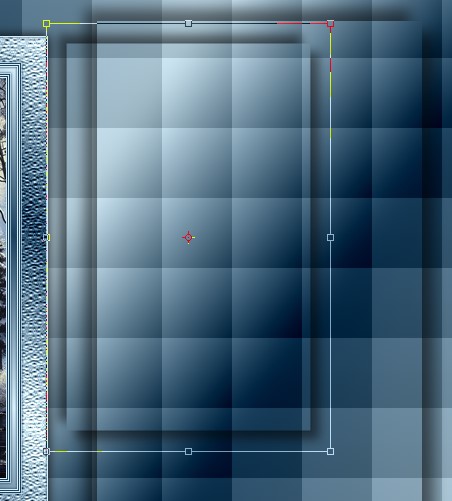
Ziehe nun dein zuvor minimiertes Bild auf das Blatt mit gedrückter Umschalttaste

schiebe es nun anhand der Pfeiltasten nach links

klicke auf das kleine fx - Schein nach außen

Punkt 9

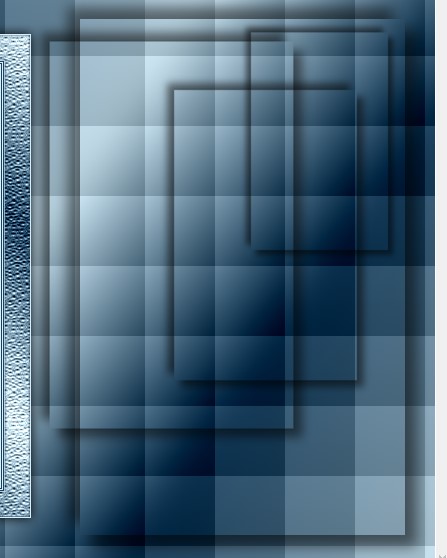
Ziehe nun mit gedrückter Umschalttaste die Datei Schatten auf das Blatt

Ebene - Duplizieren, drücke Strg+T, dann oben auf das kleine Kettenglied und gebe 75% ein

Bestätige die Änderung, verschiebe die Ebene etwas nach oben links

Ebene - Duplizieren, wieder skalieren auf 75%, verschiebe dieses nun nach rechts und etwas nach unten

Ebene - Duplizieren, wieder auf 75% skalieren und nun nach rechts weiter und etwas nach oben verschieben

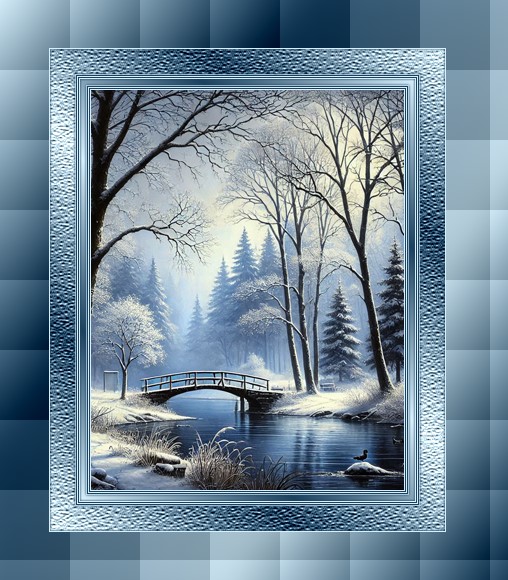
So sollte das ganze aussehen nun

Punkt 10

Ziehe nun decosnow auf dein Bild, verschiebe es nach rechts neben das Bild und oben an die Kante

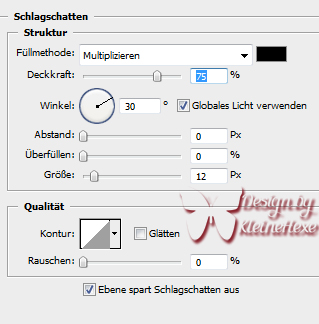
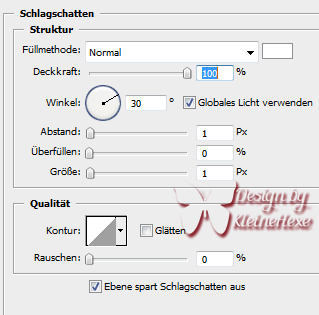
klicke auf das kleine fx - Schlagschatten

Rechtsklick auf die Ebene in der Palette, Ebenenstil kopieren

Punkt 11

Ziehe nun deine Haupttube auf das Bild, Größe evtl. anpassen, verschiebe sie nach rechts

Filter - Scharfzeichnungsfitler - scharfzeichnen

Rechtsklick auf die Ebene in der Palette, Ebenenstil einfügen

Punkt 12

Ziehe Leny-tekst-snowflake... auf dein Bild, verschiebe es nach oben über das kleine

Rahmenbild, klicke auf das fx - Schlagschatten

Ebene - Auf Hintergrundebene reduzieren

Punkt 13

Bild - Arbeitsfläche - 2 px in der VG Farbe

Bild - Arbeitsfläche - 2 px in der HG Farbe

Bild - Arbeitsfläche - 2 px in der VG Farbe

Bild - Arbeitsfläche - 2 px in der HG Farbe

Bild - Arbeitsfläche - 2 px in der VG Farbe

Bild - Arbeitsfläche - 70 px in der HG Farbe, Zauberstab aktivieren und in den Rand klicken

Aktiviere dein Verlaufswerkzeug und ziehe den Verlauf wieder von unten links nach rechts oben auf

Punkt 14

Filter - Strukturierungsfilter - mit Struktur versehen wie eingestellt

drücke Strg+J, klicke auf das kleine fx - Schein nach innen

Ebene - Auf Hintergrundebene reduzieren

Bild - Arbeitsfläche - 2 px in der VG Farbe

Setzte jetzt noch dein Wasserzeichen und den Copy Vermerk auf dein Bild und speichere es als .jpg oder .png ab.

Wenn du es nicht anmierien möchtest, sonst mache noch den Punkt 15

Punkt 15

Öffne dir Schneeani, die Ebenen 1 - 10 sind markiert

Ziehe diese vorsichtig auf dein Bild und schiebe sie passgenau in das kleine Rahmenbild

Schalte die Ebenen 2-10 unsichtbar

Fenster - Animation (achte auf den Animationsframe, stelle unter dem Bild auf Unbegrenzt und die Wiedergabe auf 0.2 sek)

Frame - Duplizieren (klicke dafür auf das geknickte Blatt im Aniframe)

Schalte in der Ebenenpalette die Ebene 1 unsichtbar und die Ebene 2 sichtbar

Frame - Duplizieren

Schalte in der Ebenenpalette die Ebene 2 unsichtbar und die Ebene 3 sichtbar

Frame - Duplizieren

Schalte in der Ebenenpalette die Ebene 3 unsichtbar und die Ebene 4 sichtbar

Wiederhole das so lange bis du alle 10 Ebenen fertig hast

Nun kannst du dir deine Animation anschauen und als .gif speichern
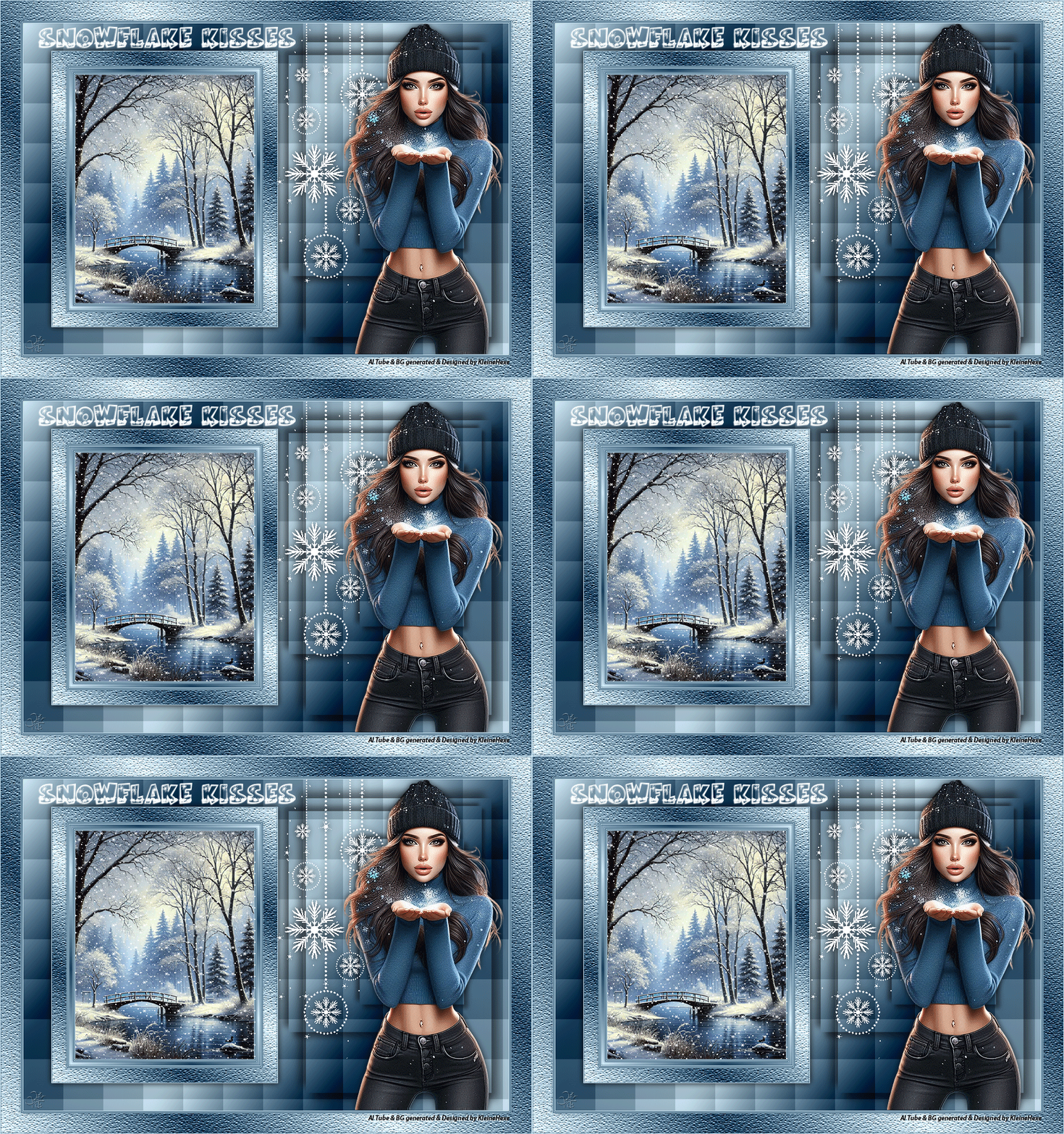
Fertig

Ich hoffe das Tutorial hat dir gefallen.

Übersetzung & Design