Photoshop Tutorial

Summer days

Summer days Galerie
Hinweise & Copyright

Dieses Tutorial wurde von mir für Photoshop umgeschrieben und steht unter meinem Copyright.

Ich möchte euch bitten dieses Tutorial nicht zu kopieren, oder als euer Eigentum auszugeben.

Copyright by KleineHexe

Die Tube und der BG wurden von mir selber generiert

Tut geschrieben für PS CS3, aber auch mit anderen Versionen bastelbar

Ich habe die Erlaubnis von Kniri, ihre PSP Tutoriale in PS umzuschreiben

Das Original Tutorial stammt von Esmakole

Du brauchst
  • 1 Tube deiner Wahl
  • 1 Hintergrundbild (optional)
Filter

Grraphics Plus Flaming Pear [AFS Import] AP [Lines] Plugins AB 03 Alien Skin EyeCandy 5: Impact

Filters Unlimited 2.0

Punkt 1

Öffne dir als erstes deine Personentube, suche dir daraus eine helle Vordergrund- und eine dunkle Hintergrundfarbe aus

Du kannst aber auch die Farben aus dem Orginal VGF = # fbd96b, HGF = #d09132

Wenn du andere Farben nutzt musst du einzelne Sachen färben
Punkt 2

Öffne dir nun alfablad und den lenybg

Ziehe den bg mit gedrückter Umschalttaste auf das Arbeitsblatt, Ebene - Mit darunter liegender auf eine Ebene reduzieren

Filter - Weichzeichnungsfilter - Gaußscher Weichzeichner mit 22,5 px anwenden

Punkt 3

Öffne dir KH_Muster und ziehe es mit gedrückter Umschalttaste auf das Blatt

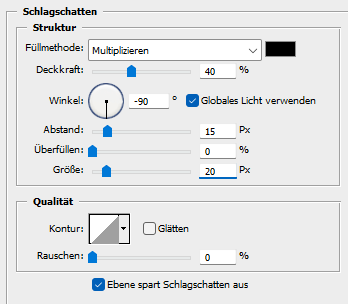
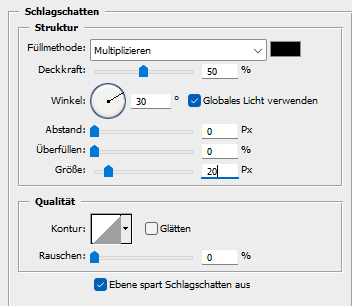
fx - Schlagschatten

Ebene - Sichtbare auf eine Ebene reduzieren

Punkt 4

Ebene - Duplizieren

Filter - Filters Unlimited 2.0 - Plugins AB 03 - Weird Angles mit der Standardeinstellung anwenden

Auswahl - Auswahl laden - selectie 1, drücke nun Strg+J

Bearbeiten - Transformieren - Um 90° im UZS drehen

Drücke Strg+T sowie das Kettenglied, gebe 70% ein und bestätige

Punkt 5

Filter - Filters Unlimited 2.0 - [AFS Import] - sqborder 2

Wende den Schlagschatten aus Punkt 3 an

Punkt 6

Aktiviere die mittlere Ebene und lösche diese nun

Öffne dir KH_Muster1 und ziehe es mit gedrückter Umschalttaste auf dein Bild

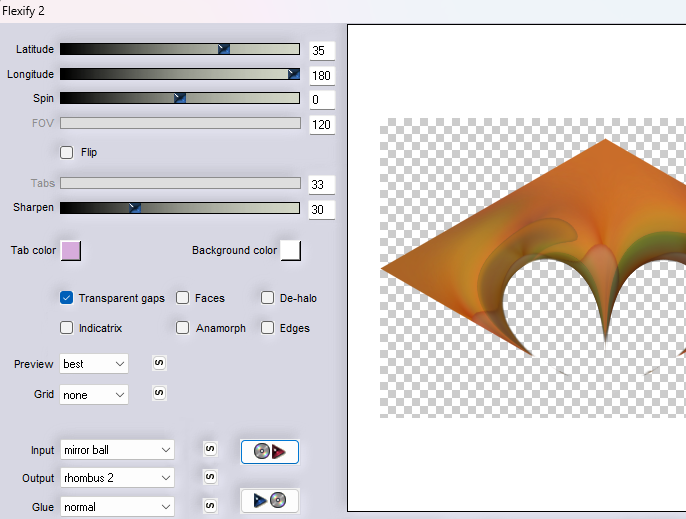
Filter - Flaming Pear - Flexiy 2 (klicke auf den kleinen roten Pfeil und lade dir aus dem Material Flexify 2 settings)

oder übernimm diese Werte

Ebene - Anordnen - In den Vordergrund

Punkt 7

Auswahl - Auswahl laden - selectie 2, Bearbeiten - Fläche füllen - Hintergrundfarbe

Auswahl - Auswahl aufheben

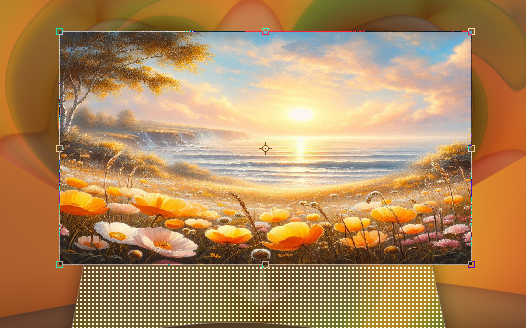
Ebene - Duplizieren, ziehe das Hintergrundbild Flowers oder dein eigenes

auf das Blatt und passe es über Strg+T so an, das es auf den Kreisen liegt, bestätige

Punkt 8

Auswahl - Auswahl laden - selectie 2 (Haken bei Umkehren rein), drücke die Entf-Taste

Auswahl - Auswahl umkehren, Ebene - Mit darunter liegender auf eine Ebene reduzieren

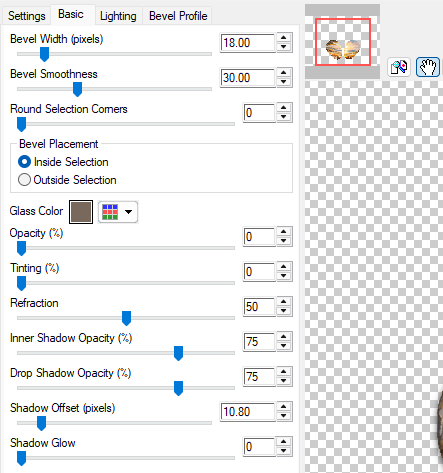
Filter - Alien Skin EyeCandy 5: Impact - Glass

Auswahl - Auswahl aufheben

Punkt 9

Aktiviere die zweite Ebene von oben, Ebene - Duplizieren

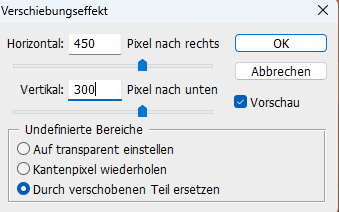
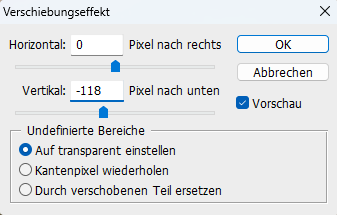
Filter - Sonstige Filter - Verschiebungseffekt

Ebene - Mit darunter liegender auf eine Ebene reduzieren

Deckkraft auf 65% stellen

Punkt 10

Aktiviere die unterste Ebene

Filter - Simple - Quick Tile

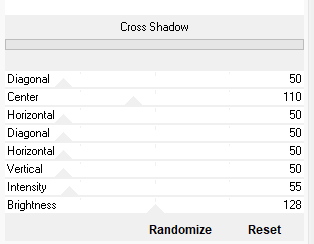
Filter - Filters Unlimited 2.0 - Graphics Plus - Cross Shadow

Punkt 11

Ebene - Duplizieren

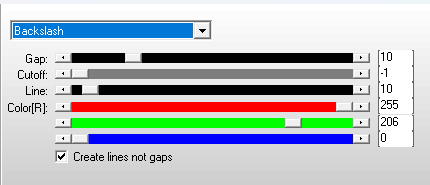
Filter - AP [Lines] - Lines-Silverling

Stelle die Deckraft auf 76%

Punkt 12

Aktiviere die oberste Ebene und erstelle eine neue Ebene, fülle sie mit Weiß

Öffne dir die Maske Narah_mask_0555 und ziehe sie auf dein Blatt

Drücke Strg+T,m ziehe die Maske an allen Seiten bis zum Rand und bestätige

Klicke in der Ebenenpalette auf Kanäle und dann unten auf den gepunkteten Kreis, zurück zu den Ebenen

Aktiviere die weiße Ebene, klicke unten rechts auf das Rechteck mit dem Kreis (Ebenenmaske hinzufügen)

Rechtsklick auf die Ebenenmaskenminiatur - Ebenenmaske anwenden

Lösche die Ebene mit der originalen Makse

Punkt 13

Filter - Sonstige Filter - Verschiebungseffekt

Füllmethode auf Luminanz stellen

Punkt 14

Ziehe deine Personentube auf das Bild, skaliere sie passend und scharfzeichnen

Verschiebe sie auf die linke Seite, fx - Schlagschatten

Öffne dir Leny-tekst, ziehe ihn auf dein Bild und schiebe ihn nach rechts unten

Ebene - Auf Hintergrundebene reduzieren

Punkt 15

Bild - Arbeitsfläche - 2 px - Hintergrund (Haken drin bei Relativ)

Bild - Arbeitsfläche - 40 px - Weiß

Bild - Arbeitsfläche - 2 px - Hintergrund

Bild - Arbeitsfläche - 20 px - Weiß

Bild - Arbeitsfläche - 2 px - Hintergrund

Punkt 16

Bild - Arbeitsfläche - 100 px - Weiß

Aktiviere deinen Zauberstab (Toleranz 0), klicke in den breiten Rand

Auswahl - Auswahl umkehren, drücke Strg+J

fx - Schlagschatten in deiner Hintergrundfarbe

Punkt 17

Öffne dir nun noch Leny-deco und ziehe diese auf dein Bild, schiebe sie nach links oben

Ebene - Duplizieren, Auswahl - Alles auswählen

Bearbeiten - Transformieren - Horizontal spiegeln, Auswahl - Alles auswählen

Bearbeiten - Transformieren - Vertikal spiegeln, Auswahl - Auswahl aufheben

Ebene - Auf Hintergrundebene reduzieren

Setzte jetzt noch dein Wasserzeichen und den Copy Vermerk auf dein Bild und speichere es als.jpg oder.png ab.

Fertig

Ich hoffe das Tutorial hat dir gefallen.

Übersetzung & Design