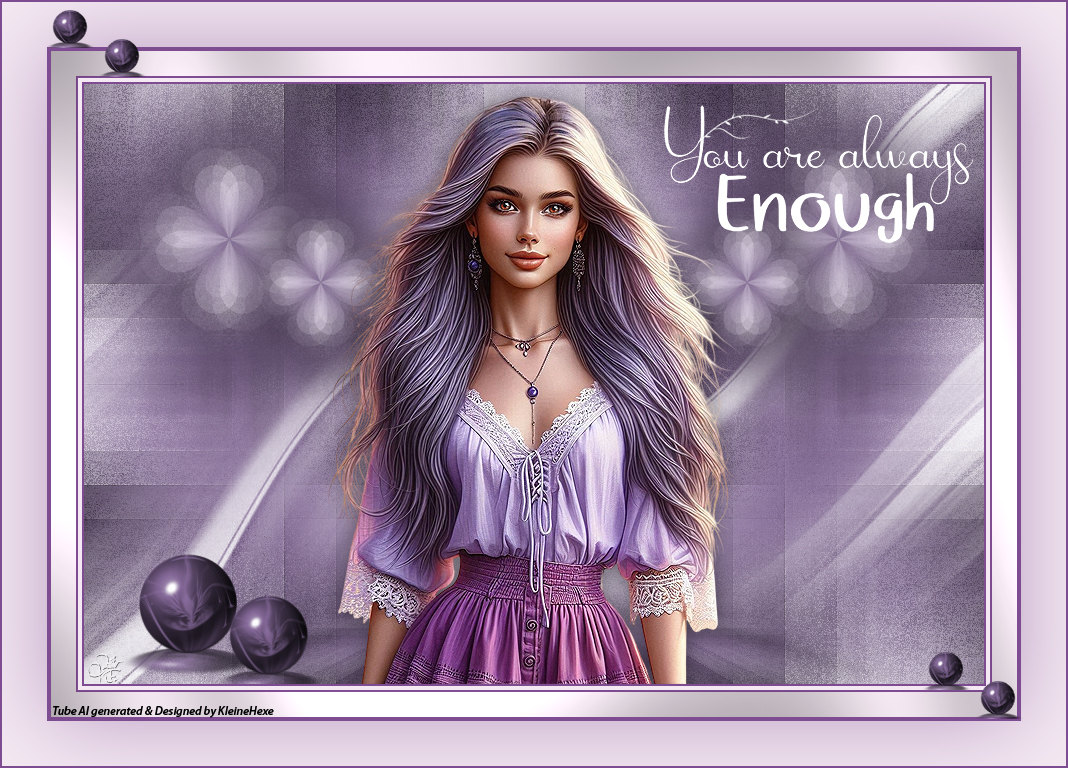



Photoshop Tutorial

You are always enough

You are always enough Galerie
Hinweise & Copyright

Dieses Tutorial wurde von mir für Photoshop umgeschrieben und steht unter meinem Copyright.

Ich möchte euch bitten dieses Tutorial nicht zu kopieren, oder als euer Eigentum auszugeben.

Copyright by KleineHexe

Die Tube und der BG wurden von mir selber generiert

Tut geschrieben für PS CS3, aber auch mit anderen Versionen bastelbar

Ich habe die Erlaubnis von Kniri, ihre PSP Tutoriale in PS umzuschreiben

Das Original Tutorial stammt von Esmakole

Du brauchst
  • 1 Tube deiner Wahl
Filter

Alf's Border FX Tile & Mirror It@lian Editor Effects VM Natural MuRa's Meister Medhi Graphics Plus

Filters Unlimited 2.0

Punkt 1

Öffne dir als erstes die Masken, deine Personentube und ein neues transparentes Blatt von 900 x 600 px

Öffne dir nun 3 kleine Blätter á 30 x 30 px, das erste fülle mit einer hellen Farbe aus deiner Tube = Farbe 1

Das zweite kleine Blatt fülle mit einer mittleren Farbe = Farbe 2

Das dritte Blatt fülle mit einer dunklen Farbe = Farbe 3

Wenn ich also nun schreibe stelle auf Farbe 2 etc. weißt du welche du nehmen musst
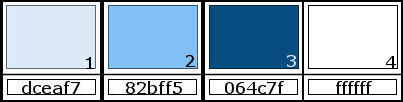
Bei anderen Farben musst du einige Elemete ect färben
Punkt 2

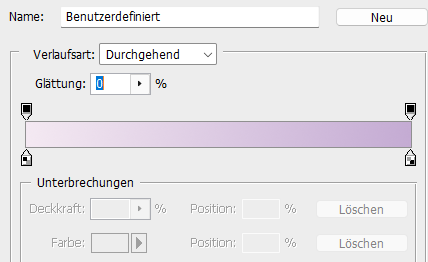
Stelle die Vordergrundfarbe auf Farbe 1 und die Hintergrundfarbe auf Farbe 2

Errstelle aus den beiden Farben diesen Verlauf, den Modus auf Radialverlauf stellen

Ziehe den Verlauf auf dem Arbeitsblatt von der Mitte her (450 x 300 px) in die linke obere Ecke auf

Punkt 3

Filter - Filters Unlimited 2.0 - Alf's Border FX - Mirror Bevel mit der Standardeinstellung anwenden

Filter - Simple - Quick Tile

Öffne dir nun plaatjeles329, ziehe es auf dein Blatt, drücke Strg+T, ziehe es an allen Seiten zum Rand und bestätige

Filter - Simple - Quick Tile

Punkt 4

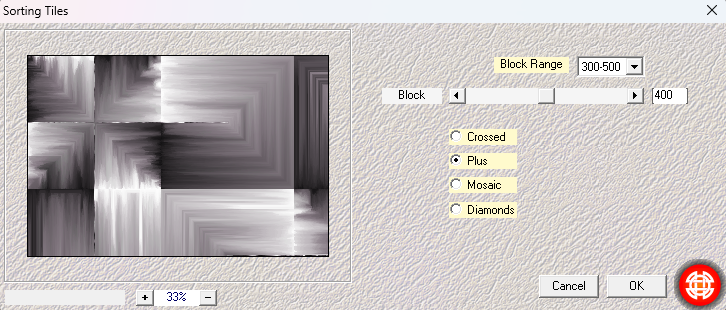
Filter - Medhi - Sorting Tiles

Filter - Scharfzeichungsfilter - Stärker scharfzeichnen

Punkt 5

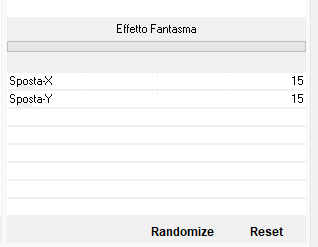
Filter - Filters Unlimited 2.0 - It@lian Editor Effects - Effetto Fantasma

Bearbeiten - Transformieren - Vertikal spiegeln, Bearbeiten - Transformieren - Horizontal spiegeln

Filter - Filters Unlimited 2.0 - It@lian Editor Effects - Effetto Fantasma wie eben

Bearbeiten - Transformieren - Vertikal spiegeln, Bearbeiten - Transformieren - Horizontal spiegeln

Filter - Filters Unlimited 2.0 - VM Natural - Speed mit der Standardeinstellung anwenden

Filter - Filters Unimited 2.0 - Tile & Mirror - Radial Tile, auch mit der Standardeinstellung

Punkt 6

Ebene - Duplizieren

Drücke Strg+T sowie das Kettenglied, gebe 70% ein und bestätige

Bearbeiten - Transformieren - Um 90° im UZS drehen

Ziehe dir die Maske 20-20 auf das Blatt, passe sie mit Strg+T so an, das sie auf dem Rechteck liegt und bestätige

Klicke in der Ebenenpalette auf Kanäle und dann unten auf den gepunkteten Kreis, zurück zu den Ebenen

Aktiviere die Ebene unter der Maske, klicke unten rechts auf das Rechteck mit dem Kreis (Ebenenmaske hinzufügen)

Rechtsklick auf die Ebenenmaskenminiatur - Ebenenmaske anwenden

Wiederhole nochmal den blau hinterlegten Schritt

Lösche nun die Ebene mit der originalen Maske

Punkt 7

Drücke Strg+T sowie das Kettenglied, gebe 70% ein und bestätige

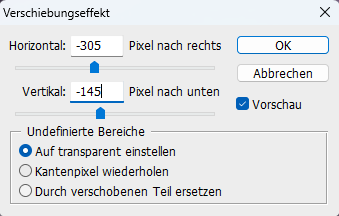
Filter - Sonstige Filter - Verschiebungseffekt

Ebene - Duplizieren, Auswahl - Alles auswählen, Bearbeiten - Transformieren - Horizontal spiegeln

Auswahl - Auswahl aufheben, Ebene - Mit darunter liegender auf eine Ebene reduzieren

Punkt 8

Ebene - Duplizieren, Drücke Strg+T sowie das Kettenglied, gebe 70% ein und bestätige

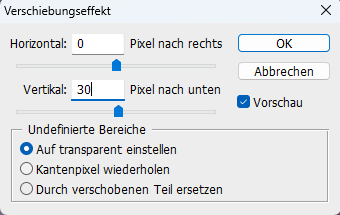
Filter - Sonstige Filter - Verschiebungseffekt

Punkt 9

Aktiviere die zweite Ebene von unten, Ebene - Duplizieren

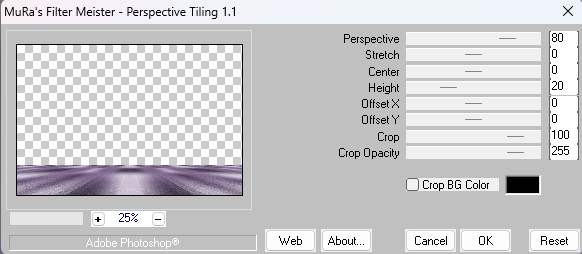
Filter - MuRa's Meister - Perspecctive Tilling

Punkt 10

Ziehe dir die Maske 20-20 auf das Blatt, passe sie mit Strg+T so an, das sie auf dem Rechteck liegt und bestätige

Klicke in der Ebenenpalette auf Kanäle und dann unten auf den gepunkteten Kreis, zurück zu den Ebenen

Aktiviere die Ebene unter der Maske, klicke unten rechts auf das Rechteck mit dem Kreis (Ebenenmaske hinzufügen)

Rechtsklick auf die Ebenenmaskenminiatur - Ebenenmaske anwenden

Wiederhole nochmal den blau hinterlegten Schritt

Lösche nun die Ebene mit der originalen Maske

Filter - Sonstige Filter - Verschiebungseffekt

Punkt 11

Aktiviere die zweite Ebene von unten, erstelle eine neue Ebene und fülle sie mit Weiß

Ziehe dir die Maske NarahsMasks_1525 auf das Blatt, passe sie mit Strg+T so an, das sie auf dem Rechteck liegt und bestätige

Klicke in der Ebenenpalette auf Kanäle und dann unten auf den gepunkteten Kreis, zurück zu den Ebenen

Aktiviere die Ebene unter der Maske, klicke unten rechts auf das Rechteck mit dem Kreis (Ebenenmaske hinzufügen)

Rechtsklick auf die Ebenenmaskenminiatur - Ebenenmaske anwenden

Lösche nun die Ebene mit der originalen Maske

Punkt 12

Aktivie die oberste Ebene und ziehe nun deine Personentube auf das Bild

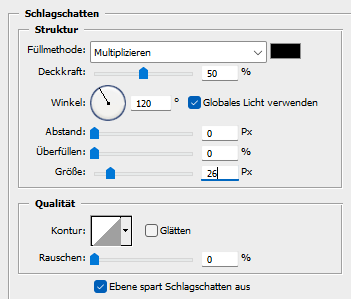
Skaliere sie dir passend und zeichne sie scharf, fx - Schlagschatten

Öffne dir nun Leny-deco und ziehe sie auf dein Bild, schiebe sie nach links unten

Nun die Leny-wordart96a öffnen und auf das Bild ziehen, schiebe sie an eine Stelle deiner Wahl, du kannst sie auch skalieren

Ebene - Auf Hintergrundebene reduzieren

Punkt 13

Bild - Arbeitsfläche - 4 px - Farbe 3 (Haken drin bei Relativ)

Bild - Arbeitsfläche - 8 px - Vordergrund

Bild - Arbeitsfläche - 4 px - Farbe 3

Bild - Arbeitsfläche - 50 px - Vordergrund

Aktiviere deinen Zauberstab (Toleranz 0), klicke damit in den breiten Rand

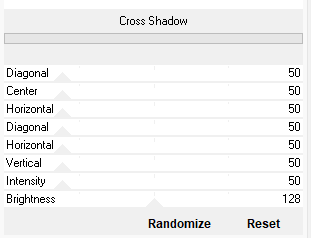
Filter - Filters Unlimited 2.0 - Graphics Plus - Cross Shadow

Auswahl - Auswahl aufheben

Punkt 14

Bild - Arbeitsfläche - 8 px - Farbe 3

Bild - Arbeitsfläche - 90 px - Vordergrund

Aktiviere deinen Zauberstab (Toleranz 0), klicke damit in den breiten Rand

Auswahl - Auswahl umkehren, drücke Strg+J

fx - Schlagschatten in der Farbe 3

Ebene - Auf Hintergrundebene reduzieren

Bild - Arbeitsfläche - 4 px - Farbe 3

Punkt 15

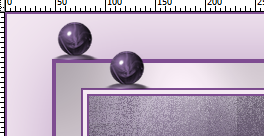
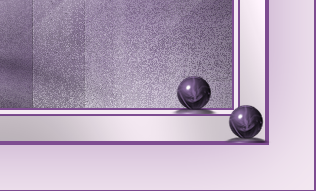
Öffne dir Leny-deco2 und ziehe sie auf dein Bild, schiebe sie nach links oben

Ebene - Duplizieren, schiebe dies nun nach rechts unten

Setzte jetzt noch dein Wasserzeichen und den Copy Vermerk auf dein Bild und speichere es als.jpg oder.png ab.

Fertig

Ich hoffe das Tutorial hat dir gefallen.

Übersetzung & Design