Punkt 1
Entpacke dir als erstes mal das Scrapkit, such dir nun entweder das rote oder lila aus
Du kannst natürlich dir die Elemente auch einfärben, ganz nach deinen wünschen
Öffne dir ein neues trransparentes Blatt von 900 x 900 px
Photoshop Tutorial
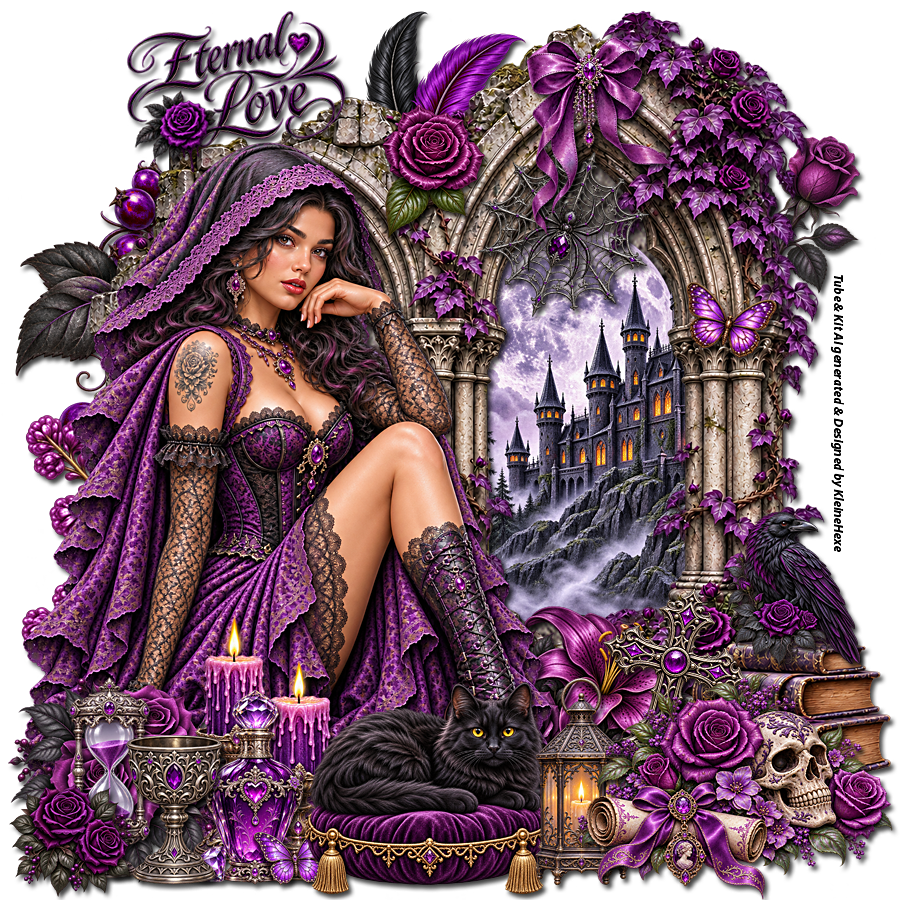

Dieses Tutorial wurde von mir für Photoshop geschrieben und steht unter meinem Copyright.
Ich möchte euch bitten dieses Tutorial nicht zu kopieren, oder als euer Eigentum auszugeben.
Copyright by KleineHexe
Das verwendete Kit samt Tube wurde von mir selber generiert.
Tut geschrieben für PS CS3, aber auch mit anderen Versionen bastelbar.
Keine
Entpacke dir als erstes mal das Scrapkit, such dir nun entweder das rote oder lila aus
Du kannst natürlich dir die Elemente auch einfärben, ganz nach deinen wünschen
Öffne dir ein neues trransparentes Blatt von 900 x 900 px
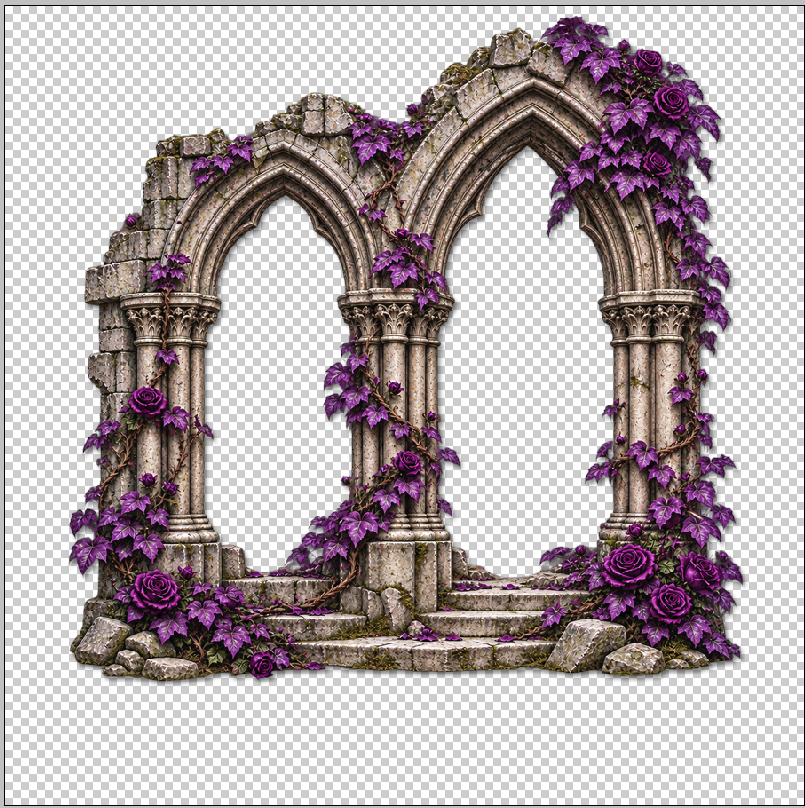
Öffne dir das Element57 in der passenden Farbe und ziehe es auf das leere Blatt
Drücke Strg+T wie das Kettenglied, gebe 62% ein und bestätige
Verschiebe das Element nun ca. so
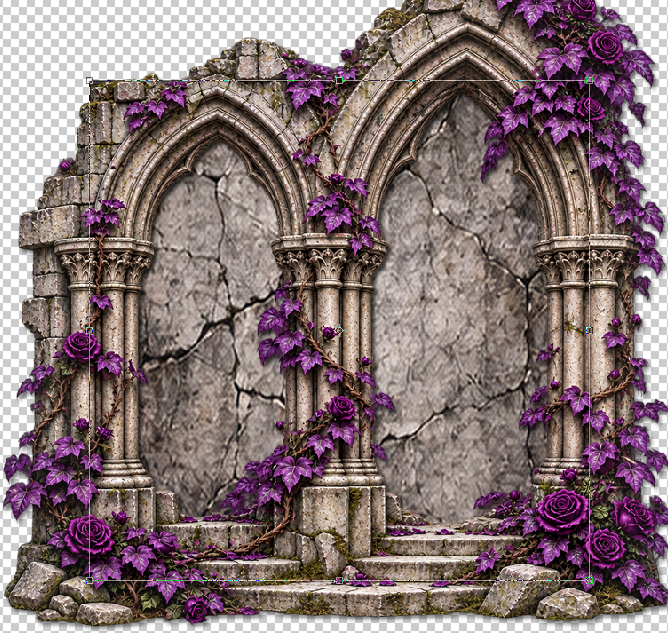
Öffne dir jetzt Paper_16 und ziehe es auf dein Blatt
Ebene - Anordnen - Schrittweise nach hinten
Drücke Strg+T wie das Kettenglied, gebe 55% ein und bestätige, verschiebe es dann so
Öffne dir Element65, auf dein Blatt ziehen und skalieren auf 38%
Verschiebe es nun so nach rechts ca.
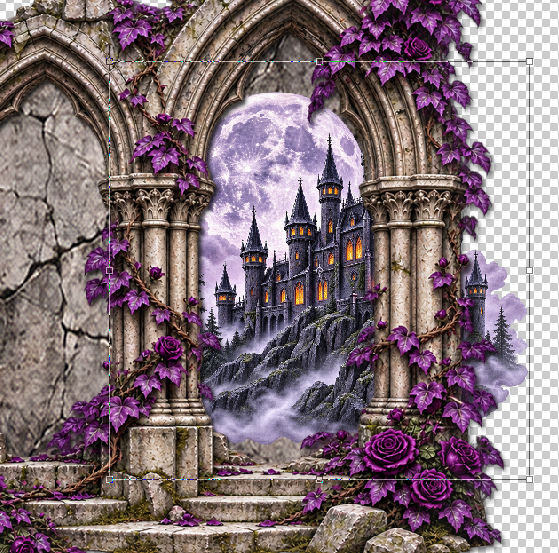
Aktiviere dein Radiergummi und radiere den Teil weg, der rechts neben dem Torbogen zu sehen ist
Aktiviere die oberste Ebene, fx - Schlagschatten
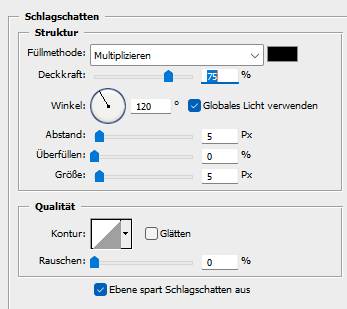
Rechtsklick auf die Ebene in der Palette - Ebenenstil kopieren
Öffne dir Element38 und ziehe es auf dein Blatt, skalieren auf 20%
Verschiebe es nun so
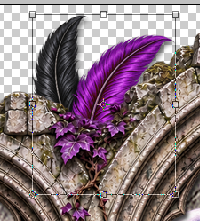
Ebene - Anordnen - Schrittweise nach hinten
Rechtsklick auf die Ebene in der Palette - Ebenenstil einfügen
Nun Element33 öffnen und auf dein Blatt ziehen, das skaliere auf 20%
Ebene - Anordnen - Schrittweise nach hinten, wiederhole das noch 2 mal
Verschiebe die Rose nun so
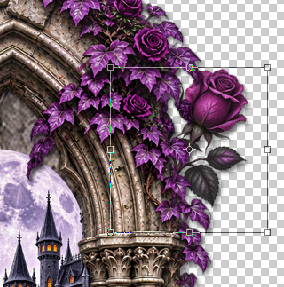
Rechtsklick auf die Ebene in der Palette - Ebenenstil einfügen
Öffne dir Element39 und ziehe es auf dein Blatt, skalieren auf 35%
Bearbeiten - Transformieren - Horizontal spiegeln, verschiebe es dann etwa so
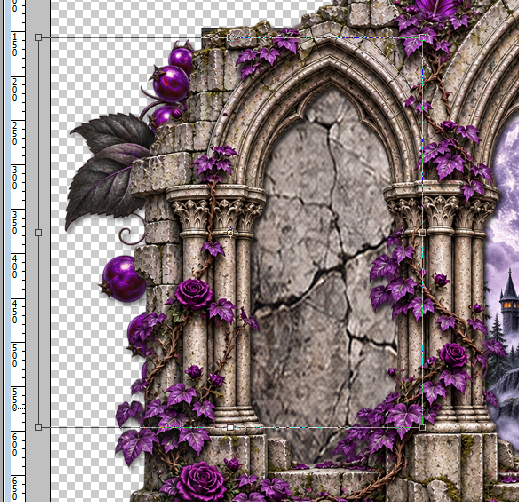
Rechtsklick auf die Ebene in der Palette - Ebenenstil einfügen
Aktiviere die oberste Ebene, öffne dir Element62 und ziehe es auf dein Blatt, skalieren auf 15%
Verschiebe es ca. so
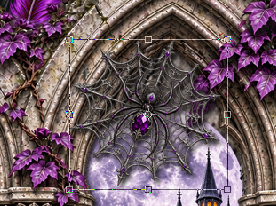
Rechtsklick auf die Ebene in der Palette - Ebenenstil einfügen
Nun ziehe dir deine Personentube oder eine aus dem Kit auf das Blatt, skalieren nach deinen Wünschen
Auch hier den Ebenenstil einfügen
Schmücke das Bild mit weiteren Elementen aus dem Kit aus, so wie es dir gefällt
Größe und Position ist dir überlassen, gebe jedem bitte einen Schlagschatten
Wenn dir dein Bild gefällt, Ebene - Sichtbare auf eine Ebene reduzieren
Filter - Scharfzeichnungsfilter - Unscharf maskieren
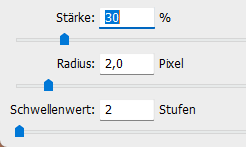
Setze jetzt noch dein Wasserzeichen und den Copy Vermerk auf dein Bild und speichere es als .jpg oder .png ab.
Ich hoffe das Tutorial hat dir gefallen.
Übersetzung & Design