Punkt 1
Öffne dir als erstes die 3 Brushes und lege alle 3 als Pinselvorgabe fest
Über Bearbeiten - Pinselvorgabe festlegen
Photoshop Tutorial


Dieses Tutorial wurde von mir für Photoshop umgeschrieben und steht unter meinem Copyright.
Ich möchte euch bitten dieses Tutorial nicht zu kopieren, oder als euer Eigentum auszugeben.
Copyright by KleineHexe
Die Tuben wurden von mir selbst generiert
Tut geschrieben für PS CS3, aber auch mit anderen Versionen bastelbar
Ich habe die Erlaubnis von Laguna Azul, ihre PSP Tutoriale in PS umzuschreiben

Eye Candy 4000
Graphics Plus
Öffne dir als erstes die 3 Brushes und lege alle 3 als Pinselvorgabe fest
Über Bearbeiten - Pinselvorgabe festlegen
Öffne dir neues transparentes Blatt von 700 x 500 px und dann deine Haupttube
suche dir aus dieser eine helle Vordergrundfarbe aus und eine dunkele Hintergrundfarbe
Bearbeiten - Fläche füllen - Vordergrundfarbe
Filter - EyeCandy 4000 - Swirl
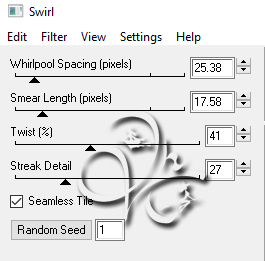
Erstelle eine neue Ebene und fülle diese mit der Hintergrundfarbe
Öffne die Maske M_Washed und ziehe sie auf dein Blatt passe sie nun mit STRG+T so an das sie an allen Rändern anliegt und bestätige dann
In der Ebenenpalette nun auf Kanäle und klicke dann unten auf den gepunkteten Kreis
Zurück zu den Ebenen und die mittlere aktivieren
Klicke unten auf das Rechteck mit den Kreis - Ebenenmaske hinzufügen
Nun Rechtsklick auf die Ebenenmaske in der Palette - Ebenenmaske anwenden, originale Maske löschen
Stelle die Deckkraft auf 75%
Öffne la_render forest 1 und ziehe es auf dein Blatt
Bearbeiten - Transformieren - Vertikal spiegeln, verschieb es nun ca so
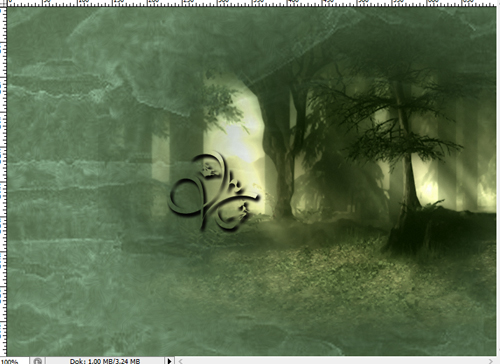
Stelle die Füllmethode auf Ineinanderkopieren
Öffne nun la_render forest 2 und ziehe es auf dein Blatt
Verschiebe es nach unten links in die Ecke, iehe mein Bild oben
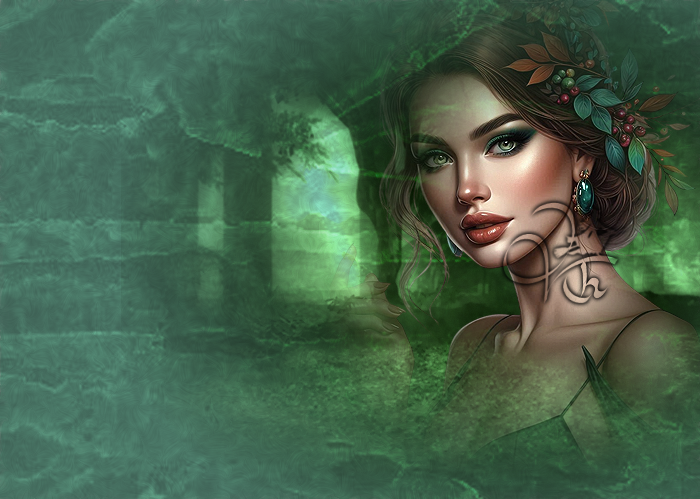
Öffne dir nun deine misted Tube, verkleinere sie ca auf eine Höhe von 400 - 500 px kommt auf dein Tub an, ziehe es dann auf dein Blatt
Filter - Scharfzeichnungsfilter - Scharfzeichnen, verschiebe es nach rechts
Öffne dir nun eines der Blumen mit ungerader Zahl
Filter - Scharfzeichnungsfilter - Scharfzeichnen, verschiebe es nach rechts unten in die Ecke
Stelle die Deckkraft auf 40%
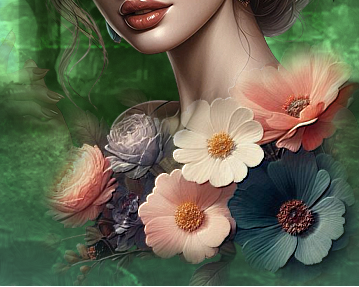
Nun aktiviere dir deine zweite Tube und verkleinere es ca auf eine Höhe von 310 - 420 px
Deine Tube sollte nicht zu groß sein, ziehe sie dann auf dein Blatt
verschiebe sie nach links so das sie oberhalb des Wasser sitzt, scharfzeichnen nicht vergessen
Klicke mit gehaltener Strg-Taste in die Ebenenminiatur der Tube, Auswahl - Auswahl verändern - Weiche Kante 20 px
Auswahl - Auswahl umkehren, drücke ENTF, Auswahl - Auswahl aufheben

Erstell eine neue Ebene, kopiere dir den Hex-Code deiner VG Farbe und stelle diese dann auf weiß
Aktiviere dein Pinselwerkzeug und suche dir den Pinsel Sterne3 heraus, setzte ihn mit weiß auf dein Blatt
verschiebe ihn nach rechts oben, achte darauf das sie nicht zu doll auf der Tube sind
Ansonsten radiere sie vorsichtig weg

Öffne dir nun eines der Blumen mit gerader Zahl
Filter - Scharfzeichnungsfilter - Scharfzeichnen, verschiebe es nach rechts unten in die Ecke
Neue Ebene erstellen und Pinselwerkzeug aktivieren, suche den Pinsel blumi
setze ihn wieder mit weiß auf dein Blatt und schiebe ihn dann so wie es dir gefällt nach links oben
Stelle die Füllmethode auf Ineinanderkopieren
Wiederum eine neue Ebene erstellen und nun den Pinsel word_art_6 wieder mit weiß auf dein Bild setzten, nach gefallen verschieben
Stelle die Füllmethode auf Weiches Licht stellen
Wenn dir dein Bild nun gefällt, stelle deine VG Farbe wieder auf die ursprüngliche ein
Bild - Arbeitsfläche - 2 px - Schwarz (Haken rein bei Relativ)
Aktiviere dein Verlaufswerkzeug und erstelle aus deinen Farben nun diesen Verlauf in 25% Schritten

Bild - Arbeitsfläche - 20 px - Vordergrund
klicke mit dem Zauberstab in den Rand, ziehe nun dein Verlauf von der linken oberen Ecke in die untere rechte
Filter - EyeCandy 4000 - Weave
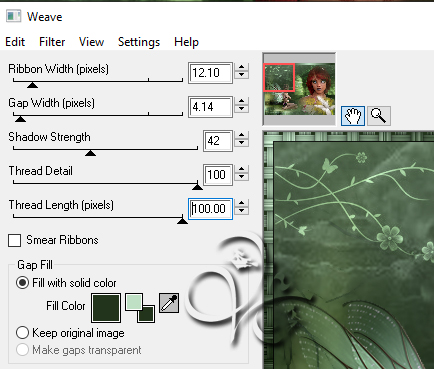
Auswahl - Auswahl umkehren, drücke Strg+J, fx - Schlagschatten
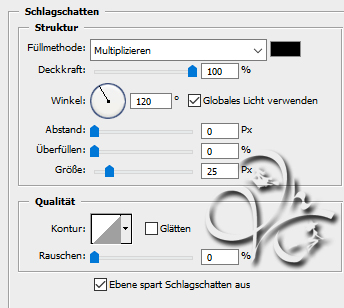
Rechtsklick auf die Ebene in der Palette - Ebenenstil kopieren
Ebene - Auf Hintergrundebene reduzieren
Bild - Arbeitsfläche - 2 px - Schwarz
Bild - Arbeitsfläche - 30 px - Vordergrund
klicke mit dem Zauberstab in den Rand und ziehe den Verlauf wie eben auf
Filter - Graphics Plus - Cross Shadow mit den Standardeinstellungen anwenden
Auswahl - Auswahl umkehren, Strg+J, Rechtsklick auf die Ebene in der Palette - Ebenenstil einfügen
Ebene - Auf Hintergrundebene reduzieren
Bild - Arbeitsfläche - 2 px - Schwarz
Bild - Arbeitsfläche - 40 px - Vordergrund
Wieder mit dem Zauberstab reinklicken und den Verlauf aufziehen wie eben
Filter - EyeCandy 4000 - Weave anwenden mit den Einstellungen wie eben
Auswahl - Auswahl umkehren, Strg+J, Ebenenstil einfügen
Ebene - Auf Hintergrundebene reduzieren, Bild - Arbeitsfläche - 2 px - Schwarz
Setzte jetzt noch dein Wasserzeichen und den Copy Vermerk auf dein Bild und speichere es als .jpg oder .png ab.
Ich hoffe das Tutorial hat dir gefallen.
Übersetzung & Design