Punkt 1
Öffne dir als erstes die Maske, deine Tube und ein neues transparentes Blatt von 700 x 480 px
Suche dir aus deiner Tube eine helle Vordergrund - und eine nicht allzu dunkle Hintergrundfarbe aus
Photoshop Tutorial
Dieses Tutorial wurde von mir für Photoshop umgeschrieben und steht unter meinem Copyright.
Ich möchte euch bitten dieses Tutorial nicht zu kopieren, oder als euer Eigentum auszugeben.
Copyright by KleineHexe
Die Tube wurde von mir selbst generiert
Tut geschrieben für PS CS3, aber auch mit anderen Versionen bastelbar
Ich habe die Erlaubnis von Laguna Azul, ihre PSP Tutoriale in PS umzuschreiben
Graphics Plus
penta.com
(Ich habe fast alle Filter im Filtes Unlimited 2.0)
Öffne dir als erstes die Maske, deine Tube und ein neues transparentes Blatt von 700 x 480 px
Suche dir aus deiner Tube eine helle Vordergrund - und eine nicht allzu dunkle Hintergrundfarbe aus
Aktiviere dein Verlaufswerkzeug und erstelle diesen Linearen Verlauf 0%, 35%, 70% und 100%

Ziehe den Verlauf nun von der unteren linken Ecke in die rechte obere Ecke
Filter - Weichzeichnungsfilter - Gaußscher Weichzeichner mit 30 anwenden
Filter - penta.com - Jeans mit den Standardeinstellungen anwenden
Öffne dir eines der Beachbilder aus dem Material oder nutze ein eigenes
---------------------------------------------------------------------------------------------------------
Für das eigene nun, Bild - Bildgröße auf eine Breite von 700 px bringen die Höhe sollte nicht kleiner sein als 480 px, Filter - Scharfzeichnungsfilter - Scharfzeichnen
Wandel die Hintergrundebene in eine Ebene um und öffne nun die Maske 20-20
Ziehe sie auf das Bild und passe sie mit Strg+T so an das sie an allen Rändern anliegt - bestätigen
In der Ebenenpalette klicke auf Kanäle und dann unten den gepunkteten Kreis
Zurück zu den Ebenen und die untere aktivieren, klicke unten in der Ebenenpalette auf das Rechteck mit dem Kreis - Ebenenmaske hinzufügen
Rechtsklick auf die Ebenenmaske in der Palette - Ebenenmaske anwenden, originale Maske nun löschen
---------------------------------------------------------------------------------------------------------
Ziehe dein Bild nun mit gedrückter Umschalttaste auf das mit dem Verlauf
Stelle die Füllmethode auf Weiches Licht
Filter - Scharfzeichnungsfilter - Stärker Scharfzeichen
Öffne aus dem Material eines der LA_Ice und ziehe es auf dein Blatt, schiebe es in die untere linke Ecke

stelle die Füllmethode auf Hartes Licht und die Deckkraft auf 65%
Filter - Scharfzeichnungsfilter - Stärker Scharfzeichen
Erstelle eine neue Ebene und ziehe nochmals deinen Verlauf aus Punkt 1 auf
Öffne nun die Maske 34MaskkelsWWA und ziehe sie auf dein Blatt
Passe sie mit Strg+T so an das sie an allen Rändern anliegt - bestätigen
In der Ebenenpalette klicke auf Kanäle und dann unten den gepunkteten Kreis
Zurück zu den Ebenen und die darunter liegende aktivieren, klicke unten in der Ebenenpalette auf das Rechteck mit dem Kreis - Ebenenmaske hinzufügen
Rechtsklick auf die Ebenenmaske in der Palette - Ebenenmaske anwenden, originale Maske nun löschen
Filter - penta.com - VTR 2 mit den Standardeinstellungen anwenden, fx - Schlagschatten
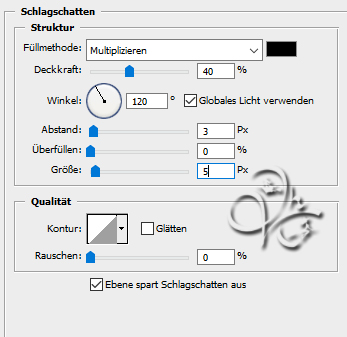
Stelle die Deckkraft auf 65%
Nun öffne eine der LA_Lips red with ice und ziehe das auf dein Blatt
drücke Strg+T sowie das Kettenglied, gebe 65% ein und bestätige
Schiebe es in die obere linke Ecke, Stark scharfzeichnen und Deckkraft dann auf 75%
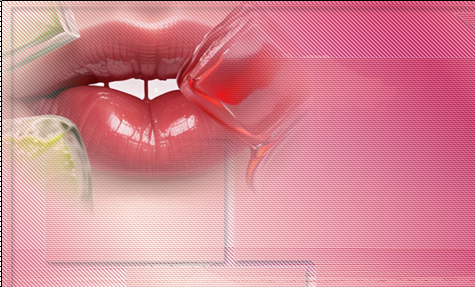
Nun öffne dir deine Portrait-Tube
Sollte deine Tube zuviel vom Oberkörper haben, musst du sie bescheiden, ansonsten kannst du diesen Schritt überspringen
-----------------------------------------------------------------------------------------
Aktiviere dein Freistellungswerkzeug und ziehe damit nun eine Auswahl um die Tube etwa so
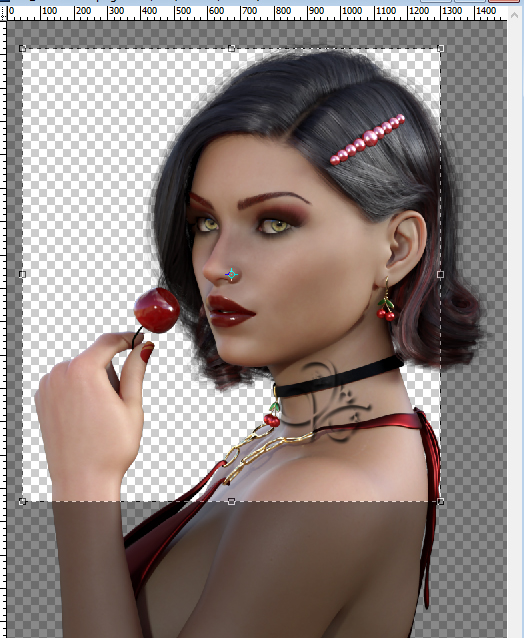
Bestätige das nun
-----------------------------------------------------------------------------------------
Nun wende auf der Porträttube die Maske 20-20 an
Ziehe sie auf das Bild und passe sie mit Strg+T so an das sie an allen Rändern anliegt - bestätigen
In der Ebenenpalette klicke auf Kanäle und dann unten den gepunkteten Kreis
Zurück zu den Ebenen und die untere aktivieren, klicke unten in der Ebenenpalette auf das Rechteck mit dem Kreis - Ebenenmaske hinzufügen
Rechtsklick auf die Ebenenmaske in der Palette - Ebenenmaske anwenden, originale Maske nun löschen
Bringe das Porträt ca. auf eine Höhe von 800 - 600 px
Filter - Scharfzeichnungsfilter - scharfzeichnen und nun auf dein Blatt ziehen
Verschiebe es auf die rechte Seite
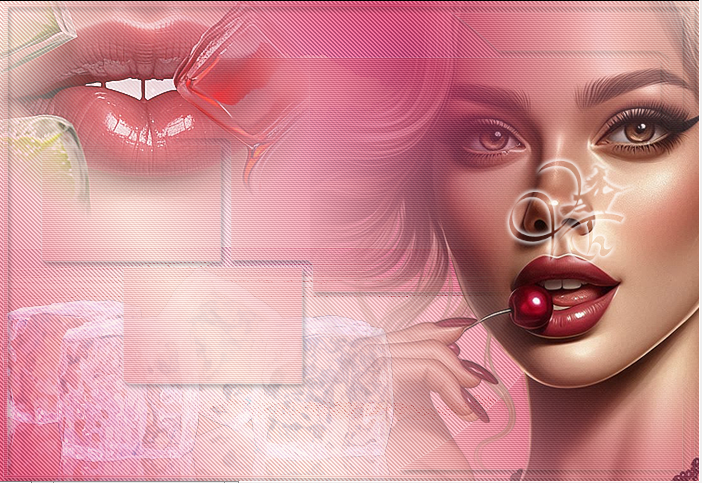
fx - Schlagschatten (du kannst ihn auch in Schwarz anwenden, wenn es dir gefällt, dafür aber die Füllmethode auf Multiplizieren)

Öffne dir eines der LA_Cherries in ice ... und ziehe es auf dein Blatt
verkleinere das mit Strg+T auf 70% und dann scharfzeichnen, verschiebe es auf die linke Seite nach unten
Stelle die Füllmethode auf Hartes Licht
(Ich habe meine Eiswürfel dupliziert, die Füllmethode dann auf Normal gestellt und die Deckkraft auf 35% und dann in der Ebenenpalette unter die anderen gezogen und dann bei der obersten Ebene die Deckkraft auf 60% gestellt

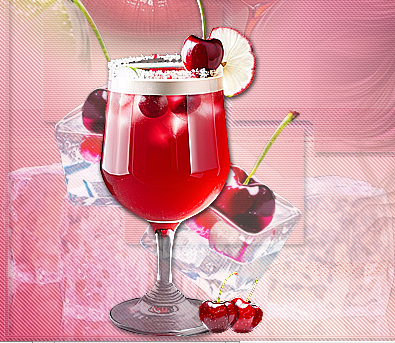
Oberste Ebene sollte aktiv sein, öffne dir eines der Cocktail Gläser
ziehe es auf dein Blatt und verkleinere es auf 60%, stark scharfzeichnen
verschiebe es nach links unten auf das Eis, siehe mein Bild, oder wie es dir gefällt
fx - Schlagschatten
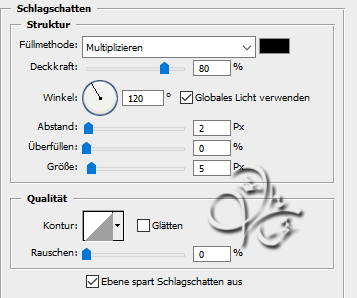
Rechtsklick auf die Ebene in der Palette - Ebenenstil kopieren
Öffne dir nun eines der LA_cherries small und ziehe sie auf dein Blatt verkleinern auf 50% und stark scharfzeichnen, verschiebe sie nach unten an das Cocktail Glas
Rechtsklick auf die Ebene in der Palette - Ebenenstil einfügen
Wenn dir dein Bild nun so gefällt, Ebene - Auf Hintergrundebene reduzieren
Bild - Arbeitsfläche - 2 px - Schwarz (Haken rein bei Relativ)
Bild - Arbeitsfläche - 20 px - Weiß
Aktiviere deinen Zauberstab und klicke in den weißen Rand
Ziehe deinen Verlauf aus Punkt 1 auf, Ebene - Auf Hintergrundebene reduzieren
Drücke Strg+J, klicke mit gedrückter Strg-Taste in die Ebenenminiatur des kleinen Randes
Öffne dir das Muster 144, Beabeiten - Als Muster festlegen, wieder schließen
fx - Musterüberlagerung
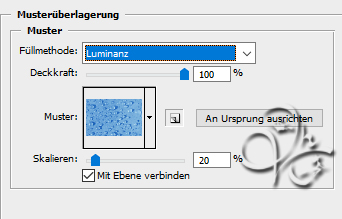
Auswahl - Auswahl umkehren, Ebene - Auf Hintergrundebene reduzieren
Drücke Strg+J, fx - Schlagschatten

Ebene - Auf Hintergrundebene reduzieren
Bild - Arbeitsfläche - 2 px - Schwarz
Bild - Arbeitsfläche - 6 px - Weiß
Markiere den weißen Rand mit dem Zauberstab und ziehe deinen Verlauf nun auf
Auswahl - Auswahl aufheben
Bild - Arbeitsfläche - 2 px - Schwarz
Bild - Arbeitsfläche - 10 px - Weiß wieder mit dem Zauberstab markieren und deinen Verlauf aufziehen
Filter - Graphic Plus - Cross Shadow mit den Standardeinstellungen anwenden
Filter - penta.com - Dot and Cross auch mit den Standardeinstellungen anwenden
Auswahl - Auswahl aufheben
Bild - Arbeitsfläche - 2 px - Schwarz
Bild - Arbeitsfläche - 20 px - Weiß, mit dem Zauberstab markieren und Verlauf aufziehen
Ebene - Auf Hintergrundebene reduzieren, Strg+J drücken, mit gedrückter Strg+Taste in die Ebenenminiatur klicken
fx - Musterüberlagerung, wie eben anwenden
Auswahl - Auswahl umkehren, Ebene - Auf Hintergrundebene reduzieren, Strg+J drücken
fx - Schlagschatten wie eben anwenden, Ebene - Auf Hintergrundebene reduzieren
Bild - Arbeitsfläche - 2 px - Schwarz
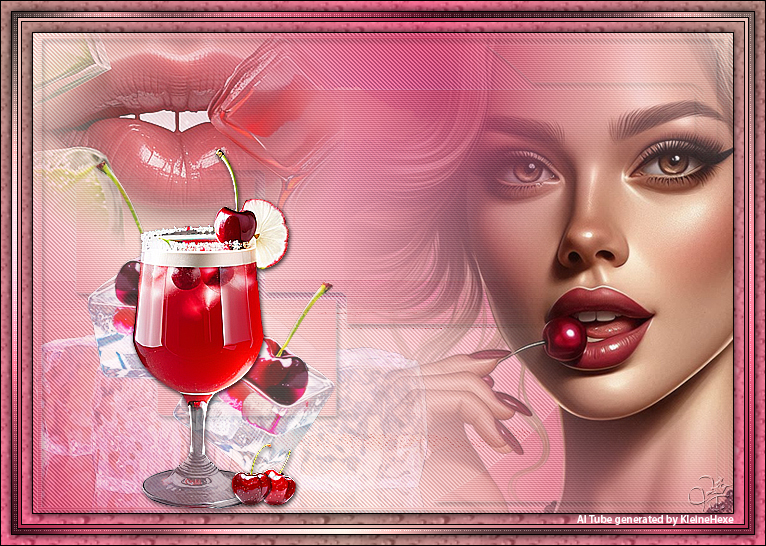
Setzte jetzt noch dein Wasserzeichen und den Copy Vermerk auf dein Bild und speichere es als .jpg oder .png ab.
Ich hoffe das Tutorial hat dir gefallen.
Übersetzung & Design