Next Tutorials ▪ Back Tutorials
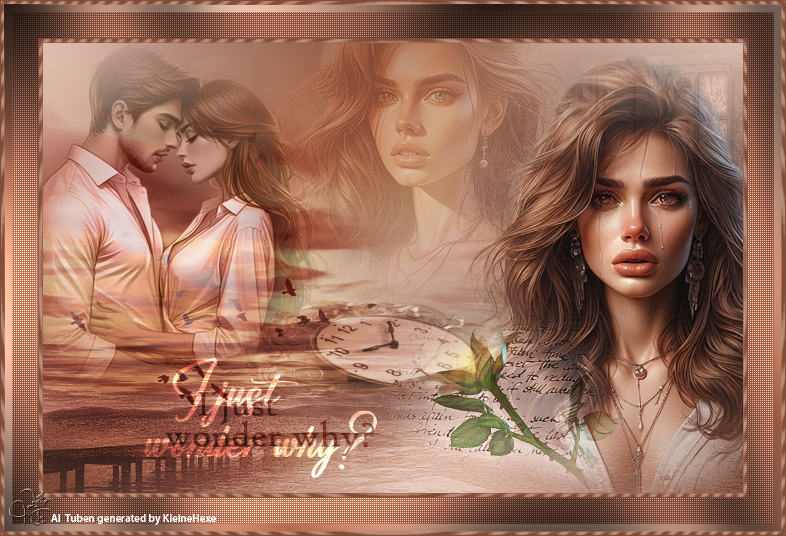
I just wonder why?
|
Dieses Tutorial wurde von mir für Photoshop umgeschrieben und steht unter meinem Copyright. Ich möchte euch bitten dieses Tutorial nicht zu kopieren, oder als euer Eigentum auszugeben. Copyright by KleineHexe Die Tuben wurden von mir selbst generiert Tut geschrieben für PS CS3, aber auch mit anderen Versionen bastelbar Ich habe die Erlaubnis von Laguna Azul, ihre PSP Tutoriale in PS umzuschreiben  |
| Du brauchst |
|
1 misted Frauentube deiner Wahl 1 misted Porträt 1 misted Pärchen  Filter: penta.com Graphics Plus (Ich habe fast alle Filter im Filtes Unlimited 2.0) |
| punkt 1 |
|
Öffne dir als erstes deine Tuben und ein neues Blatt von 700 x 450 px Suche dir aus deiner Tube eine helle Vordergrund - und eine dunkle Hintergrundfarbe aus Erstelle aus deinen Farben diesen linearen Verlauf (0%, 35%, 70%, 100%) 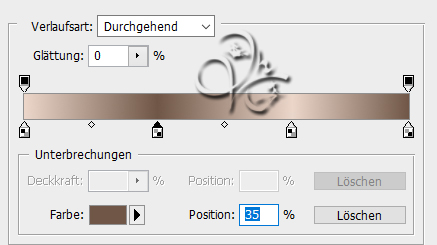 Ziehe diesen Verlauf von der linken oberen Ecke in die rechte untere Ecke Filter - Weichzeichnungsfilter - Gaußscher Weichzeichner mit 30 anwenden |
| punkt 2 |
|
Öffne LA_clouds und ziehe es auf dein Blatt, drücke Strg+T, passe es so an das es genau an den Rändern liegt und bestätige dann Stelle die Füllmethode auf Ineinanderkopieren und die Deckkraft auf 42% Filter - Scharfzeichnungsfilter - Stärker scharfzeichnen |
| punkt 3 |
|
Öffne LA_window und ziehe es auf dein Blatt, verschiebe es auf die rechte Seite Stelle die Füllmethode auf Luminanz und die Deckkraft zwischen 40 -80 %, kommt auf deine Farben an |
| punkt 4 |
|
Öffne LA_beach with birds, ziehe sie auf dein Blatt und verschiebe sie ca so 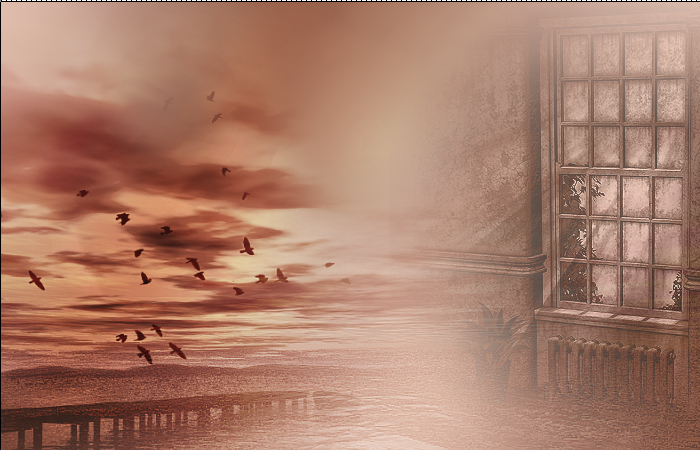 Stelle die Füllmethode auf Ineinanderkopieren und die Deckkraft auf 90% |
| punkt 5 |
|
Öffne nun LA_clock in water und ziehe das auf dein Blatt verschiebe es mittig etwas nach unten 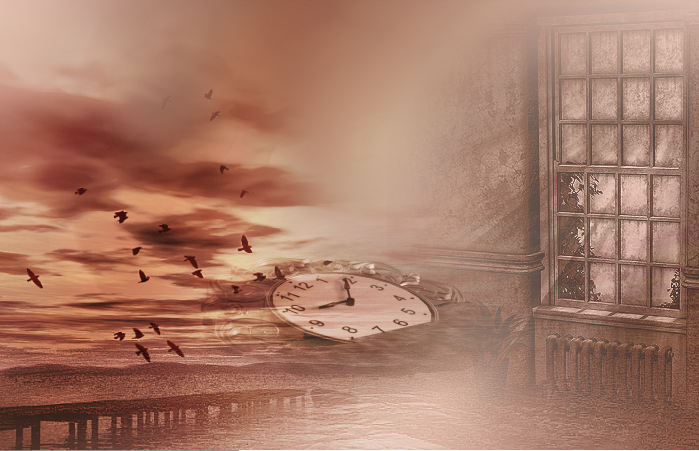 Stelle die Füllmethode auf Luminanz und die Deckkraft auf 70% |
| punkt 6 |
|
Nun öffne dir dein misted Pärchen, verkleinere es ca auf 550 - 900 px in der Höhe, kommt auf deine Tube an Sollte es mit deinem Tub so sein wie bei mir, also das man viel Bein sieht erstelle eine Auswahl 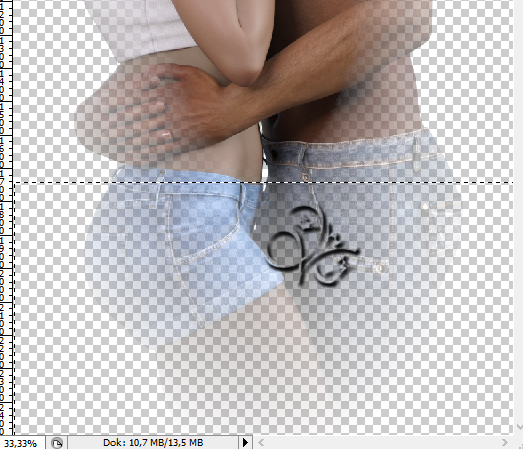 Auswahl - Auswahl verändern - Weiche Kante - 48 Drücke nun 2 x die ENTF Taste und hebe die Auswahl auf, Filter - Scharfzeichnungsfilter - scharfzeichnen Ziehe das nun auf dein Blatt und verschiebe nach links oben 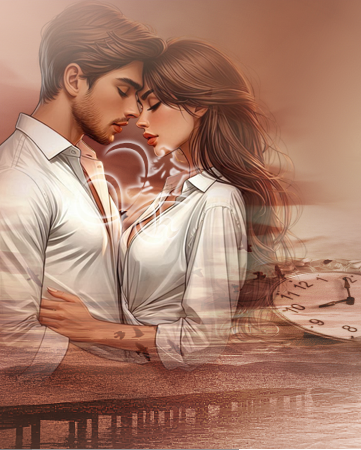 Füllmethode auf Luminanz, falls nötig die Deckkraft reduzieren |
| punkt 7 |
|
Öffne nun deine misted Portrait Tube, verkleinere diese ca auf 440 - 600 px in der Höhe Filter - Scharfzeichnungsfilter - Scharfzeichen, ziehe sie auf dein Blatt und schiebe sie ca so 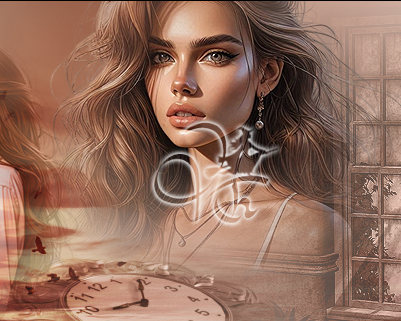 Füllmethode auf Weiches Licht und die Deckkraft ca auf 80% |
| punkt 8 |
|
Nun aktiviere deine Frauen misted Tube , verkleinere es auf ca 450 -700 px in der Höhe Filter - Scharfzeichnungsfilter - Scharfzeichen, ziehe sie auf dein Blatt und schiebe sie ca so 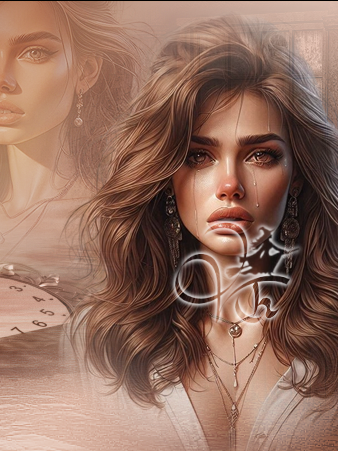 |
| punkt 9 |
|
Öffne LA_misted letter with rose. Ziehe sie auf dein Blatt verschiebe sie nach recht unten aber nicht bis in die Ecke 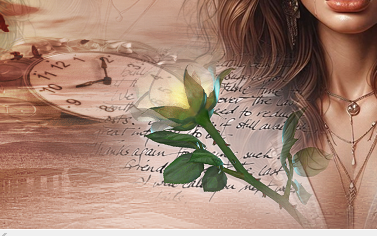 Füllmethode auf Hartes Licht und die Deckkraft auf 80% ca |
| punkt 10 |
|
Wenn du möchtst, kannst du nun einen Text hinzuschreiben oder aber du benutzt eine Wordart aus dem Material, stelle da die Füllmethode auf Ineinanderkopieren Ebene - Auf Hintergrundebene reduzieren |
| punkt 11 |
|
Bild - Arbeitsfläche - 2 px - Hintergrund (Haken drin bei Relativ) Bild - Arbeitsfläche - 6 px - Vordergrund Aktiviere deinen Zauberstab unbd klicke damit in den Rand Filter - Zeichenfilter - Rasterungseffekt 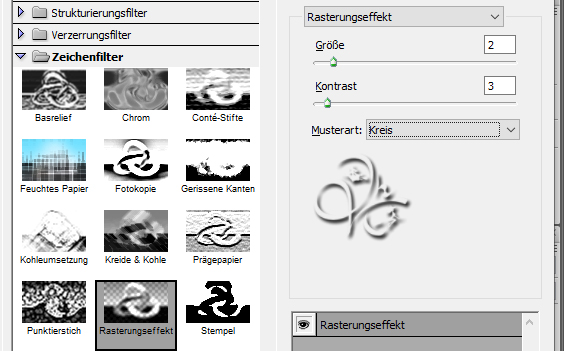 Auswahl - Auswahl aufheben |
| punkt 12 |
|
Bild - Arbeitsfläche - 2 px - Hintergrund Bild - Arbeitsfläche - 52 px - Weiß Mit dem Zauberstab den Rand markieren, Bearbeiten - Fläche füllen - Hintergrundfarbe Filter - penta. com - Color dot mit den Standardeinstellungen Filter - Graphic Plus - Cross Shadow mit den Standardeinstellungen Auswahl - Auswahl aufheben |
| punkt 13 |
|
Bild - Arbeitsfläche - 16 px - Weiß mit dem Zauberstab markieren, aktiviere dein Verlaufswerkzeug und stelle diesen nun so ein in 25% Schritten 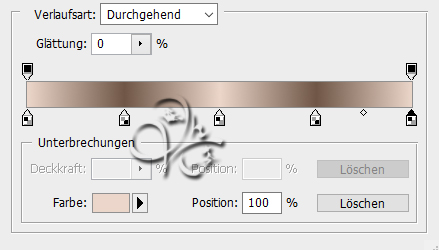 Ziehe diesen von der unteren linken Ecke in die rechte obere auf Filter - penta. com - Color dot mit den Standardeinstellungen Auswahl - Auswahl aufheben |
| punkt 14 |
|
Bild - Arbeitsfläche - 6 px - Vordergrund Markiere diesen mit dem Zauberstab, Filter - Zeichenfilter - Rasterungseffekt wie eben anwenden Auswahl aufheben, Bild - Arbeitsfläche - 2 px - Hintergrund Setzte jetzt noch dein Wasserzeichen und den Copy Vermerk auf dein Bild und speichere es als .jpg oder .png ab. Fertig Ich hoffe das Tutorial hat dir gefallen |
. . :: HOME :: . .
Übersetzung & Design
by KleineHexe
The End