Next Tutorials ▪ Back Tutorials
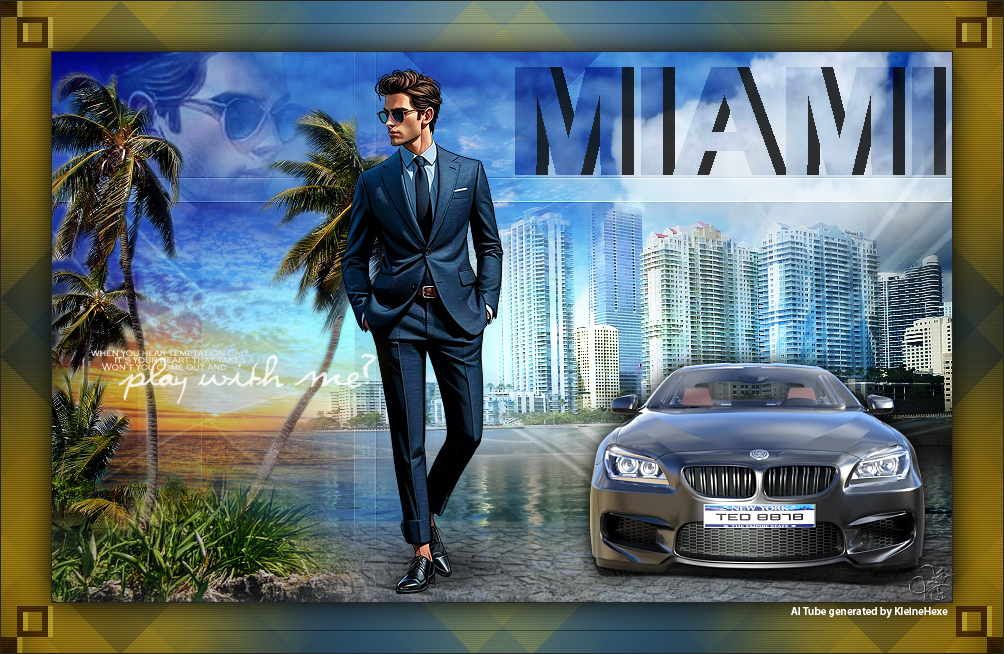
Miami
|
Dieses Tutorial wurde von mir für Photoshop umgeschrieben und steht unter meinem Copyright. Ich möchte euch bitten dieses Tutorial nicht zu kopieren, oder als euer Eigentum auszugeben. Copyright by KleineHexe Die Tube wurde von mir selbst generiert Tut geschrieben für PS CS3, aber auch mit anderen Versionen bastelbar Ich habe die Erlaubnis von Laguna Azul, ihre PSP Tutoriale in PS umzuschreiben  |
| Du brauchst |
|
1 Tube deiner Wahl  Filter: penta.com AlienSkin EyeCandy 5: Impact (Per Doppelklick installierst du dir das Alien Skin Filter Setting Document) (Ich habe fast alle Filter im Filtes Unlimited 2.0) |
| punkt 1 |
|
Öffne dir als erstes die Masken, deine Tube und die Datei LA_Blend Miami Suche dir aus deiner Tube eine mittlere Vordergrund - und eine nicht allzu dunkle Hintergrundfarbe aus Aktiviere dein Verlaufswerkzeug und erstelle diesen linearen Verlauf in 25% Schritten 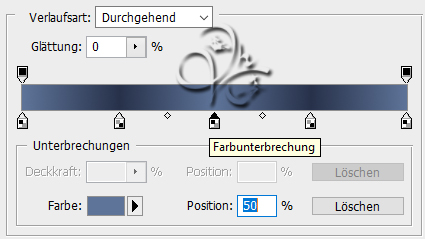 Nun öffne 'LA_Blend Miami' und ziehe den Verlauf mittig von oben nach unten auf oben auf am besten hälst du die Umschalttaste gedrückt, dann wird er grade |
| punkt 2 |
|
Filter - Filters Unlimited 2.0 - Filter Factory Gallery A - Marble Madness One 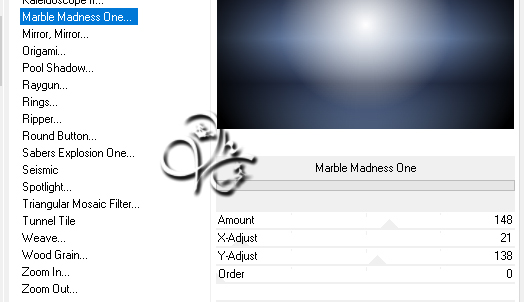 Ebene - Duplizieren |
| punkt 3 |
|
Filter - Filters Unlimited 2.0 - Filter Factory Gallery A - Holidays in Egypt 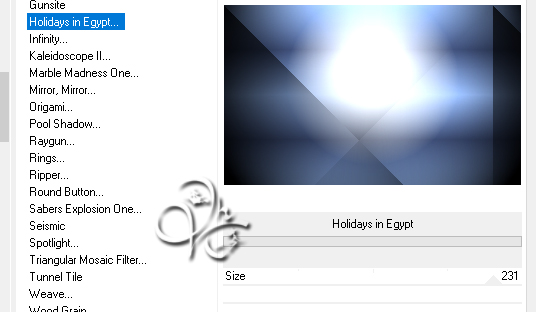 |
| punkt 4 |
|
Filter Factory Gallery A - Mirror, Mirror mit den Standardeinstellungen anwenden Öffne 'Streifen' und ziehe diesen mit gedrückter Umschalttaste auf dein Blatt Färbe ihn passend ein |
| punkt 5 |
|
Öffne nun LA_Deko White 1 und ziehe das mit gedrückter Umschalttaste auf dein Bild Stelle die Füllmethode auf Weiches Licht Nun öffne LA_Sunset und ziehe es auf dein Bild, schiebe es auf die linke Seite, etwa so  Füllmethode auf Hartes Licht stellen oder so wie es dir gefällt und die Deckkraft auf 73% |
| punkt 6 |
|
Öffne LA_Clouds, ziehe diese mit gedrückter Umschalttaste auf dein Blatt schiebe sie nun nach oben an den Rand Füllmethode auf Hartes Licht stellen oder so wie es dir gefällt Benenne diese Ebene um in Himmel |
| punkt 7 |
|
Öffne LA_Clouds 2 und ziehe sie auf dein Blatt, verschiebe sie mittig etwas nach oben  Füllmethode auf Hartes Licht stellen oder so wie es dir gefällt und die Deckkraft auf 67% |
| punkt 8 |
|
Öffne LA_water und ziehe das auf dein Blatt, verschiebe nach rechts unten  Füllmethode auf Hartes Licht stellen oder so wie es dir gefällt |
| punkt 9 |
|
LA_city öffnen und auf dein Blatt ziehen, verschiebe ca so 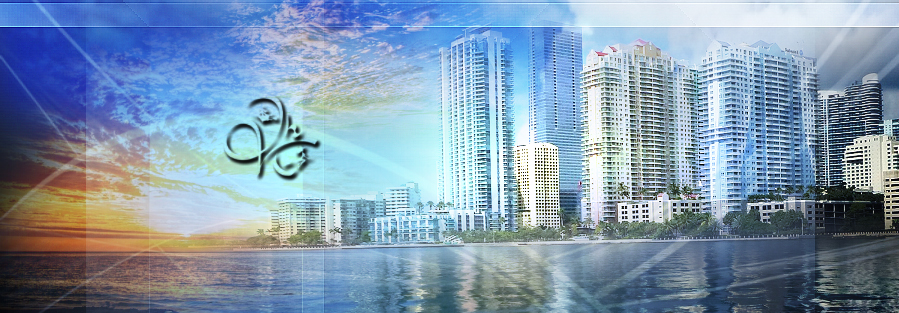 Achte darauf das die Linie der Abgrenzung mit dem Horizont der Sun Set Tube in einer Linie ist Füllmethode auf Hartes Licht stellen oder so wie es dir gefällt |
| punkt 10 |
|
Auswahl - Auswahl laden - Auswahl #1 Aktiviere die Ebene 'Himmel' und drücke nun Strg+J, Auswahl - Auswahl aufheben Ebene - Anordnen - In den Vordergrund, fx - Schlagschatten 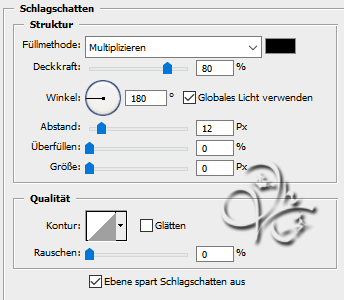 Stelle die Füllmethode auf Multiplizieren |
| punkt 11 |
|
Nun öffne LA_walkway und ziehe es mit gedrückter Umschalttaste auf dein Bild schiebe es nach unten an den Rand  |
| punkt 12 |
|
Suche dir jetzt eine gelbe Farbe aus deinem Bild aus, sie sollte nicht zu hell und zu grell sein Erstelle eine neue Ebene und fülle diese mit der gelben Farbe Ziehe nun die Maske Narah_Mask_1170 auf dein Blatt und passe sie mit Strg+T so an das sie an allen Kanten liegt, bestätige dann Klicke in der Ebenenpalette auf Kanäle und unten den gepunkteten Kreis zurück zu den Ebenen und die gelbe aktivieren Nun klicke unten auf das Rechteck mit dem Kreis - Ebenenmaske hinzufügen Rechtsklick auf die Ebenenmaske in der Palette - Ebenenmaske anwenden und die originale Maske löschen Stelle die Füllmethode auf Farbig abwedeln und die Deckkraft auf 55% |
| punkt 13 |
|
Öffne nun das Tub LA_Palm Tree und ziehe es auf dein Blatt verschiebe sie nach links unten, etwa so 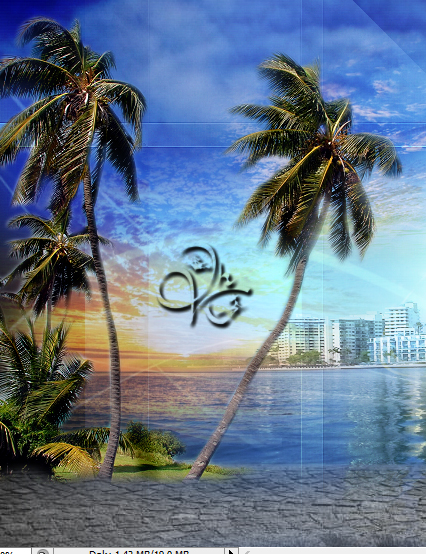 |
| punkt 14 |
|
Öffne dir ein neues Blatt von 240 x 240 px, ziehe dort deine Tube drauf schiebe und verkleinere so, das sich fast nur den Kopf auf dem Blatt sieht Filter - Scharfzeichnungsfilter - Scharfzeichnen Ebene - Sichtbare auf eine Ebene reduzieren, öffne die Maske 20-20 und ziehe diese auf das kleine Blatt, passe sie mit Strg+T so an das sie an allen Kanten liegt, bestätige dann Klicke in der Ebenenpalette auf Kanäle und unten den gepunkteten Kreis zurück zu den Ebenen und die untere aktivieren Nun klicke unten auf das Rechteck mit dem Kreis - Ebenenmaske hinzufügen Rechtsklick auf die Ebenenmaske in der Palette - Ebenenmaske anwenden und die originale Maske löschen Ziehe den Kopf nun auf dein großes Blatt, evtl Horizontal spiegeln und schiebe es nun nach oben zwischen die Palmen oder so wie es dir gefällt Die Füllmethode und die Deckkraft kannst du nach Gefallen einstellen. Ich habe Weiches Licht und 70% Ebene - Anordnen - Schrittweise nach hinten |
| punkt 15 |
|
Aktiviere die oberste Ebene und suche dir nun eines der Autos aus dem Material aus Ziehe es auf dein Bild und schiebe es nach rechts, lasse aber unten und rechts etwas Platz fx - Schlagschatten 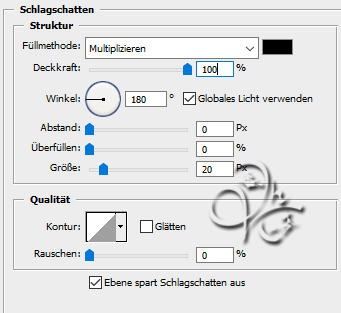 |
| punkt 16 |
|
Filter - AlienSkin EyeCandy 5:Impact - Perspective Shadow klicke bei den Settings auf LA_PS BL 4, falls nötig verschiebe den Schatten etwas 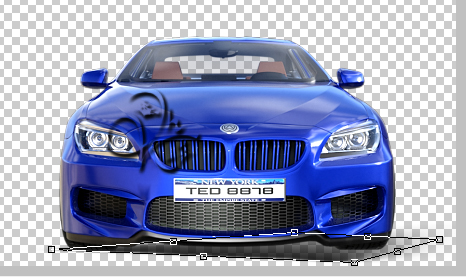 Nun aktiviere deine Personentube und verkleinere das ca auf eine Höhe von 535 px, scharfzeichnen ziehe es auf dein Bild und schiebe sie nach links neben das Auto, fx - Schlagschatten wie eben Filter - AlienSkin EyeCandy 5:Impact - Perspective Shadow wie eben, achte das der Schatten sich unter den Füßen befindet 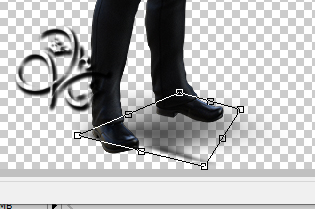 Nun öffne Brush, ziehe ihn auf dein Blatt, schiebe diesen zwischen die Palmen oder wie du magst fx - Schlagschatten 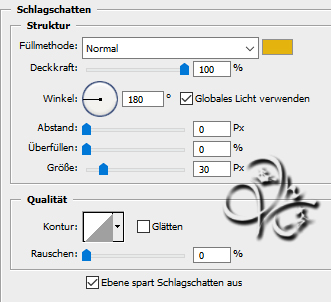 Nun öffne LA_grass und ziehe es auf dein Bild, verschiebe es nach unten links so wie es dir gefällt |
| punkt 17 |
|
Aktiviere die unterste Ebene, Auswahl - Alles auswählen, Bearbeiten - Kopieren Auswahl - Auswahl aufheben, Ebene - Auf Hintergrundebene reduzieren Bild - Arbeitsfläche - 2 px - Hintergrund (Haken drin bei Relativ) Bild - Arbeitsfläche - 100 px - Vordergrund (gelb) Aktiviere deinen Zauberstab und klicke damit in den breiten Rand Filter - penta.com - ToyCamera_lite mit den Standardeinstellungen anwenden oder wie es dir gefällt Filter - penta.com - VTR2 mit den Standardeinstellungen, Auswahl - Auswahl aufheben |
| punkt 18 |
|
Erstelle eine neue Ebene, Bearbeiten - Einfügen drücke Strg+T und ziehe das nun nach allen Seiten bis zu den Kanten, bestätige öffne die Maske LA_mask 44, ziehe sie auf dein Bild, wieder Strg+T drücken und anpassen Klicke in der Ebenenpalette auf Kanäle und unten den gepunkteten Kreis zurück zu den Ebenen und die mittlere aktivieren Nun klicke unten auf das Rechteck mit dem Kreis - Ebenenmaske hinzufügen Rechtsklick auf die Ebenenmaske in der Palette - Ebenenmaske anwenden und die originale Maske löschen Auswahl - Alles auswählen, Auswahl verändern - Verkleinern um 50 px und ENTF drücken Ebene - Auf Hintergrundebene reduzieren, drücke nun Strg+J, fx - Schlagschatten 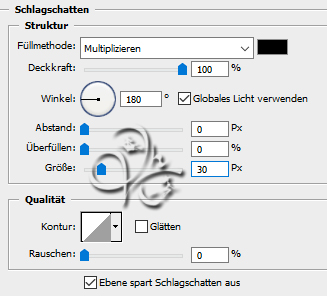 |
| punkt 19 |
|
Öffne nun noch LA_Frame und ziehe diesen mit gedrückter Umschalttaste auf dein Blatt Ebene - Auf Hintergrundebene reduzieren, Bild - Arbeitsfläche - 2 px - Hintergrund Setzte jetzt noch dein Wasserzeichen und den Copy Vermerk auf dein Bild und speichere es als .jpg oder .png ab. Fertig Ich hoffe das Tutorial hat dir gefallen |
. . :: HOME :: . .
Übersetzung & Design
by KleineHexe
The End